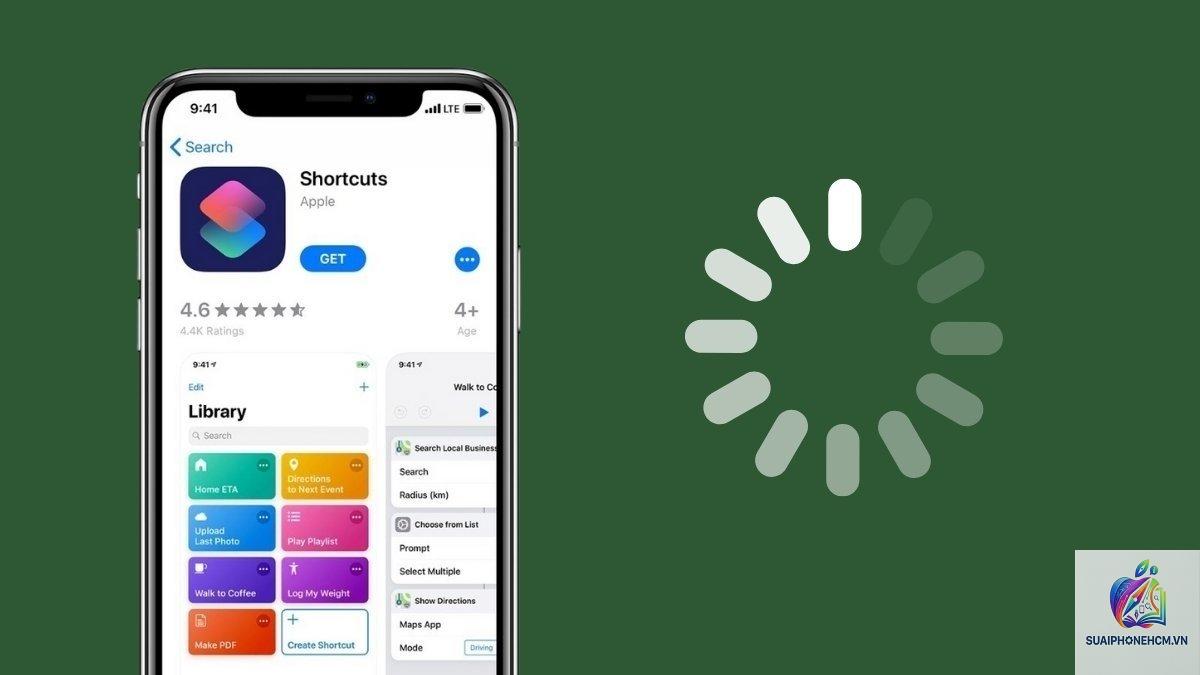
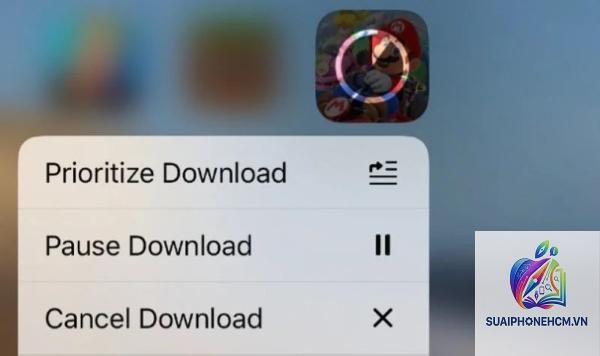
Bạn đang gặp tình trạng iPhone tải app bị chậm đến phát cáu? Mỗi lần bấm tải một ứng dụng từ App Store, vòng tròn loading cứ quay mãi không dừng, hoặc thanh tiến trình nhích từng chút một. Đây là lỗi phổ biến nhưng không phải ai cũng biết cách xử lý triệt để. Bài viết này sẽ phân tích chi tiết mọi nguyên nhân khiến iPhone tải app bị chậm, từ phần cứng, phần mềm đến kết nối mạng, đồng thời cung cấp các giải pháp thực tế có thể áp dụng ngay lập tức.
Hiện tượng iPhone tải app bị chậm thực chất là quá trình truy xuất dữ liệu từ máy chủ App Store về thiết bị gặp trở ngại. Thông thường, một ứng dụng có dung lượng 100MB sẽ tải về trong khoảng 30-60 giây với kết nối 4G/5G ổn định. Nếu thời gian này kéo dài hơn 2-3 phút hoặc bị treo giữa chừng, rõ ràng đã có vấn đề xảy ra.
Về mặt kỹ thuật, quá trình tải app bao gồm các bước: thiết bị gửi yêu cầu đến máy chủ Apple, máy chủ xác thực tài khoản Apple ID, kiểm tra dung lượng trống, sau đó truyền dữ liệu qua giao thức HTTPS. Bất kỳ bước nào trong chuỗi này bị chậm đều dẫn đến tổng thời gian tải bị kéo dài.
Nguyên nhân khiến iPhone tải app bị chậm
1. Kết nối mạng không ổn định
Kết nối mạng là yếu tố quan trọng nhất ảnh hưởng đến tốc độ tải app. iPhone tải app bị chậm thường bắt nguồn từ:
WiFi yếu hoặc nhiễu sóng: Tín hiệu dưới 2 vạch, băng tần 2.4GHz bị nhiễu bởi thiết bị gia dụng
Dữ liệu di động (4G/5G) bị giới hạn tốc độ: Nhà mạng có thể làm chậm kết nối sau khi dùng hết dung lượng tốc độ cao
VPN hoặc proxy can thiệp: Một số VPN làm chậm đáng kể hoặc chặn kết nối đến App Store
DNS mặc định chậm: DNS của nhà mạng đôi khi không tối ưu cho máy chủ Apple
2. Bộ nhớ iPhone đầy hoặc gần đầy
iPhone cần một lượng dung lượng trống nhất định để lưu tệp tạm trong quá trình tải. Khi bộ nhớ trong còn dưới 1GB, quá trình ghi dữ liệu bị chậm lại đáng kể. Theo thống kê từ các trung tâm sửa chữa, có tới 40% trường hợp iPhone tải app bị chậm liên quan đến dung lượng lưu trữ thấp.
3. Phiên bản iOS lỗi thời hoặc có lỗi
Apple thường xuyên phát hành bản cập nhật iOS để sửa lỗi liên quan đến App Store và kết nối mạng. Nếu bạn đang dùng iOS cũ, có thể thiết bị đang gặp lỗi đồng bộ với máy chủ. Các bản iOS beta cũng tiềm ẩn nguy cơ làm chậm quá trình tải do chưa được tối ưu.
4. Xung đột với ứng dụng nền và dịch vụ hệ thống
Các ứng dụng chạy nền như cập nhật tự động, đồng bộ iCloud, hoặc dịch vụ định vị có thể chiếm băng thông và tài nguyên CPU. Khi nhiều tác vụ chạy đồng thời, tài nguyên dành cho việc tải app bị giảm sút.
5. Lỗi từ phía máy chủ Apple
Đôi khi vấn đề không nằm ở thiết bị của bạn. Máy chủ App Store có thể quá tải vào giờ cao điểm (thường 19-22 giờ tối) hoặc gặp sự cố kỹ thuật. Trang System Status của Apple cập nhật tình trạng hoạt động của các dịch vụ theo thời gian thực.
Hướng dẫn chi tiết khắc phục iPhone tải app bị chậm
Bước 1: Kiểm tra và tối ưu kết nối mạng
Đây là bước đầu tiên và quan trọng nhất khi iPhone tải app bị chậm. Hãy thực hiện theo thứ tự sau:
Chuyển đổi giữa WiFi và dữ liệu di động: Tắt WiFi, dùng 4G/5G để tải thử. Nếu nhanh hơn, vấn đề nằm ở router WiFi.
Khởi động lại router: Rút nguồn router trong 30 giây, cắm lại và đợi 2 phút để kết nối ổn định.
Đổi DNS trên iPhone: Vào Cài đặt > WiFi > chọn mạng đang dùng > Cấu hình DNS > Thủ công. Xóa các DNS cũ, thêm 8.8.8.8 và 1.1.1.1.
Tắt VPN khi tải app: VPN có thể làm chậm hoặc chặn kết nối đến App Store. Tạm thời tắt VPN trước khi tải.
Bước 2: Giải phóng dung lượng lưu trữ
Bộ nhớ đầy khiến iPhone tải app bị chậm vì hệ thống phải liên tục xóa bộ nhớ đệm để có chỗ cho dữ liệu mới. Thực hiện:
Vào Cài đặt > Cài đặt chung > Dung lượng iPhone. Kiểm tra dung lượng trống.
Xóa các ứng dụng không dùng: Giữ biểu tượng app > chọn Xóa app.
Xóa ảnh và video đã sao lưu: Vào Ảnh > Album > Xóa gần đây và dọn sạch thùng rác.
Xóa bộ nhớ cache Safari: Cài đặt > Safari > Xóa lịch sử và dữ liệu website.
Duy trì ít nhất 5-10% dung lượng trống để iPhone hoạt động mượt mà.
Bước 3: Cập nhật iOS và kiểm tra cài đặt App Store
Việc cập nhật iOS giúp khắc phục nhiều lỗi hệ thống gây ra iPhone tải app bị chậm:
Vào Cài đặt > Cài đặt chung > Cập nhật phần mềm. Cài bản iOS mới nhất nếu có.
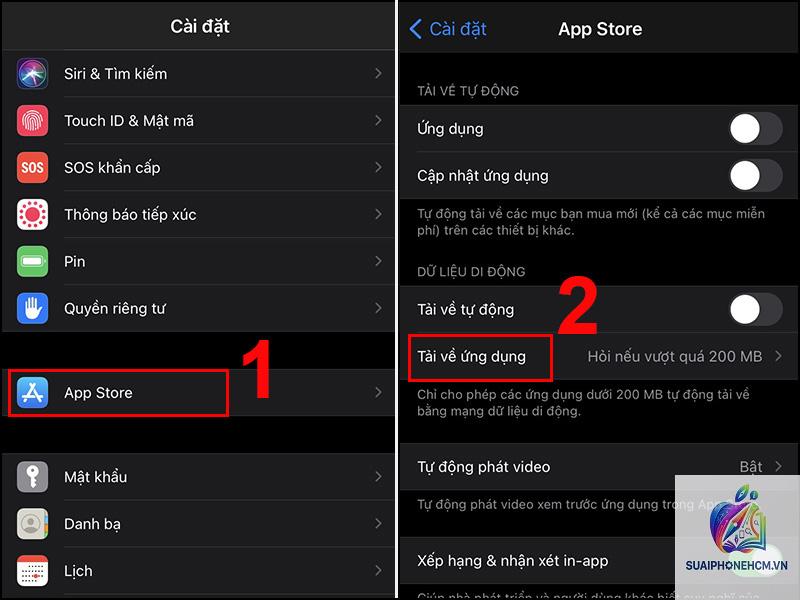
Kiểm tra cài đặt App Store: Cài đặt > App Store. Tắt tính năng Tải về bằng dữ liệu di động nếu bạn dùng gói có giới hạn dung lượng.
Đăng xuất và đăng nhập lại Apple ID: Cài đặt > [tên bạn] > Đăng xuất, sau đó đăng nhập lại. Thao tác này làm mới phiên xác thực với máy chủ.
Bước 4: Xóa bộ nhớ đệm App Store
Đôi khi App Store tích lũy quá nhiều dữ liệu cache, làm chậm quá trình tải. Cách xóa rất đơn giản nhưng hiệu quả:
Mở App Store, nhấn 10 lần vào một trong 5 biểu tượng ở thanh dưới cùng (Today, Games, Apps,…).
Màn hình sẽ reload lại, đó là lúc cache được xóa.
Thử tải lại ứng dụng.
Bước 5: Kiểm tra thời gian và ngày giờ hệ thống
Điều này nghe có vẻ không liên quan, nhưng sai lệch múi giờ có thể gây lỗi xác thực chứng chỉ SSL với máy chủ Apple, dẫn đến iPhone tải app bị chậm hoặc không tải được. Đảm bảo:
Cài đặt > Cài đặt chung > Ngày & Giờ > bật Đặt tự động.
Nếu đã bật, tắt đi và bật lại để đồng bộ.
So sánh tốc độ tải app giữa các dòng iPhone
Dòng iPhone
RAM
Chuẩn WiFi
Tốc độ tải trung bình (100MB app)
iPhone 15 Pro Max
8GB
WiFi 6E
12-18 giây
iPhone 14
6GB
WiFi 6
20-30 giây
iPhone 12
4GB
WiFi 6
30-45 giây
iPhone XR
3GB
WiFi 5
50-70 giây
Bảng trên cho thấy iPhone đời cũ thường tải chậm hơn do phần cứng hạn chế, nhưng nếu iPhone tải app bị chậm trên cả dòng mới thì nguyên nhân chủ yếu đến từ phần mềm hoặc mạng.
Sai lầm thường gặp khi xử lý iPhone tải app bị chậm
1. Nhấn lại liên tục vào biểu tượng app
Khi thấy tải chậm, nhiều người có thói quen nhấn lại vào app nhiều lần, vô tình tạo ra nhiều yêu cầu tải đồng thời, khiến hệ thống càng chậm hơn. Thay vào đó, hãy kiên nhẫn đợi hoặc hủy và tải lại.
2. Khởi động lại iPhone quá thường xuyên
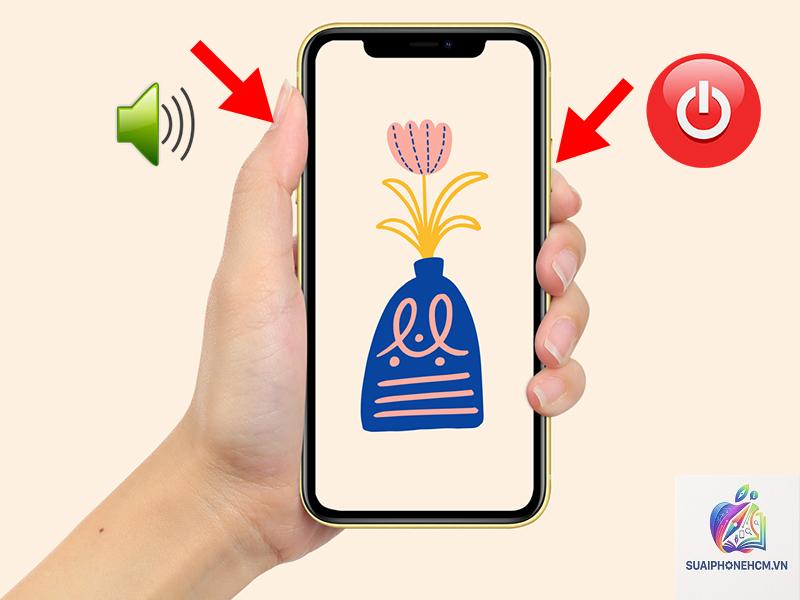
Khởi động lại chỉ giải quyết tạm thời, không phải giải pháp lâu dài. Nếu iPhone tải app bị chậm ngay sau khi khởi động lại, bạn cần xử lý nguyên nhân gốc rễ thay vì chỉ restart.
3. Xóa app và cài lại mà không kiểm tra mạng
Nhiều người mất thời gian xóa app rồi tải lại, nhưng nếu kết nối mạng vẫn yếu thì tình trạng sẽ lặp lại. Luôn kiểm tra tốc độ mạng trước khi thực hiện các bước phức tạp.
Lưu ý quan trọng khi iPhone tải app bị chậm
Không dùng ứng dụng tăng tốc trái phép: Các app hứa hẹn tăng tốc tải thường chứa malware hoặc vi phạm chính sách Apple.
Kiểm tra dung lượng iCloud: Nếu iCloud đầy, quá trình đồng bộ có thể ảnh hưởng đến tốc độ tải app.
Tránh tải app vào giờ cao điểm: Từ 19-22 giờ, máy chủ Apple thường quá tải. Nếu có thể, hãy tải vào sáng sớm hoặc đêm khuya.
Reset cài đặt mạng nếu cần: Vào Cài đặt > Cài đặt chung > Chuyển hoặc Đặt lại iPhone > Đặt lại > Đặt lại cài đặt mạng. Lưu ý thao tác này sẽ xóa mật khẩu WiFi đã lưu.
Câu hỏi thường gặp (FAQ)
Tại sao iPhone tải app bị chậm dù mạng WiFi mạnh?
Có thể do nhiễu băng tần, DNS chậm, hoặc thiết bị đang kết nối với băng tần 2.4GHz thay vì 5GHz. Đổi sang băng tần 5GHz trong cài đặt router, hoặc vào Cài đặt > WiFi > quên mạng và kết nối lại. Ngoài ra, xóa bộ nhớ đệm App Store cũng giúp cải thiện.
Làm sao để biết máy chủ Apple có đang gặp sự cố không?
Truy cập trang apple.com/support/systemstatus/ để kiểm tra trạng thái các dịch vụ. Nếu App Store có chấm đỏ nghĩa là đang bảo trì hoặc gặp lỗi. Trong trường hợp này, bạn chỉ cần đợi và thử lại sau.
iPhone tải app bị chậm có phải do virus không?
Rất hiếm. iOS được thiết kế an toàn với sandbox, virus gần như không thể tồn tại. Nguyên nhân thường là do mạng, bộ nhớ, hoặc lỗi hệ thống. Nếu bạn nghi ngờ, hãy kiểm tra xem có cấu hình VPN hoặc chứng chỉ MDN đáng ngờ hay không.
Nên tắt tính năng Tải về bằng dữ liệu di động không?
Nếu bạn dùng gói data có giới hạn, tắt tính năng này để tránh tiêu tốn dung lượng và giảm tốc độ khi gần hết data. Vào Cài đặt > App Store > tắt Tải về bằng dữ liệu di động. Chỉ bật khi cần tải gấp và có mạng ổn định.
Khôi phục cài đặt gốc có chữa được iPhone tải app bị chậm không?
Đây là giải pháp cuối cùng. Khôi phục cài đặt gốc sẽ xóa toàn bộ dữ liệu và đưa máy về trạng thái ban đầu, giúp loại bỏ mọi lỗi phần mềm. Tuy nhiên, hãy sao lưu dữ liệu trước và chỉ thực hiện khi các cách trên không hiệu quả.
Kết luận
iPhone tải app bị chậm không phải là vấn đề quá nghiêm trọng, nhưng nó ảnh hưởng trực tiếp đến trải nghiệm sử dụng hàng ngày. Đa số trường hợp có thể khắc phục bằng cách kiểm tra và tối ưu kết nối mạng, giải phóng bộ nhớ, cập nhật iOS, và xóa bộ nhớ đệm App Store. Quan trọng nhất là xác định đúng nguyên nhân: nếu mạng yếu thì tập trung vào mạng, nếu máy đầy thì dọn dẹp, không nên làm theo cách mò mẫm. Hãy thực hiện tuần tự các bước hướng dẫn trong bài viết này, bạn sẽ sớm có lại tốc độ tải app mượt mà như mong đợi.