Khi chiếc iPhone của bạn không thể tải Facebook từ App Store, cảm giác bực bội là điều khó tránh. Lỗi này xảy ra phổ biến hơn bạn nghĩ, đặc biệt sau các bản cập nhật iOS hoặc khi kết nối mạng gặp trục trặc. Bài viết này sẽ giúp bạn hiểu rõ tại sao iPhone không tải được Facebook trên App Store và hướng dẫn từng bước khắc phục triệt để, từ những thao tác đơn giản nhất đến các giải pháp nâng cao dành cho người dùng chuyên sâu.
Hiện tượng iPhone không tải được Facebook trên App Store thường gặp
Người dùng thường báo cáo các tình huống sau:
Nhấn nút “Get” hoặc biểu tượng đám mây nhưng ứng dụng không tải xuống.
Vòng tròn tải hiển thị mãi nhưng không tiến triển.
Xuất hiện thông báo lỗi “Không thể tải ứng dụng”, “Item not available” hoặc yêu cầu đăng nhập lại Apple ID.
App Store bị treo, không phản hồi khi chọn Facebook.
Dù biểu hiện có khác nhau, nguyên nhân gốc thường tập trung vào ba nhóm chính: kết nối mạng, cấu hình tài khoản Apple ID, hoặc lỗi hệ thống iOS/App Store.
Nguyên nhân khiến iPhone không tải được Facebook trên App Store
Kết nối mạng không ổn định hoặc bị chặn
App Store yêu cầu kết nối internet ổn định. Nếu Wi-Fi yếu, dữ liệu di động bị giới hạn, hoặc VPN/Proxy chặn server Apple, quá trình tải sẽ thất bại. Nhiều người dùng ở Việt Nam gặp lỗi do nhà mạng chặn một số CDN của Apple.
Sự cố với Apple ID
Tài khoản Apple ID hết hạn thanh toán, chưa xác minh thông tin, hoặc bị khóa tạm thời sẽ ngăn bạn tải bất kỳ ứng dụng nào, kể cả Facebook. Ngoài ra, nếu bạn đang dùng Apple ID của người khác để tải ứng dụng, hệ thống có thể từ chối.
Bộ nhớ iPhone đầy
Dung lượng trống dưới 1 GB thường khiến iOS không đủ chỗ để giải nén và cài đặt ứng dụng từ App Store. Facebook yêu cầu khoảng 300-500 MB, nhưng quá trình tải cần thêm không gian tạm thời.
Lỗi cache hoặc dữ liệu App Store bị hỏng
Cache của App Store tích lũy lâu ngày có thể xung đột, dẫn đến tình trạng tải treo. Điều này đặc biệt phổ biến sau các bản cập nhật iOS lớn.
Hạn chế về khu vực địa lý
Một số quốc gia/vùng lãnh thổ có quy định riêng về ứng dụng. Nếu Apple ID của bạn được đặt ở khu vực không hỗ trợ Facebook (hiếm gặp) hoặc có chính sách kiểm duyệt, ứng dụng có thể bị ẩn khỏi App Store.
Lỗi phần mềm tạm thời của iOS
Các bản iOS beta hoặc bản cài đặt lỗi có thể gây xung đột với App Store. Ngoài ra, dịch vụ Apple Server đôi khi bị gián đoạn, ảnh hưởng đến toàn bộ người dùng.
Hướng dẫn chi tiết cách khắc phục iPhone không tải được Facebook
Kiểm tra kết nối mạng trước tiên
Hãy thử chuyển từ Wi-Fi sang 4G/5G hoặc ngược lại. Vào Safari và thử tải một trang web lớn (ví dụ: google.com) để kiểm tra. Nếu chậm, hãy khởi động lại router hoặc liên hệ nhà mạng. Tắt VPN và proxy tạm thời cũng là bước cần thiết.
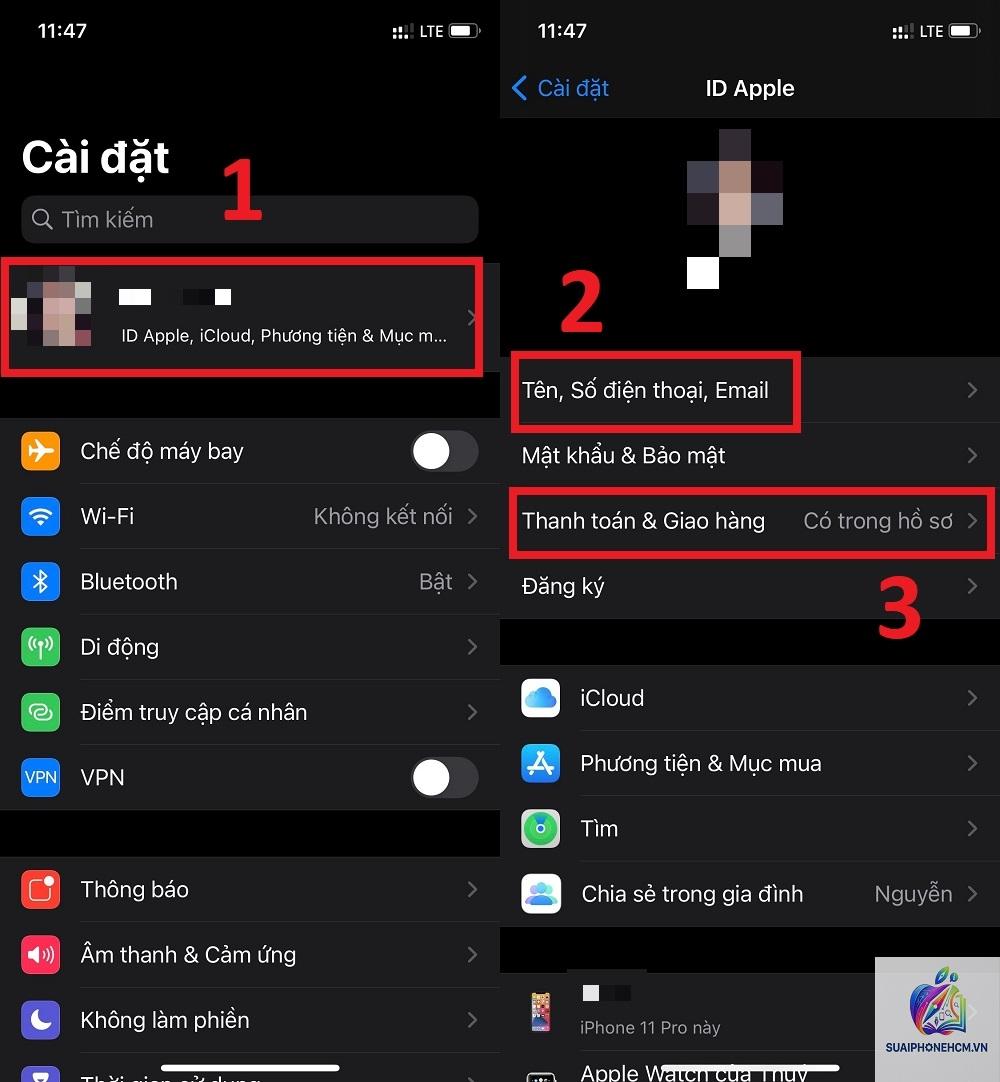
Đăng xuất và đăng nhập lại Apple ID
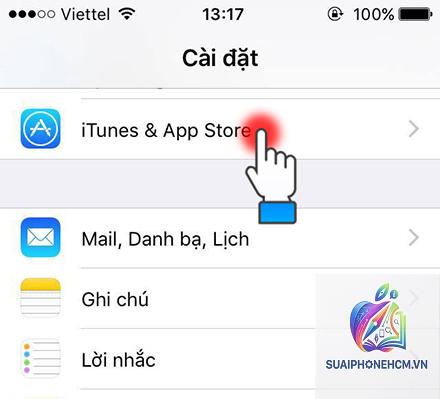
Vào Cài đặt > [tên của bạn] > Đăng xuất. Sau đó đăng nhập lại bằng tài khoản chính chủ. Lưu ý: thao tác này yêu cầu nhập lại mật khẩu và có thể ảnh hưởng đến dữ liệu Apple Pay nếu chưa sao lưu. Hãy sao lưu iCloud trước khi thực hiện.
Giải phóng bộ nhớ iPhone
Vào Cài đặt > Cài đặt chung > Dung lượng iPhone. Xóa các ứng dụng không dùng, xóa ảnh trùng lặp, hoặc tắt tính năng “Giữ ảnh gốc” nếu cần. Dọn dẹp cache Safari (Cài đặt > Safari > Xóa lịch sử và dữ liệu website) cũng giúp giải phóng vài trăm MB.
Xóa cache App Store bằng cách buộc thoát và khởi động lại
Nhấn đúp nút Home (hoặc vuốt lên giữa màn hình trên iPhone có Face ID) để mở App Switcher, vuốt App Store lên để tắt. Sau đó khởi động lại iPhone bằng cách giữ nút nguồn và nút volume cho đến khi xuất hiện logo Apple. Phương pháp này xóa bộ nhớ đệm tạm thời của App Store.
Kiểm tra cập nhật iOS và cài đặt lại nếu cần
Đảm bảo iPhone đang chạy phiên bản iOS mới nhất: Cài đặt > Cài đặt chung > Cập nhật phần mềm. Nếu đã cập nhật mà vẫn lỗi, hãy thử cài đặt lại iOS bằng iTunes trên máy tính (chế độ Recovery Mode) – thao tác này nên sao lưu trước.
Sử dụng máy tính để tải ứng dụng thay thế
Nếu App Store trên iPhone vẫn không hoạt động,
Biểu tượng đám mây nghĩa là
Không, lỗi này hoàn toàn do phần mềm hoặc kết nối, không liên quan đến virus. iOS có cơ chế bảo vệ rất chặt, rất hiếm khi malware ảnh hưởng đến chức năng tải ứng dụng.
Có cần reset toàn bộ iPhone khi không tải được Facebook?
Chỉ nên reset tổng thể (xóa hết dữ liệu) nếu đã thử tất cả các cách khác và vẫn không có hiệu quả. Trước khi reset, hãy sao lưu đầy đủ và đảm bảo đã kiểm tra trạng thái server Apple.
Làm gì khi App Store báo “Không thể kết nối với App Store”?
Đây thường là lỗi mạng hoặc cài đặt DNS. Hãy thử đổi DNS mặc định sang 8.8.8.8 (Google DNS) trong Cài đặt Wi-Fi. Ngoài ra, kiểm tra ngày giờ tự động và đảm bảo không có cấu hình proxy nào đang can thiệp.
Tại sao tôi tải được ứng dụng khác nhưng không tải được Facebook?
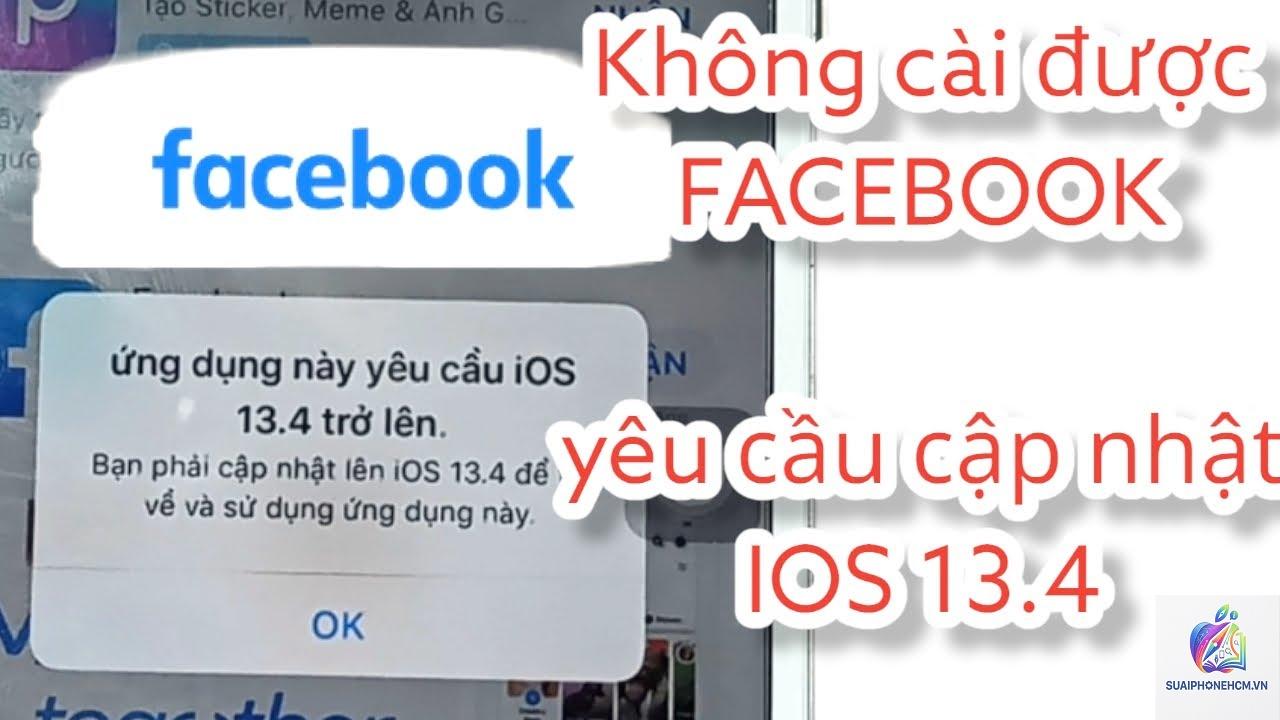
Điều này có thể do phiên bản Facebook yêu cầu iOS cao hơn phiên bản bạn đang dùng. Ví dụ: Facebook mới chỉ hỗ trợ iOS 15 trở lên. Vào App Store, kéo xuống xem mục “Tương thích” để kiểm tra.
iPhone của tôi ở nước ngoài, có ảnh hưởng đến việc tải Facebook?
Facebook có mặt trên hầu hết App Store trên toàn thế giới, trừ một số quốc gia bị chặn như Trung Quốc. Nếu Apple ID của bạn được đặt ở khu vực không hỗ trợ Facebook, bạn cần đổi sang khu vực khác (ví dụ Mỹ) hoặc tạo Apple ID mới với khu vực phù hợp.
Kết luận
iPhone không tải được Facebook trên App Store là lỗi phổ biến nhưng hoàn toàn có thể khắc phục bằng các bước đơn giản. Từ việc kiểm tra kết nối mạng, đăng xuất Apple ID, giải phóng bộ nhớ cho đến đặt lại cài đặt mạng, hầu hết người dùng đều tự xử lý được mà không cần đến trung tâm bảo hành. Quan trọng nhất là bạn cần xác định đúng nguyên nhân – nếu do Apple Server thì chỉ cần chờ đợi; nếu do thiết bị, hãy thực hiện theo thứ tự ưu tiên từ dễ đến khó.
Hy vọng bài viết đã cung cấp cho bạn cái nhìn toàn diện và giải pháp thực tế để giải quyết triệt để vấn đề. Hãy luôn duy trì thói quen sao lưu dữ liệu và cập nhật iOS để tránh gặp phải các lỗi tương tự trong tương lai.