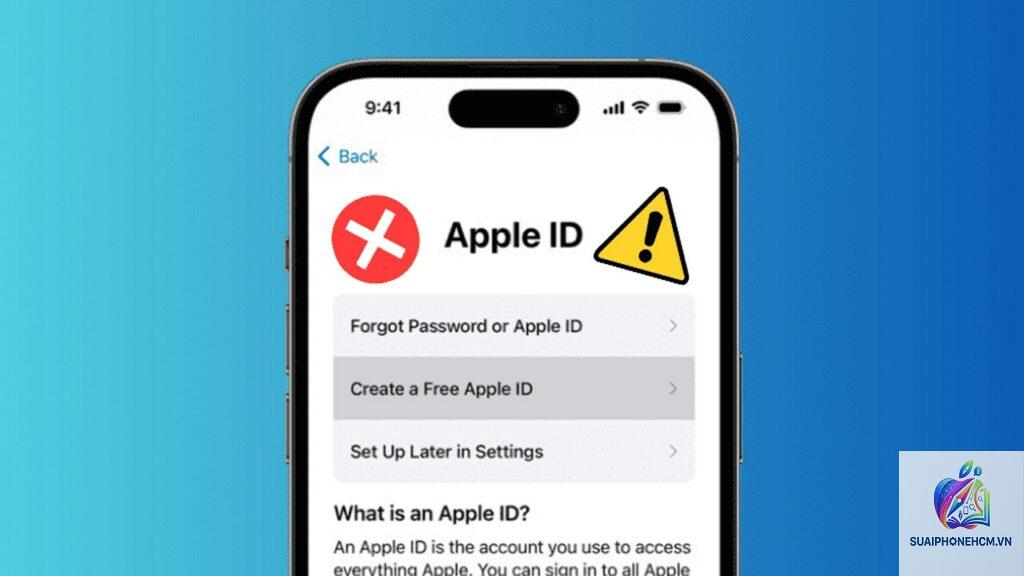
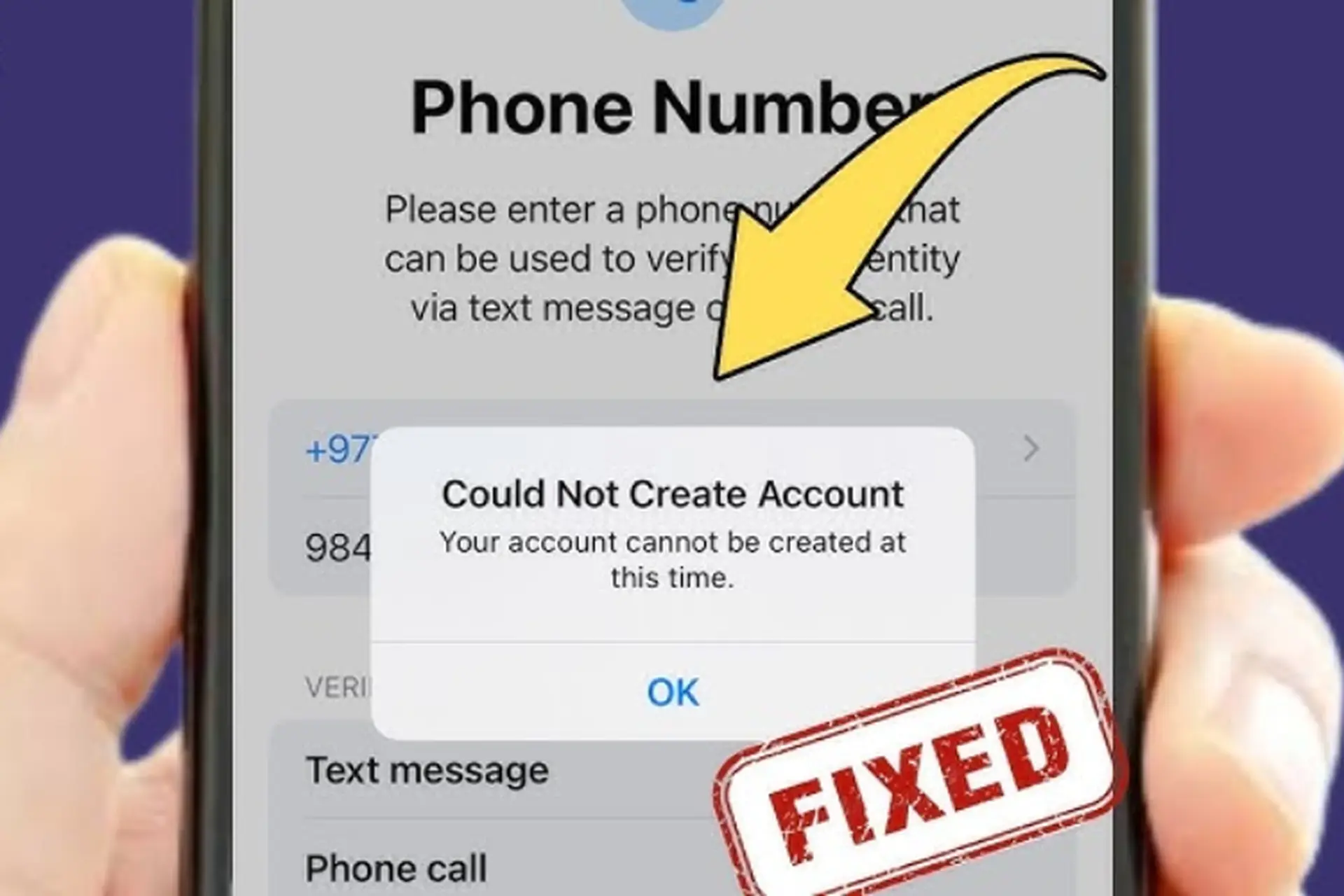
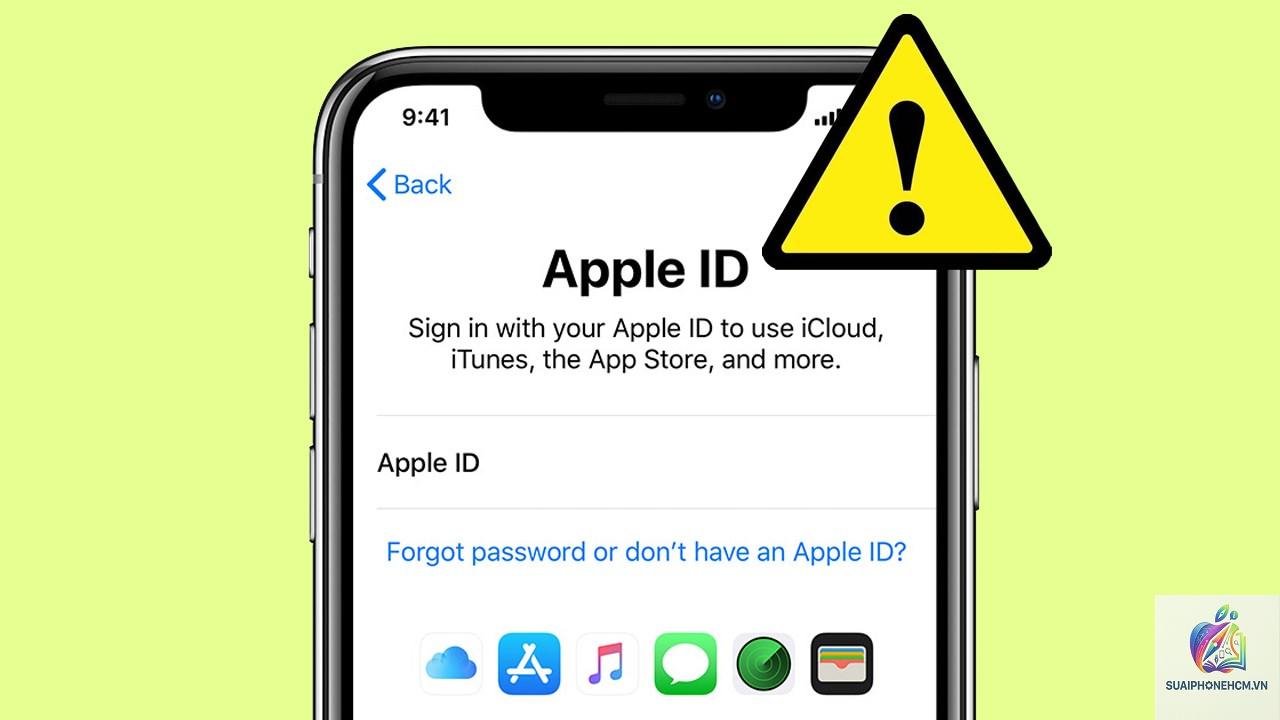
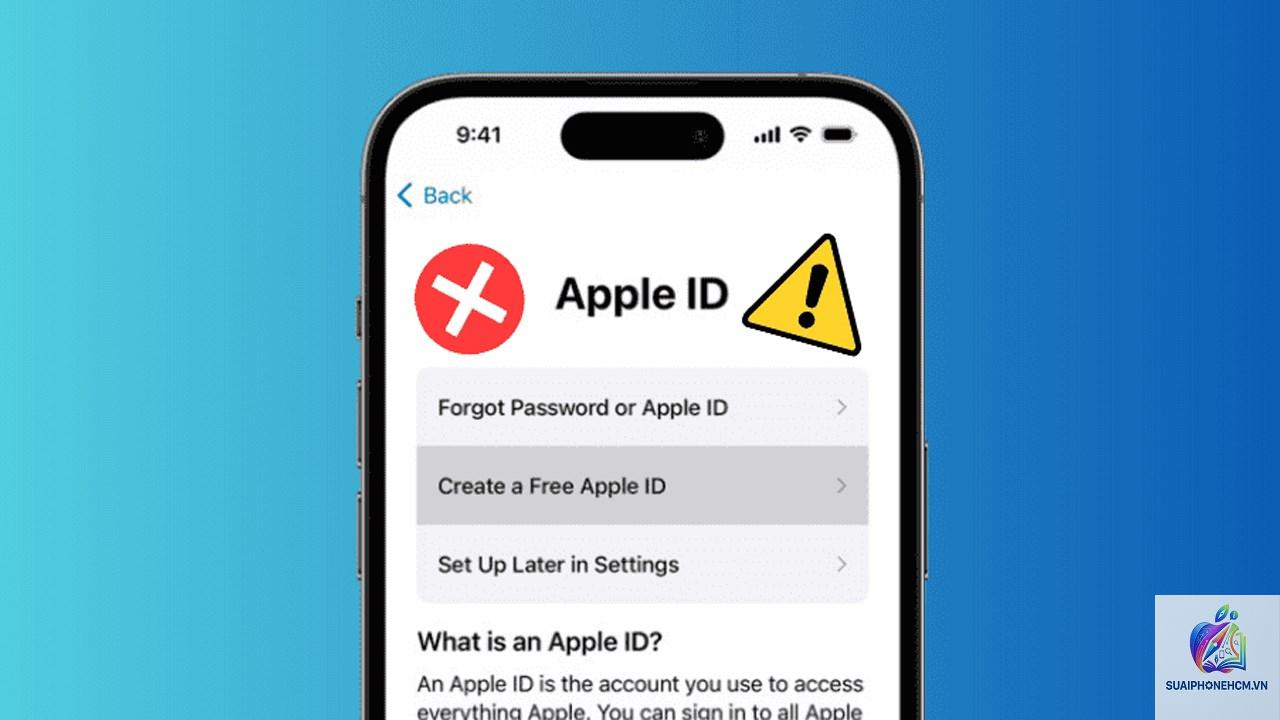
Việc iPhone không thêm được Apple ID mới là lỗi phổ biến khiến người dùng không thể truy cập iCloud, App Store hay các dịch vụ của Apple. Tình trạng này thường xuất hiện khi bạn vừa mua máy cũ, khôi phục cài đặt gốc hoặc thay đổi tài khoản. Bài viết dưới đây phân tích toàn bộ nguyên nhân, từ lỗi phần mềm, hạn chế của Apple cho đến các bước khắc phục cụ thể, giúp bạn giải quyết triệt để vấn đề.
Bản chất của lỗi iPhone không thêm được Apple ID mới
Khi một thiết bị iPhone không cho phép thêm tài khoản Apple ID mới, hệ thống thường báo lỗi “Không thể đăng nhập”, “Xác minh thất bại” hoặc “Apple ID không hợp lệ”. Lỗi này xuất phát từ cơ chế bảo mật của Apple nhằm ngăn chặn truy cập trái phép, nhưng cũng có thể do cấu hình sai, giới hạn độ tuổi hoặc lỗi kết nối máy chủ.
Nguyên nhân chính khiến iPhone không thêm được Apple ID mới
1. Thiết bị đang bị khóa kích hoạt (Activation Lock)
Activation Lock là tính năng bảo mật của Apple, kích hoạt khi bạn bật Find My iPhone. Nếu máy chưa được đăng xuất iCloud trước đó, bạn không thể thêm Apple ID mới khi chưa có mật khẩu của tài khoản cũ. Đây là nguyên nhân hàng đầu, đặc biệt với iPhone đã qua sử dụng.
2. Hạn chế độ tuổi và khu vực
Apple ID mới tạo ra có thể bị giới hạn theo độ tuổi (dưới 13 tuổi tại một số quốc gia) hoặc khu vực không hỗ trợ. Nếu bạn cố gắng thêm tài khoản chưa được xác minh hoặc không phù hợp với cài đặt vùng, iPhone sẽ từ chối.
3. Lỗi xác thực hai yếu tố (2FA)
Khi bật xác thực hai yếu tố, bạn cần nhập mã xác nhận gửi đến thiết bị tin cậy. Nếu không nhận được mã hoặc nhập sai nhiều lần, hệ thống tạm thời khóa tài khoản và không cho thêm Apple ID mới.
4. Lỗi kết nối mạng hoặc máy chủ Apple
Mạng yếu, sử dụng VPN hoặc tường lửa chặn kết nối đến máy chủ Apple cũng gây ra lỗi. Ngoài ra, đôi khi máy chủ Apple quá tải khiến quá trình xác thực thất bại tạm thời.
5. Phiên bản iOS cũ hoặc bị jailbreak
iPhone chạy iOS quá cũ có thể không hỗ trợ giao thức bảo mật mới của Apple. Thiết bị đã jailbreak thường bị can thiệp vào hệ thống xác thực, dẫn đến không thêm được Apple ID mới.
6. Lỗi DNS hoặc cấu hình mạng sai
Một số cài đặt DNS tùy chỉnh hoặc proxy có thể chặn kết nối đến apple.com, gây lỗi xác thực tài khoản.
7. Apple ID bị khóa hoặc vô hiệu hóa
Tài khoản mới tạo nhưng chưa xác minh email, hoặc tài khoản cũ bị khóa do vi phạm điều khoản cũng không thể thêm vào iPhone.
Phân loại các dạng lỗi iPhone không thêm được Apple ID mới
Loại lỗi
Dấu hiệu nhận biết
Nguyên nhân chính
Lỗi mạng & máy chủ
Thông báo “Không thể kết nối với máy chủ Apple” hoặc “Xác thực thất bại”
Mạng yếu, VPN, tường lửa, server Apple down
Lỗi xác thực tài khoản
“Mật khẩu không đúng”, “Apple ID không hợp lệ”
Nhập sai, tài khoản chưa xác minh, bị khóa
Lỗi Activation Lock
“iPhone đã được liên kết với Apple ID khác”
Chưa đăng xuất iCloud, máy lock iCloud
Lỗi giới hạn tuổi/vùng
“Không thể tạo Apple ID do giới hạn độ tuổi”
Thiếu sự đồng ý của phụ huynh, khu vực không hỗ trợ
Lỗi hệ thống iOS
Vòng lặp đăng nhập, crash Settings
iOS lỗi, jailbreak, xung đột phần mềm
Hướng dẫn chi tiết khắc phục iPhone không thêm được Apple ID mới
Kiểm tra kết nối mạng và cấu hình DNS
Trước tiên, hãy đảm bảo iPhone đang kết nối Wi-Fi hoặc dữ liệu di động ổn định. Tắt VPN nếu đang bật. Vào Cài đặt > Wi-Fi > nhấn vào biểu tượng (i) cạnh mạng đang dùng > cuộn xuống Định cấu hình DNS > chọn Tự động. Sau đó thử thêm Apple ID mới.
Đặt lại ngày giờ tự động
Apple sử dụng chứng chỉ thời gian để xác thực. Vào Cài đặt > Cài đặt chung > Ngày & Giờ > bật Đặt tự động. Nếu đã bật, tắt đi rồi bật lại, khởi động lại máy và thử lại.
Đăng xuất iCloud và đăng nhập lại (nếu còn tài khoản cũ)
Nếu bạn đang có Apple ID cũ, hãy vào Cài đặt > [tên bạn] > Cuộn xuống Đăng xuất. Nhập mật khẩu để tắt Find My iPhone. Sau khi đăng xuất, khởi động lại máy và thử thêm Apple ID mới.
Kiểm tra trạng thái Apple ID mới
Truy cập appleid.apple.com trên trình duyệt, đăng nhập bằng tài khoản mới. Đảm bảo email đã được xác minh, thông tin cá nhân đầy đủ. Nếu tài khoản bị khóa, hãy làm theo hướng dẫn mở khóa.
Bỏ qua Activation Lock (nếu máy lock iCloud)
Nếu iPhone hiện thông báo “iPhone đã được liên kết với Apple ID”, bạn cần liên hệ chủ cũ để họ đăng xuất từ xa qua iCloud.com. Trường hợp không liên hệ được, hãy yêu cầu hỗ trợ từ Apple với hóa đơn mua hàng hợp lệ. Không có cách nào khác để vượt qua Activation Lock.
Cập nhật iOS lên phiên bản mới nhất
Vào Cài đặt > Cài đặt chung > Cập nhật phần mềm. Nếu có bản cập nhật, hãy tải về và cài đặt. Phiên bản iOS mới thường sửa lỗi xác thực và tương thích với hệ thống Apple.
Khôi phục cài đặt mạng
Vào Cài đặt > Cài đặt chung > Chuyển hoặc Đặt lại iPhone > Đặt lại > Đặt lại cài đặt mạng. Thao tác này xóa mật khẩu Wi-Fi đã lưu nhưng có thể khắc phục lỗi DNS.
Sử dụng chế độ khôi phục (Recovery Mode) nếu lỗi phần mềm nghiêm trọng
Nếu iPhone bị treo hoặc lỗi sâu, hãy kết nối với máy tính, mở iTunes (hoặc Finder trên macOS), đưa máy vào chế độ Recovery và cập nhật iOS. Lưu ý: dữ liệu có thể bị mất nếu chọn khôi phục.
Sai lầm thường gặp khi cố gắng thêm Apple ID mới
Nhập sai mật khẩu nhiều lần khiến tài khoản tạm thời bị khóa. Hãy đợi 15-30 phút hoặc đặt lại mật khẩu qua iforgot.apple.com.
Cố gắng thêm Apple ID của người khác mà không có sự đồng ý – dẫn đến Activation Lock không thể gỡ.
Bỏ qua bước xác minh email hoặc số điện thoại. Apple ID chưa xác minh không thể đăng nhập trên thiết bị.
Sử dụng tài khoản trẻ em (Child Account) mà không thiết lập Family Sharing đúng cách.
Không khởi động lại iPhone sau khi thay đổi cài đặt mạng hoặc DNS.
Lưu ý quan trọng khi thêm Apple ID mới trên iPhone
Luôn tạo Apple ID với email thật và xác minh ngay sau khi tạo.
Nếu mua iPhone cũ, yêu cầu người bán đăng xuất iCloud và xóa thiết bị khỏi tài khoản của họ.
Không sử dụng các công cụ bẻ khóa iCloud trái phép – tiềm ẩn nguy cơ mất dữ liệu và vi phạm pháp luật.
Khi gặp lỗi “Không thể tạo Apple ID do giới hạn độ tuổi”, hãy dùng tài khoản phụ huynh để thêm qua Family Sharing.
Đảm bảo iPhone không bị chặn bởi MDM (Mobile Device Management) nếu là máy công ty.
Câu hỏi thường gặp (FAQ)
Tại sao iPhone của tôi không thêm được Apple ID mới dù đã nhập đúng thông tin?
Nguyên nhân có thể do Activation Lock, tài khoản chưa xác minh, hoặc lỗi máy chủ tạm thời. Kiểm tra lại trạng thái tài khoản trên appleid.apple.com và đảm bảo thiết bị đã đăng xuất iCloud cũ.
Làm thế nào để biết iPhone có bị khóa iCloud hay không?
Vào Cài đặt > [tên bạn], nếu thấy dòng chữ “iPhone này đã được liên kết với Apple ID” hoặc không thể tắt Find My iPhone, máy đang bị khóa iCloud.
Thêm Apple ID mới có bị mất dữ liệu không?
Việc thêm Apple ID mới không xóa dữ liệu hiện tại, nhưng dữ liệu iCloud (ảnh, danh bạ, ghi chú) sẽ đồng bộ với tài khoản mới. Nếu
Không, bạn cần thiết lập iPhone bình thường trước. Trong quá trình thiết lập ban đầu,
Thử chuyển sang mạng Wi-Fi khác, tắt VPN, đặt lại cấu hình DNS, hoặc dùng 4G/5G. Nếu không được, kiểm tra trạng thái dịch vụ Apple tại support.apple.com.
Kết luận
iPhone không thêm được Apple ID mới thường do Activation Lock, lỗi xác thực hoặc cấu hình mạng. Bằng cách kiểm tra từng nguyên nhân theo hướng dẫn chi tiết trên, hầu hết người dùng có thể tự xử lý thành công. Nếu mọi cách đều thất bại, hãy liên hệ bộ phận hỗ trợ của Apple hoặc trung tâm bảo hành ủy quyền để được kiểm tra phần cứng và phần mềm. Đừng quên sao lưu dữ liệu quan trọng trước khi thực hiện các bước can thiệp sâu.