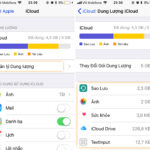
Nhiều người dùng iPhone từng rơi vào tình huống thiết bị liên tục hiện thông báo yêu cầu nhập mật khẩu Apple ID, xác minh tài khoản iCloud hoặc mã xác thực hai yếu tố lặp đi lặp lại. Tình trạng iphone yêu cầu xác minh liên tục không chỉ gây gián đoạn trải nghiệm sử dụng mà còn tiềm ẩn nguy cơ bảo mật nếu không được xử lý đúng cách. Bài viết này phân tích chi tiết nguyên nhân gốc rễ, hướng dẫn khắc phục từng bước và những lưu ý quan trọng để bạn thoát khỏi vòng lặp xác minh khó chịu này.
Hiện tượng iPhone yêu cầu xác minh liên tục là gì?
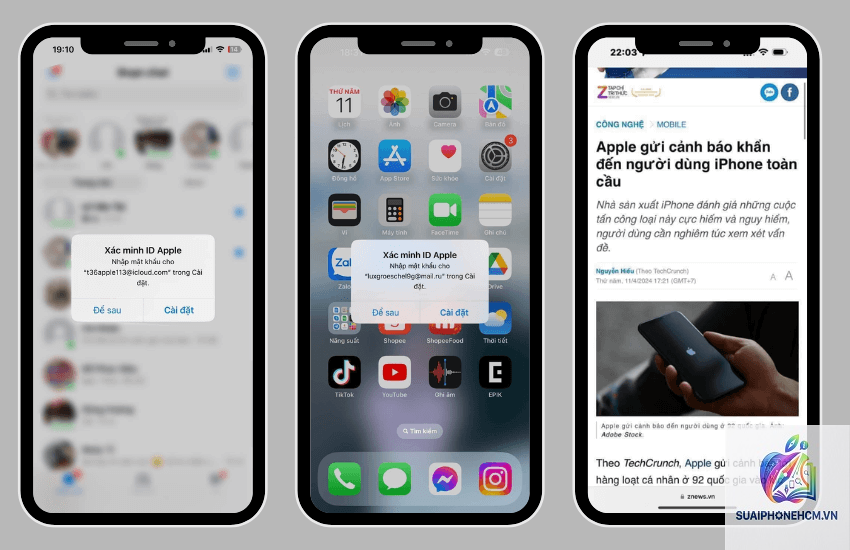
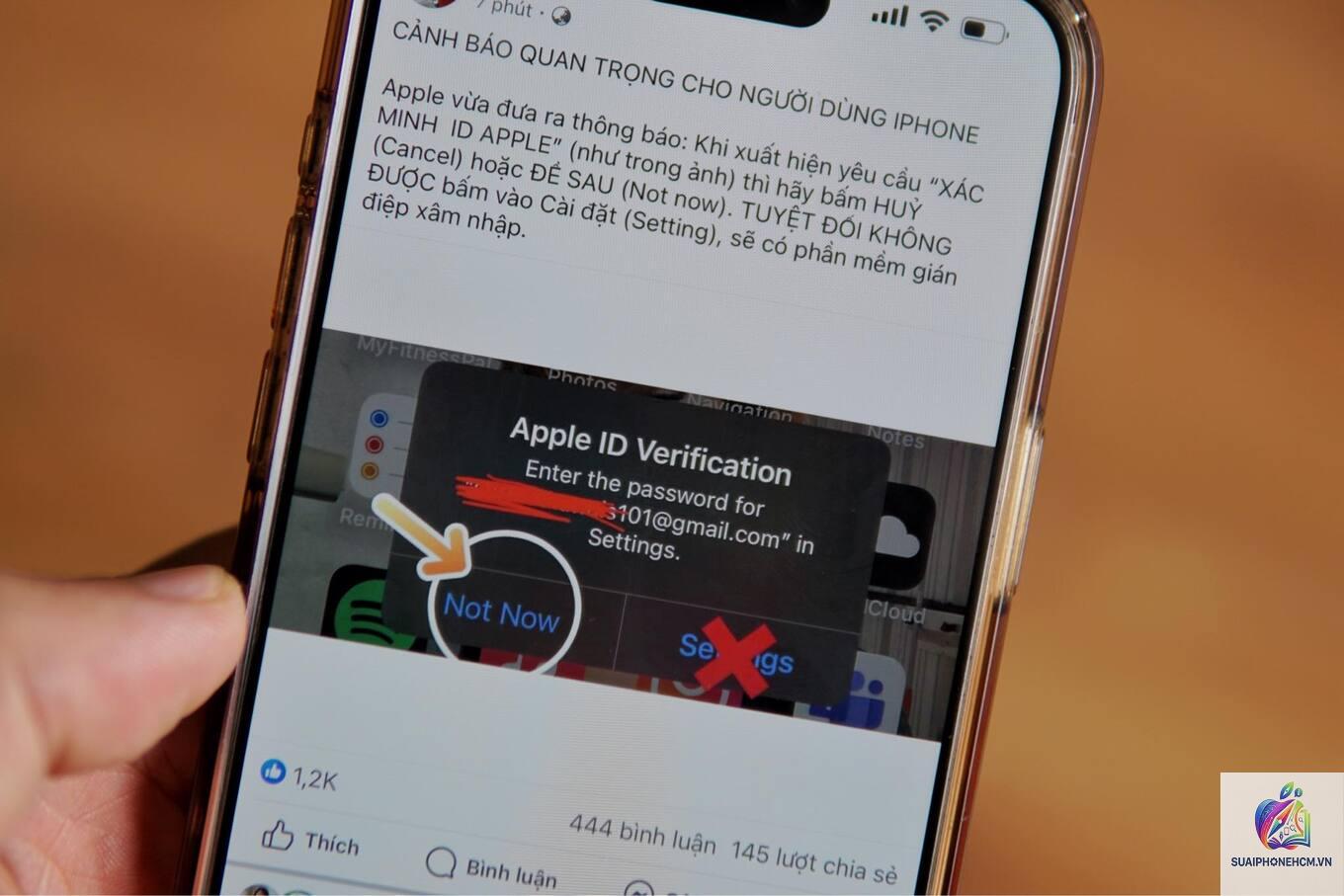
Đây là lỗi xuất hiện trên các thiết bị iPhone chạy iOS, khi hệ thống liên tục gửi yêu cầu xác thực tài khoản Apple ID bất kể người dùng đã nhập đúng thông tin. Thông báo thường xuất hiện dưới dạng pop-up với nội dung như “Đăng nhập vào iCloud”, “Xác minh tài khoản Apple ID của bạn” hoặc “Mật khẩu Apple ID của bạn cần được cập nhật”.
Lỗi này có thể xảy ra vài lần trong ngày, thậm chí cứ vài phút lại hiện lên một lần, khiến người dùng không thể sử dụng các dịch vụ đồng bộ iCloud, tải ứng dụng từ App Store hay truy cập vào các tính năng như iMessage, FaceTime.
Nguyên nhân chính khiến iPhone yêu cầu xác minh nhiều lần
1. Lỗi đồng bộ tài khoản iCloud
Khi kết nối mạng không ổn định hoặc thay đổi mạng Wi-Fi liên tục, thiết bị mất kết nối với máy chủ Apple, hệ thống sẽ tự động yêu cầu xác thực lại để đảm bảo an toàn. Đặc biệt khi chuyển từ Wi-Fi sang dữ liệu di động, xung đột xác thực xảy ra dẫn đến vòng lặp yêu cầu xác minh.
2. Cài đặt thời gian và múi giờ sai
Apple sử dụng chứng chỉ SSL/TLS dựa trên thời gian thực để xác thực tài khoản. Nếu ngày giờ trên iPhone không chính xác hoặc không tự động cập nhật, máy chủ Apple sẽ từ chối kết nối và liên tục yêu cầu xác minh. Đây là nguyên nhân phổ biến nhưng dễ bị bỏ qua.
3. Dữ liệu tài khoản Apple ID bị lỗi
Thông tin tài khoản lưu trong Keychain hoặc bộ nhớ đệm của iCloud có thể bị hỏng sau các bản cập nhật iOS, khôi phục thiết bị hoặc đồng bộ chéo giữa nhiều thiết bị Apple. Khi đó iPhone không thể xác thực thành công nên lặp lại yêu cầu nhiều lần.
4. Lỗi tạm thời từ phía máy chủ Apple
Vào các thời điểm cao điểm như ra mắt bản iOS mới, sự kiện mở bán sản phẩm hoặc có sự cố hệ thống, máy chủ xác thực Apple quá tải khiến phản hồi chậm hoặc không đồng bộ, dẫn đến iPhone liên tục gửi yêu cầu xác minh lại.
5. Xung đột do sử dụng VPN hoặc proxy
VPN và proxy thay đổi địa chỉ IP và tuyến đường kết nối. Nhiều VPN không tương thích hoàn toàn với giao thức xác thực Apple, đặc biệt khi bật tính năng Kill Switch hoặc định tuyến không đúng, iPhone bị ngắt kết nối và yêu cầu xác minh lặp lại.
6. Phần mềm độc hại hoặc cài đặt hồ sơ quản lý thiết bị (MDM)
Trong một số trường hợp hiếm, thiết bị bị nhiễm malware hoặc cài đặt hồ sơ MDM từ nguồn không tin cậy có thể can thiệp vào quá trình xác thực tài khoản, tạo ra vòng lặp yêu cầu xác minh liên tục.
Phân loại mức độ lỗi iPhone yêu cầu xác minh liên tục
Mức độ
Đặc điểm nhận diện
Tần suất
Mức độ ảnh hưởng
Nhẹ
Pop-up xuất hiện 1-2 lần/ngày, tự động biến mất sau khi nhập mật khẩu
Thấp
Không đáng kể, có thể sử dụng bình thường
Trung bình
Xuất hiện 4-6 lần/ngày, yêu cầu nhập lại thông tin nhiều lần
Trung bình
Gây khó chịu, gián đoạn các tác vụ đồng bộ
Nặng
Xuất hiện liên tục sau mỗi 5-10 phút, không thể hoàn thành xác thực
Cao
Không thể sử dụng iCloud, App Store, iMessage, FaceTime
Nghiêm trọng
Vòng lặp vô hạn, không thoát được, đôi khi kèm lỗi “Không thể kết nối Apple ID”
Liên tục
Tê liệt hầu hết dịch vụ Apple, cần can thiệp kỹ thuật
Hướng dẫn khắc phục iPhone yêu cầu xác minh liên tục chi tiết từng bước
Cách 1: Kiểm tra và đồng bộ lại thời gian thiết bị
Vào Cài đặt (Settings) > Cài đặt chung (General) > Ngày & Giờ (Date & Time).
Bật tùy chọn “Đặt tự động” (Set Automatically).
Đảm bảo múi giờ chính xác, nếu cần hãy chọn lại thủ công đúng khu vực.
Khởi động lại iPhone sau khi thay đổi.
Phương pháp này giải quyết ngay lập tức khoảng 30% trường hợp lỗi iPhone yêu cầu xác minh liên tục, bởi chứng chỉ SSL sẽ hoạt động đúng khi thời gian đồng bộ với máy chủ Apple.
Cách 2: Đăng xuất và đăng nhập lại tài khoản Apple ID
Vào Cài đặt > [tên của bạn] > Đăng xuất (Sign Out).
Chọn giữ lại dữ liệu nếu muốn nhưng thường nên bỏ chọn để làm sạch cache.
Nhập mật khẩu Apple ID để tắt Find My iPhone.
Khởi động lại máy.
Vào Cài đặt > Đăng nhập iPhone (Sign In to iPhone) và nhập lại thông tin.
Lưu ý quan trọng: Đăng xuất Apple ID trên iOS 17 trở lên có thể xóa danh bạ và ghi chú đã đồng bộ nếu không bật iCloud Backup. Hãy backup iCloud trước khi thực hiện.
Cách 3: Tắt và bật lại xác thực hai yếu tố
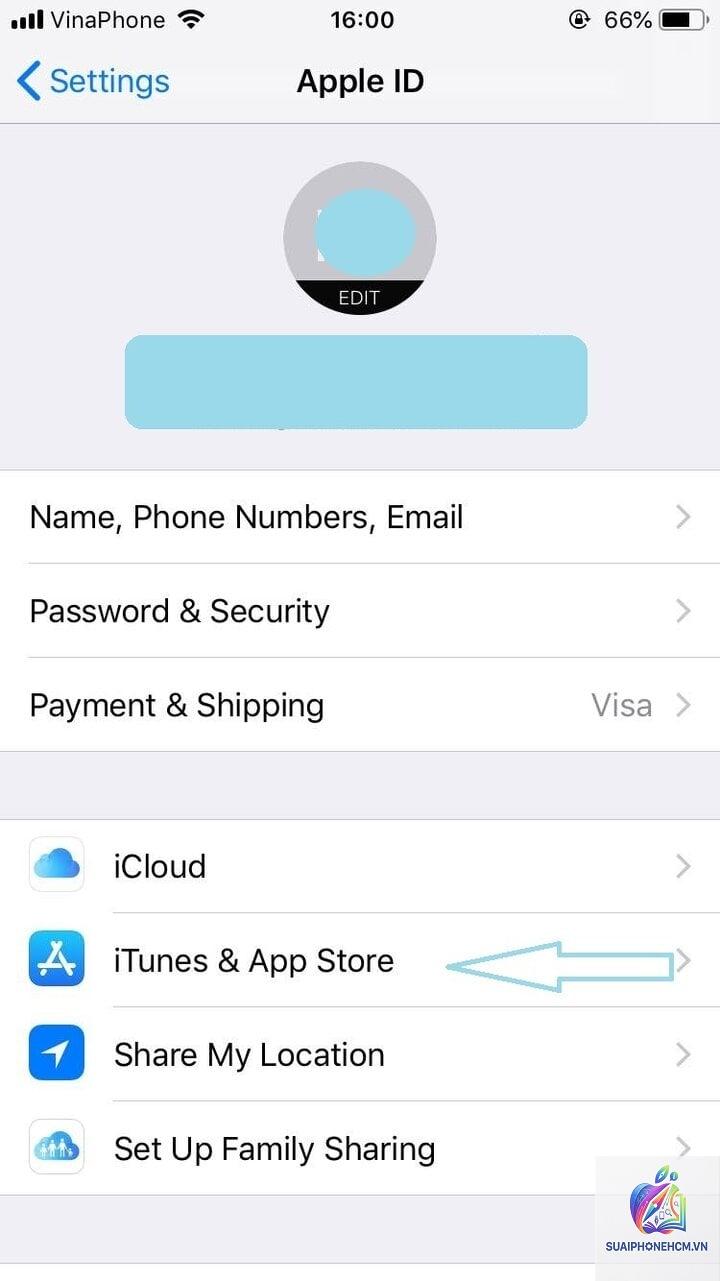
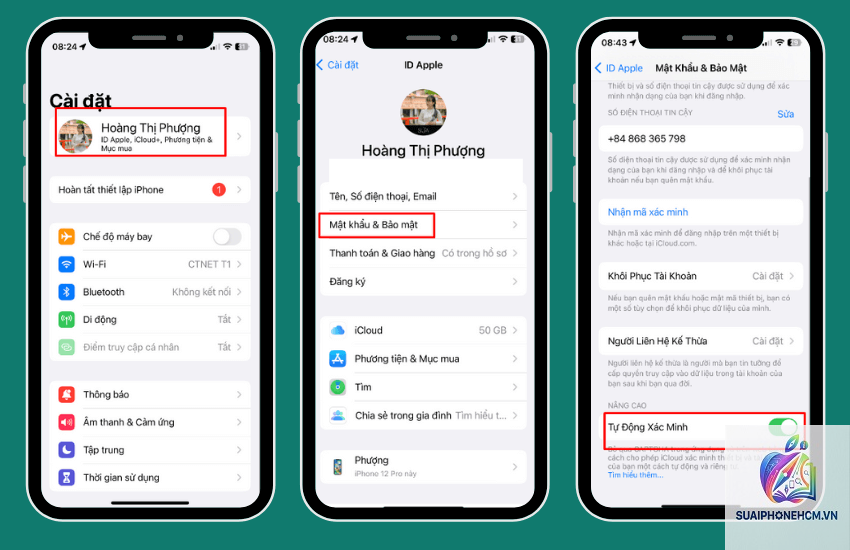
Truy cập appleid.apple.com trên trình duyệt, đăng nhập và tạm thời tắt Two-Factor Authentication (2FA). Sau đó trên iPhone vào Cài đặt > Apple ID > Mật khẩu & Bảo mật > Bật lại Xác thực hai yếu tố. Động tác này reset trạng thái xác thực trên thiết bị.
Cách 4: Cập nhật cài đặt nhà mạng và phần mềm
Vào Cài đặt > Cài đặt chung > Giới thiệu (About) > chờ 30 giây để iPhone tự động kiểm tra bản cập nhật cài đặt nhà mạng (Carrier Settings). Kiểm tra thêm phần Cập nhật phần mềm (Software Update) để đảm bảo iOS đang ở phiên bản mới nhất. Apple thường phát hành các bản vá lỗi liên quan đến xác thực tài khoản.
Cách 5: Reset tất cả cài đặt (không xóa dữ liệu)
Vào Cài đặt > Cài đặt chung > Chuyển (Transfer) hoặc Reset iPhone > Đặt lại (Reset) > Đặt lại tất cả cài đặt (Reset All Settings). Thao tác này sẽ khôi phục cài đặt mạng, âm thanh, màn hình về mặc định nhưng không ảnh hưởng đến ảnh, ứng dụng hay dữ liệu.
Cách 6: Kiểm tra VPN và hồ sơ quản lý
Vào Cài đặt > Cài đặt chung > VPN & Quản lý thiết bị (VPN & Device Management).
Tắt mọi VPN đang hoạt động.
Nếu có hồ sơ lạ, hãy xóa chúng bằng cách chọn hồ sơ và nhấn “Xóa quản lý” (Remove Management).
Cách 7: Sử dụng iTunes hoặc Finder để khôi phục
Kết nối iPhone với máy tính, mở iTunes (Windows) hoặc Finder (macOS). Chọn thiết bị, bấm “Đặt lại iPhone” (Restore iPhone). Phương pháp này sẽ xóa toàn bộ dữ liệu và cài lại iOS sạch, giải quyết triệt để nếu nguyên nhân là lỗi phần mềm sâu hoặc dữ liệu hệ thống hỏng.
Những sai lầm thường gặp khi xử lý iPhone yêu cầu xác minh liên tục
Đổi mật khẩu Apple ID nhiều lần: Nhiều người dùng nghĩ rằng thay mật khẩu mới sẽ giải quyết, nhưng thực tế điều này chỉ làm tăng thêm lỗi đồng bộ và thời gian chờ cập nhật trên máy chủ.
Tắt iCloud hoàn toàn: Vô hiệu hóa iCloud để tránh pop-up sẽ khiến mất dữ liệu đồng bộ và không giải quyết tận gốc lỗi xác thực.
Khôi phục cài đặt gốc mà không backup: Nếu chưa sao lưu dữ liệu, bạn sẽ mất toàn bộ thông tin khi restore.
Tự ý sửa đổi cấu hình DNS: Thay đổi DNS không chuẩn có thể làm nặng thêm tình trạng mất kết nối máy chủ Apple.
Chạy các công cụ jailbreak để can thiệp: Jailbreak phá vỡ bảo mật hệ thống, gây lỗi xác thực nghiêm trọng và mất bảo hành.
Lưu ý quan trọng khi iPhone thường xuyên yêu cầu xác minh
Đầu tiên, hãy xác minh rằng bạn không nhập sai mật khẩu nhiều lần, vì điều này có thể khóa tài khoản tạm thời. Nếu nhận được email lạ thông báo yêu cầu xác minh tài khoản, tuyệt đối không nhấp vào link – đây có thể là tấn công phishing.
Thứ hai, khi lỗi xảy ra trên cả iPhone và các thiết bị Apple khác dùng cùng Apple ID, nguyên nhân thường nằm ở tài khoản hoặc máy chủ. Liên hệ hỗ trợ Apple qua số 1800 1156 (miễn phí tại Việt Nam) nếu các bước trên không hiệu quả.
Thứ ba, với những người dùng doanh nghiệp sử dụng thiết bị Apple qua chương trình DEP (Device Enrollment Program), lỗi yêu cầu xác minh liên tục có thể do cấu hình MDM sai. Cần liên hệ quản trị viên hệ thống để kiểm tra chính sách bảo mật.
Cuối cùng, hãy đảm bảo bạn sử dụng mạng Wi-Fi ổn định, tránh các mạng công cộng có chứa Captive Portal (yêu cầu đăng nhập web) vì có thể gây lỗi xác thực.
Câu hỏi thường gặp về iPhone yêu cầu xác minh liên tục
Tại sao iPhone yêu cầu xác minh Apple ID ngay cả khi tôi đã tắt iCloud?
Việc tắt iCloud chỉ ngừng đồng bộ dữ liệu, nhưng hệ thống vẫn cần xác thực Apple ID để chạy các dịch vụ nền như Find My, iMessage, FaceTime. Nếu thiết bị vẫn còn dữ liệu tài khoản lưu trong Keychain, nó sẽ tiếp tục yêu cầu xác minh cho đến khi đăng xuất hoàn toàn.
Lỗi iPhone yêu cầu xác minh liên tục có nguy hiểm không?
Đa số trường hợp là lỗi phần mềm tạm thời và không nguy hiểm. Tuy nhiên, nếu đi kèm với các hiện tượng như ứng dụng lạ tự cài đặt, quảng cáo pop-up liên tục, hao pin bất thường, có thể thiết bị đã bị nhiễm phần mềm độc hại. Khi đó cần khôi phục iOS bằng DFU mode.
Có cách nào tắt hoàn toàn thông báo xác minh trên iPhone không?
Không thể tắt hoàn toàn thông báo xác thực từ Apple ID vì đây là yêu cầu bảo mật của iOS. Cách duy nhất là giải quyết nguyên nhân gốc rễ: kiểm tra cài đặt thời gian, đăng xuất đăng nhập lại tài khoản, cập nhật iOS hoặc khôi phục cài đặt.
Sau khi cập nhật iOS, iPhone liên tục yêu cầu xác minh – phải làm sao?
Sao lưu dữ liệu, vào Cài đặt > Cài đặt chung > Chuyển hoặc Reset iPhone > Đặt lại tất cả cài đặt. Nếu còn lỗi, tiến hành khôi phục bằng iTunes. Đây là lỗi thường gặp sau các bản cập nhật lớn do xung đột cache iCloud.
Kết luận
iPhone yêu cầu xác minh liên tục là lỗi phổ biến nhưng không quá phức tạp nếu bạn xác định đúng nguyên nhân. Bắt đầu bằng việc kiểm tra cài đặt thời gian, đăng xuất đăng nhập lại Apple ID và tắt VPN. Nếu tình trạng kéo dài, hãy cập nhật iOS và reset cài đặt. Với các trường hợp nghiêm trọng, khôi phục thiết bị bằng iTunes là giải pháp cuối cùng. Luôn đảm bảo sao lưu dữ liệu định kỳ và không tin vào các link yêu cầu xác minh tài khoản gửi qua email. Xử lý dứt điểm lỗi này sẽ giúp bạn tận hưởng trải nghiệm iPhone mượt mà và an toàn hơn.