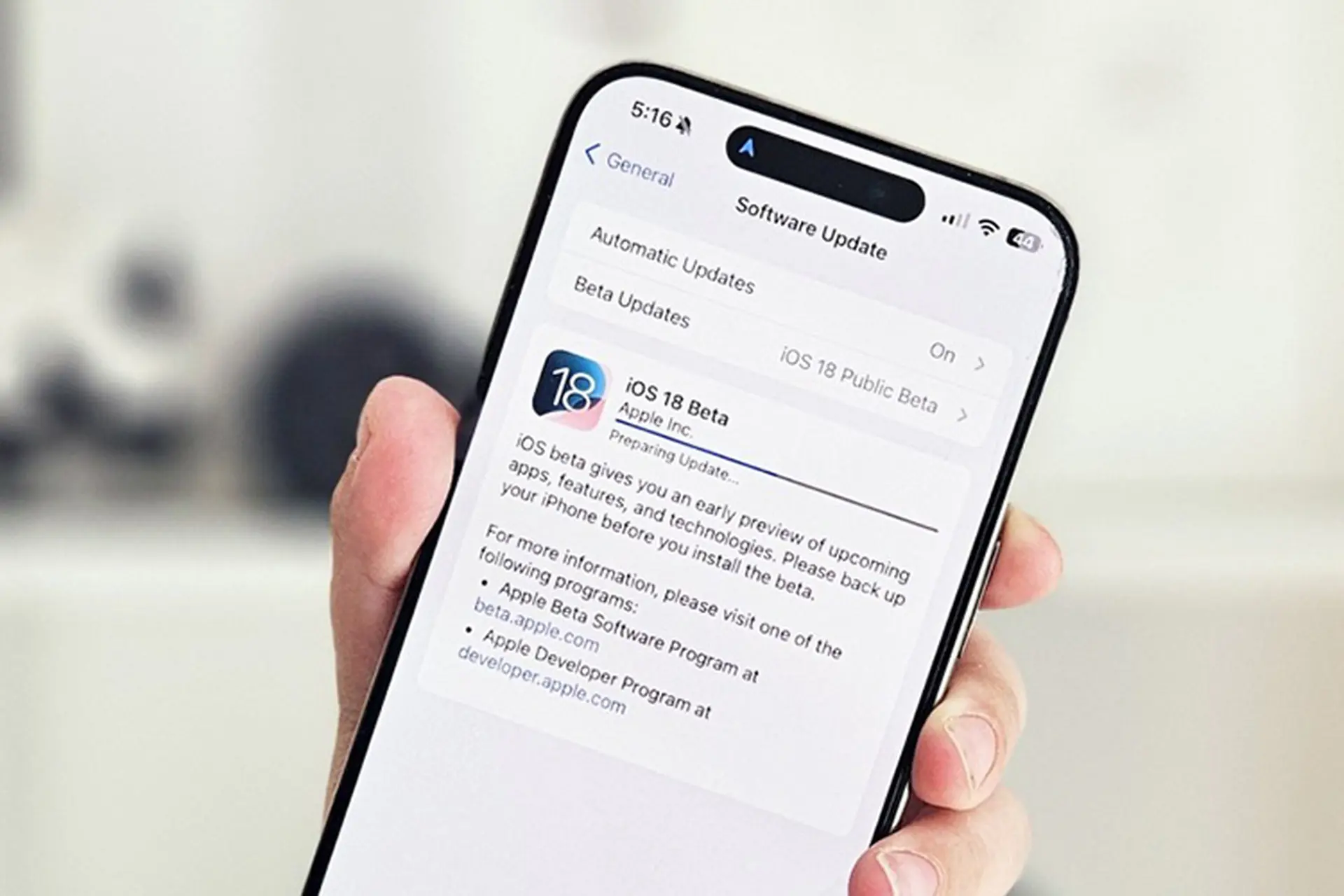
Việc nâng cấp lên phiên bản iOS mới luôn mang đến những tính năng hấp dẫn và bản vá bảo mật quan trọng. Tuy nhiên, không ít người dùng gặp phải tình trạng iPhone update iOS bị đứng máy, khiến thiết bị trở nên vô dụng trong vài giờ hoặc thậm chí lâu hơn. Lỗi này có thể biểu hiện dưới dạng máy treo logo Apple, màn hình đen, vòng lặp khởi động lại liên tục hoặc không phản hồi bất kỳ thao tác cảm ứng nào. Bài viết dưới đây sẽ phân tích chi tiết nguyên nhân, hướng dẫn bạn các bước xử lý từ cơ bản đến nâng cao, đồng thời cung cấp những lưu ý quan trọng để tránh lặp lại sự cố trong tương lai.
Bản chất của hiện tượng iPhone đứng máy khi update iOS
Khi bạn tiến hành cập nhật iOS, hệ thống sẽ ghi đè hoặc thay thế các tập tin hệ thống cũ bằng phiên bản mới. Quá trình này đòi hỏi tài nguyên phần cứng hoạt động liên tục, bao gồm CPU, bộ nhớ RAM và dung lượng lưu trữ. Nếu bất kỳ yếu tố nào gặp trục trặc, thiết bị có thể rơi vào trạng thái “đứng máy” – không hoàn tất được quá trình khởi động.
Các trường hợp phổ biến bao gồm:
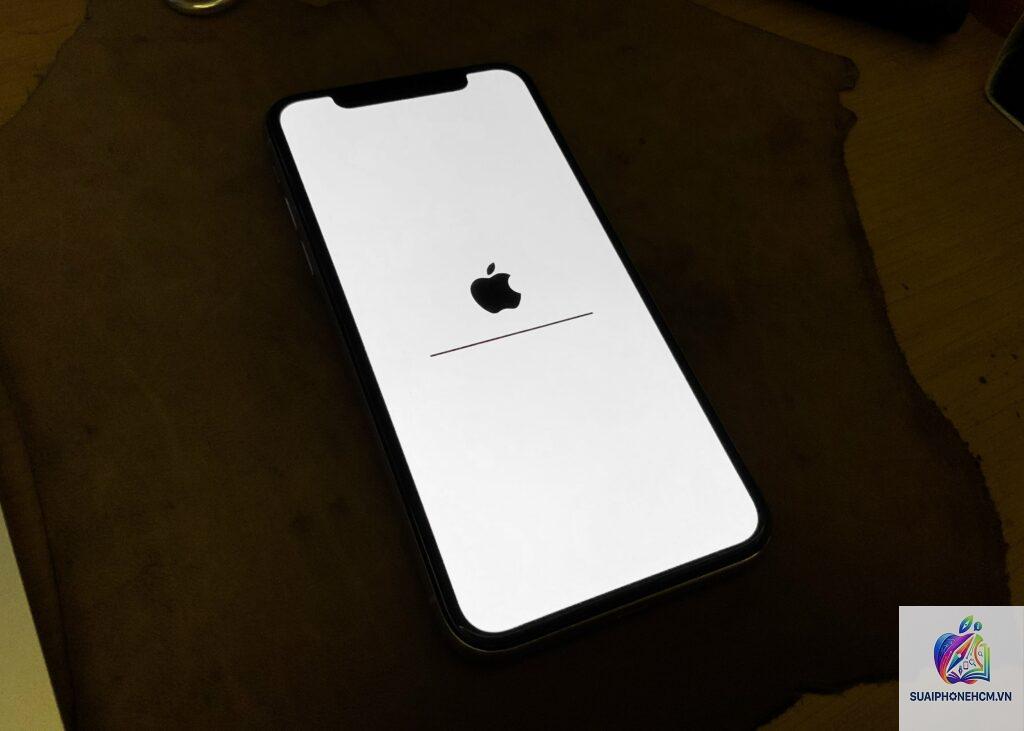
Màn hình hiển thị logo Apple trong thời gian dài (trên 30 phút)
Máy tự khởi động lại nhiều lần, không vào được màn hình chính
Màn hình đen dù máy vẫn rung hoặc phát âm thanh
Thanh tiến trình dừng lại giữa chừng và không nhúc nhích
Hiểu được bản chất của quá trình update giúp bạn xác định đúng hướng xử lý, tránh các hành động gây hại thêm cho máy.
Nguyên nhân chính khiến iPhone bị đứng máy khi update iOS
1. Dung lượng bộ nhớ trong không đủ
iOS yêu cầu một lượng không gian trống nhất định để giải nén và cài đặt bản cập nhật. Thông thường, cần tối thiểu 5-10 GB trống tùy theo phiên bản. Nếu bộ nhớ iPhone gần đầy, quá trình update có thể bị gián đoạn giữa chừng, dẫn đến treo máy.
2. Kết nối internet không ổn định
Việc tải xuống file iOS qua Wi-Fi yếu hoặc bị ngắt quãng có thể khiến file bị lỗi. Khi iPhone cố gắng cài đặt file hỏng, hệ thống sẽ không thể xác thực được chữ ký số, gây ra lỗi nghiêm trọng.
3. Lỗi phần mềm xung đột (từ ứng dụng hoặc bản jailbreak)
Các thiết bị đã jailbreak hoặc cài đặt nhiều ứng dụng không chính chủ dễ gặp xung đột trong quá trình nâng cấp. Ngay cả những ứng dụng từ App Store nhưng chưa được tối ưu cho phiên bản iOS mới cũng có thể làm hỏng tiến trình.
4. Pin yếu hoặc nguồn điện không ổn định
Update iOS là tác vụ nặng, tiêu tốn nhiều năng lượng. Nếu pin dưới 50% hoặc thiết bị bị ngắt điện đột ngột, quá trình ghi dữ liệu sẽ bị gián đoạn, dễ dẫn đến brick máy.
5. Lỗi phần cứng tiềm ẩn
Mặc dù hiếm gặp, nhưng nếu iPhone đã có vấn đề về chip nhớ NAND hoặc bo mạch chủ, việc ghi dữ liệu khối lượng lớn có thể làm lộ rõ lỗi. Trong trường hợp này, máy thường không thể hoàn tất update và rơi vào vòng lặp khởi động.
6. Sử dụng phiên bản iOS beta không ổn định
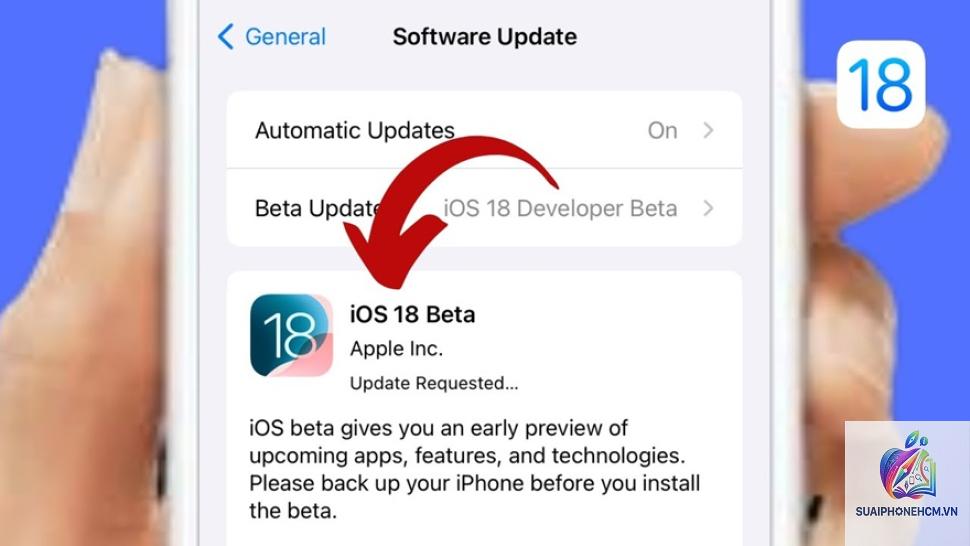
Bản beta dành cho nhà phát triển thường chứa nhiều lỗi chưa được vá. Nhiều người dùng đã gặp phải tình trạng iPhone update iOS bị đứng máy sau khi cài đặt các bản thử nghiệm.
Cách khắc phục iPhone bị đứng máy sau khi update iOS
Tùy vào mức độ nghiêm trọng,
Nếu chỉ treo logo do quá trình update, dữ liệu vẫn còn trong bộ nhớ. Tuy nhiên, nếu bạn buộc phải DFU Restore, toàn bộ dữ liệu sẽ bị xóa. Sao lưu trước đó là cách duy nhất bảo toàn thông tin.
Lỗi iPhone update iOS bị đứng máy có tự hết không?
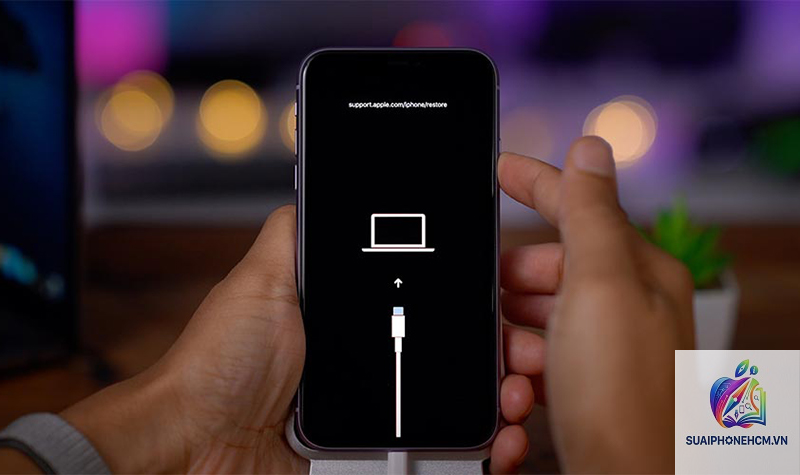
Một số trường hợp nhẹ như nghẽn tạm thời có thể tự hết sau 30-60 phút. Nhưng nếu quá lâu, bạn cần can thiệp bằng force restart hoặc kết nối máy tính.
Có cách nào update iOS mà không lo bị đứng máy không?
Không có cách nào đảm bảo 100%, nhưng
Đúng vậy. DFU Restore xóa hoàn toàn bộ nhớ và cài lại iOS sạch, tương tự như máy mới xuất xưởng. Bạn sẽ cần khôi phục từ bản backup để lấy lại dữ liệu.
Kết luận
Tình trạng iPhone update iOS bị đứng máy không phải là hiếm, nhưng hoàn toàn có thể xử lý nếu bạn hiểu rõ nguyên nhân và áp dụng đúng phương pháp. Quan trọng nhất là giữ bình tĩnh, không thao tác ẩu. Hãy luôn sao lưu dữ liệu định kỳ, kiểm tra điều kiện update và ưu tiên sử dụng máy tính để thực hiện nâng cấp. Nếu mọi cách đều thất bại, hãy mang máy đến trung tâm bảo hành uy tín của Apple hoặc cửa hàng sửa chữa có kinh nghiệm để được hỗ trợ kỹ thuật chuyên sâu. Đừng để một lỗi update nhỏ làm bạn mất đi những dữ liệu quan trọng.