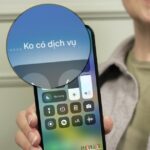
Việc nâng cấp lên phiên bản iOS mới thường mang đến tính năng thú vị, nhưng không ít người dùng gặp phải tình trạng iPhone update xong bị lỗi cảm ứng. Màn hình đơ, chạm không phản hồi, hoặc cảm ứng loạn xạ sau khi cập nhật khiến việc thao tác trở nên khó khăn. Đây là lỗi phổ biến liên quan đến xung đột phần mềm, driver cảm ứng hoặc cấu hình hệ thống. Bài viết này sẽ phân tích chi tiết nguyên nhân và hướng dẫn bạn từng bước khắc phục dứt điểm.
Lỗi cảm ứng trên iPhone sau update không phải lỗi phần cứng vĩnh viễn, mà thường xuất phát từ sự không tương thích tạm thời giữa firmware cảm ứng và hệ điều hành mới. Khi iOS được cập nhật, các driver điều khiển màn hình cảm ứng cũng được thay thế. Nếu quá trình cài đặt bị gián đoạn, dữ liệu cache cũ tồn đọng hoặc ứng dụng xung đột, cảm ứng sẽ hoạt động không chính xác.
Ngoài ra, các phiên bản iOS mới thường có thuật toán nhận diện cử chỉ phức tạp hơn. Nếu bộ nhớ đệm của ứng dụng Camera, Settings hoặc các app chạy nền chiếm nhiều tài nguyên, CPU không kịp xử lý tín hiệu cảm ứng, dẫn đến hiện tượng chạm ảo hoặc không phản hồi. Hiểu đúng bản chất sẽ giúp bạn không hoang mang và chọn đúng hướng xử lý.
Phân Loại Các Dạng Lỗi Cảm Ứng Thường Gặp Sau Update
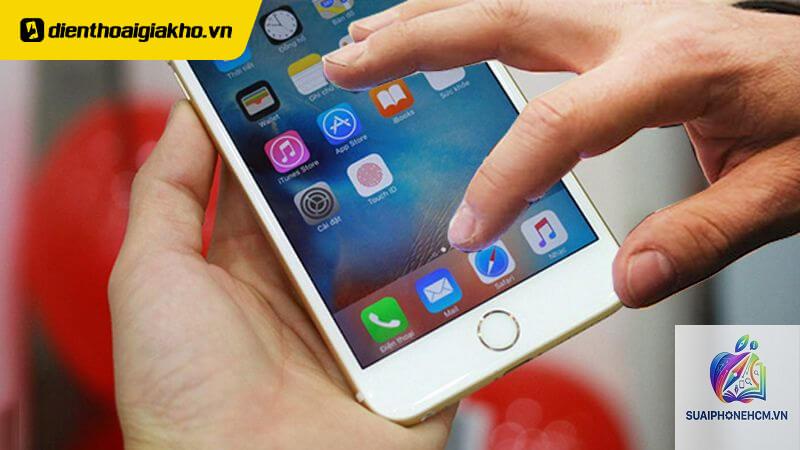
Cảm ứng chết hoàn toàn hoặc chậm phản hồi
Sau khi cập nhật, toàn bộ màn hình không nhận bất kỳ thao tác chạm nào, hoặc chỉ nhận sau 3-5 giây. Điều này thường xảy ra với iPhone X trở lên do driver TrueDepth gặp lỗi tương thích với iOS mới.
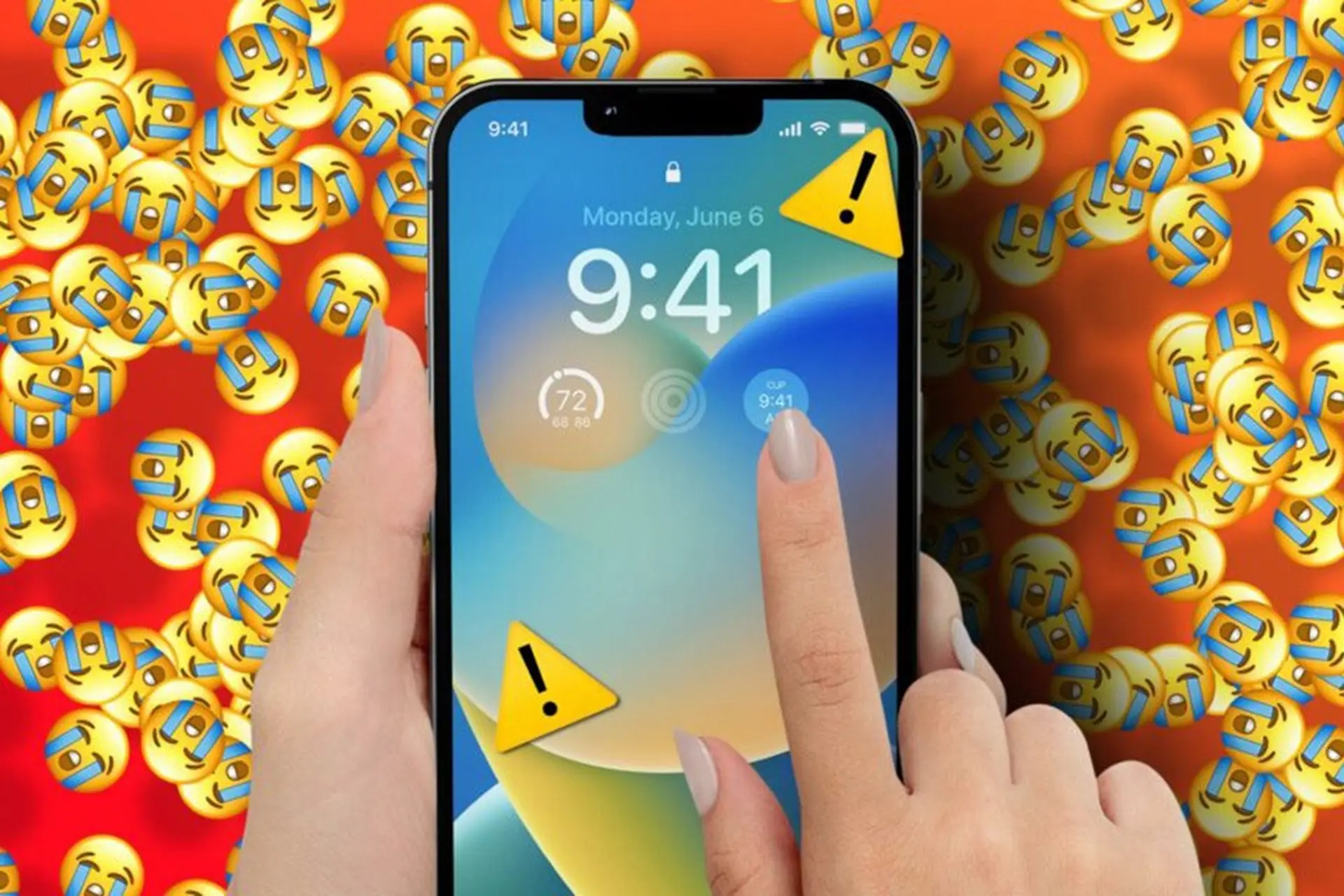
Chạm ảo – tự động mở ứng dụng, vuốt lung tung
Màn hình tự ghi nhận các điểm chạm ngẫu nhiên, gây ra các thao tác vô tình. Lỗi này liên quan đến cảm biến điện dung bị nhiễu do xung đột phần mềm sau khi cập nhật.
Nhạy cảm quá mức hoặc kém nhạy
Thao tác vuốt bị bỏ qua, hoặc ngược lại mỗi lần chạm nhẹ đều mở liên tục nhiều ứng dụng. Đây là kết quả của việc cài đặt độ nhạy cảm ứng bị sai lệch sau update.
Lỗi cảm ứng chỉ xuất hiện khi sạc
Nhiều người phản ánh iPhone update xong bị lỗi cảm ứng rõ rệt nhất khi cắm sạc. Nguyên nhân là do nguồn điện gây nhiễu tín hiệu cảm ứng khi driver chưa khởi tạo đúng cách.
Nguyên Nhân Chi Tiết Khiến iPhone Mất Cảm Ứng Sau iOS Update
Nguyên nhân
Mô tả
Xung đột cache ứng dụng
Cache cũ của các app không tương thích với phiên bản iOS mới, đặc biệt là các ứng dụng liên quan đến bảo mật, launcher.
Driver cảm ứng bị lỗi khi cập nhật
Quá trình nâng cấp bị gián đoạn làm hỏng file driver màn hình cảm ứng (firmware EPROM).
Dung lượng bộ nhớ gần đầy
iPhone còn dưới 1GB trống khiến hệ thống không thể tải đúng driver cảm ứng, dẫn đến đơ.
Lỗi iOS beta hoặc phiên bản không chính thức
Cài đặt iOS beta hoặc iphone đã jailbreak dễ gây mất ổn định driver cảm ứng.
Nhiệt độ thiết bị quá cao
Quá trình update khiến máy nóng, làm biến dạng lớp keo màn hình, ảnh hưởng tín hiệu cảm ứng.
7 Cách Khắc Phục iPhone Update Xong Bị Lỗi Cảm Ứng Từ Cơ Bản Đến Chuyên Sâu
1. Khởi động lại iPhone (Restart)
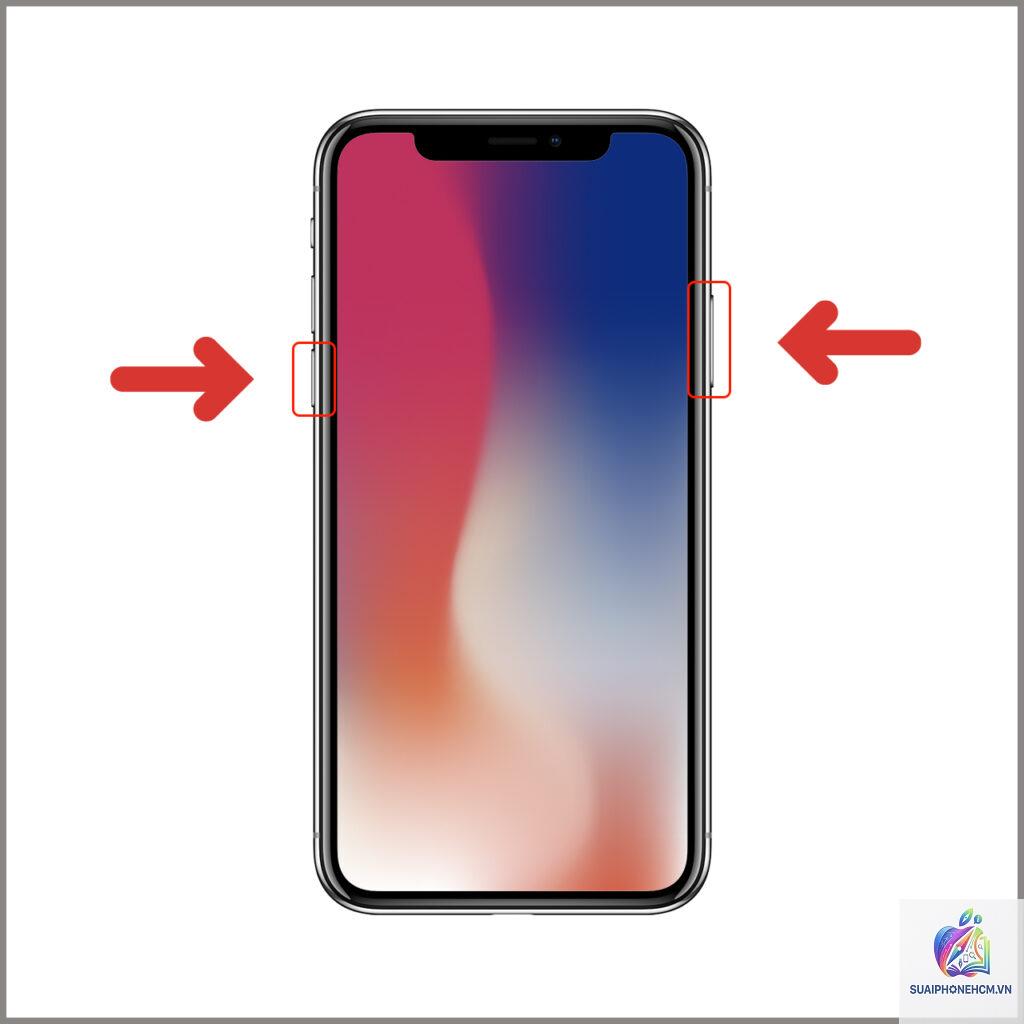
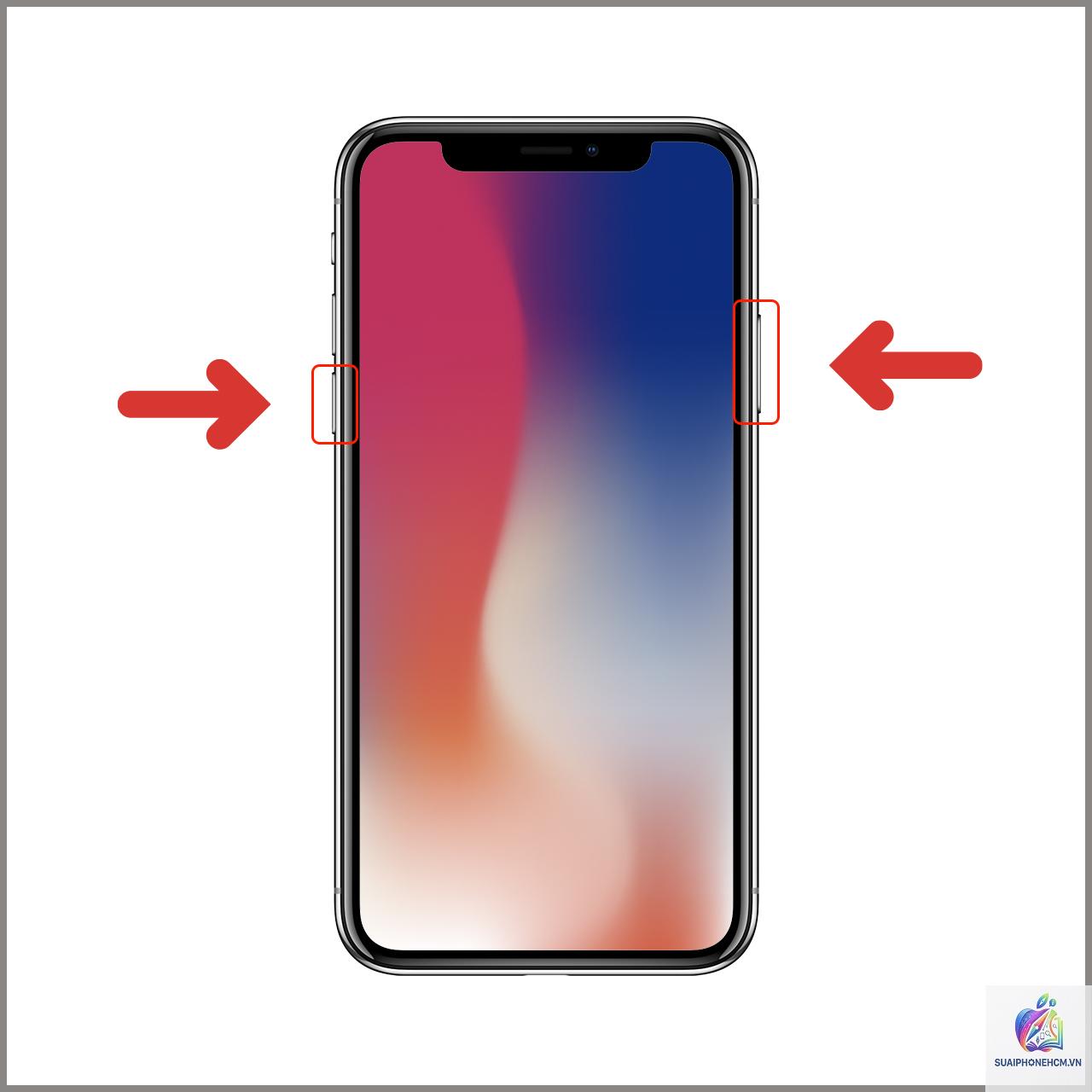
Thao tác đơn giản nhất nhưng có thể reset driver cảm ứng. Với iPhone không nút Home: nhấn nút Tăng âm + Giảm âm + Giữ nút Nguồn cho đến khi logo Apple xuất hiện. Sau khi restart, kiểm tra cảm ứng trong 30 giây. Khoảng 40% trường hợp lỗi nhẹ được giải quyết ngay.
2. Hard Reset – Buộc khởi động lại khi màn hình đen
Nếu màn hình đơ hoàn toàn, thực hiện hard reset: nhấn nhanh nút Tăng âm, nhấn nhanh nút Giảm âm, sau đó giữ nút Nguồn đến khi thấy logo. Không giống restart thông thường, hard reset an toàn với dữ liệu và giúp reset toàn bộ hardware driver.
3. Cập nhật lại iOS lên phiên bản mới nhất
Đôi khi lỗi cảm ứng đã được Apple khắc phục trong bản vá. Vào Settings > General > Software Update. Nếu có bản mới, hãy cập nhật ngay. Lưu ý sao lưu dữ liệu trước khi cập nhật.
4. Xóa bộ nhớ cache và dữ liệu ứng dụng
Cache là thủ phạm chính. Vào Settings > General > iPhone Storage. Gỡ các ứng dụng nặng (Facebook, Instagram) rồi cài lại. Hoặc dùng 3D Touch (nếu có) chọn “Xóa ứng dụng và dữ liệu”. Sau đó khởi động lại máy.
5. Reset All Settings – Đặt lại tất cả cài đặt
Vào Settings > General > Transfer or Reset iPhone > Reset > Reset All Settings. Thao tác này không xóa dữ liệu cá nhân, chỉ reset wifi, bluetooth, và các cấu hình hệ thống hỏng. Đây là cách cứu cánh cho lỗi cảm ứng do cấu hình sai.
6. Phục hồi iPhone ở chế độ DFU
Đây là giải pháp mạnh nhất. DFU (Device Firmware Update) sẽ cài đặt lại toàn bộ firmware và hệ điều hành. Cách thực hiện: Kết nối iPhone với máy tính, mở iTunes (hoặc Finder trên macOS). Nhấn nút Tăng âm, Giảm âm, giữ nút Nguồn 10 giây, rồi thả nút Nguồn nhưng vẫn giữ nút Giảm âm 5 giây nữa. iTunes sẽ báo “Đã phát hiện iPhone ở chế độ khôi phục”. Chọn Restore. Lưu ý: sẽ mất hết dữ liệu, cần backup trước.
7. Liên hệ trung tâm bảo hành Apple
Nếu sau DFU mà lỗi vẫn còn, có thể nguyên nhân là phần cứng bị hỏng do quá trình update gây ra (rất hiếm). Hãy mang máy đến Apple Store hoặc trung tâm ủy quyền để kiểm tra cảm biến cảm ứng, cáp flex.
Sai Lầm Thường Gặp Khi Xử Lý Lỗi Cảm Ứng Sau Update
Bỏ qua bước restart: Nhiều người vội vàng reset máy hoặc cài lại iOS ngay mà quên rằng restart có thể fix lỗi tạm thời.
Dùng phần mềm không rõ nguồn gốc: Các tool sửa lỗi cảm ứng trực tuyến thường chứa mã độc hoặc làm hỏng dữ liệu.
Không backup trước khi DFU: Mất sạch ảnh, danh bạ vì không sao lưu là sai lầm tốn kém.
Nâng cấp lên iOS beta khi chưa sẵn sàng: Các bản beta thường có nhiều bug cảm ứng, không nên cài lên máy chính.
Để máy quá nóng khi cập nhật: Nhiệt độ cao là kẻ thù của màn hình cảm ứng, cần cập nhật ở nơi thoáng mát.
Lưu Ý Quan Trọng Để Tránh Lỗi Cảm Ứng Khi Cập Nhật iOS
Luôn sao lưu dữ liệu lên iCloud hoặc máy tính trước mỗi lần update.
Kiểm tra dung lượng trống ít nhất 10% tổng bộ nhớ để quá trình cập nhật diễn ra suôn sẻ.
Không cập nhật qua OTA khi pin dưới 50%; cắm sạc trong quá trình nâng cấp.
Sau khi cập nhật, để máy nguội hoàn toàn trong 5 phút trước khi sử dụng.
Tránh cài đặt nhiều ứng dụng cùng lúc sau update – hãy dùng thử cảm ứng trước khi cài lại đầy đủ.
Nếu thấy lỗi cảm ứng ngay sau update, hãy khởi động lại ngay trước khi thực hiện các bước phức tạp.
Các Câu Hỏi Thường Gặp Về Lỗi Cảm Ứng Sau Update
Lỗi cảm ứng sau update có tự hết không?
Trong một số trường hợp, hệ thống có thể tự điều chỉnh driver sau 24-48 giờ sử dụng. Tuy nhiên, nếu sau hai ngày vẫn bị, bạn nên áp dụng các cách khắc phục trên.
Màn hình iPhone bị đơ sau update có phải do vỡ kính không?
Không. Nếu máy không bị rơi vỡ trước khi update, nguyên nhân gần như chắc chắn đến từ phần mềm. Bạn chỉ cần kiểm tra bằng cách vuốt ở các góc khác nhau.
Tôi có nên mang đi sửa khi gặp iPhone update xong bị lỗi cảm ứng?
Chỉ sau khi thử hết 6 cách (từ restart đến DFU) mà lỗi vẫn còn, bạn mới cần mang đến trung tâm. Hãy giải thích rõ tình trạng xảy ra ngay sau update để thợ không nhầm lẫn với lỗi phần cứng.
Lỗi cảm ứng có làm mất dữ liệu không?
Bản thân lỗi cảm ứng không xóa dữ liệu. Nhưng quá trình DFU để sửa lỗi sẽ xóa toàn bộ nội dung, vì thế luôn backup trước.
Có cách nào kiểm tra driver cảm ứng sau update không?
Bạn vào Settings > Accessibility > Touch > Haptic Touch để kiểm tra tốc độ phản hồi. Nếu không thể truy cập mục này, chứng tỏ driver đã bị hỏng nặng.
Kết Luận
Tình trạng iPhone update xong bị lỗi cảm ứng là vấn đề phổ biến nhưng hoàn toàn khắc phục được nếu bạn thực hiện đúng quy trình. Nguyên nhân chính nằm ở xung đột phần mềm, cache rác hoặc driver lỗi thời. Bằng cách bắt đầu từ những bước đơn giản như restart, xóa cache, reset cài đặt, bạn có thể tiết kiệm thời gian và tiền bạc. Khi cần thiết, DFU restore luôn là giải pháp cuối cùng đảm bảo máy trở về trạng thái sạch nhất. Hãy luôn sao lưu dữ liệu và chỉ cập nhật iOS từ nguồn chính thức. Với kiến thức trong bài viết này, bạn đã có thể tự tin xử lý lỗi cảm ứng sau update mà không cần nhờ đến dịch vụ sửa chữa.