Tình trạng iPhone update xong bị mất sóng là một lỗi phổ biến mà nhiều người dùng gặp phải sau khi nâng cấp iOS. Chiếc điện thoại thông minh bỗng dưng không nhận được tín hiệu di động, không thể gọi điện hay nhắn tin, gây ảnh hưởng nghiêm trọng đến công việc và cuộc sống hàng ngày. Bài viết này sẽ phân tích chi tiết nguyên nhân gốc rễ và hướng dẫn bạn từng bước khắc phục lỗi iPhone mất sóng sau khi update một cách hiệu quả nhất.
Lỗi mất sóng sau khi cập nhật iOS không phải là hỏng hóc phần cứng mà thường xuất phát từ sự cố phần mềm. Khi hệ điều hành được nâng cấp, các cài đặt mạng, cấu hình baseband (băng tần cơ sở) hoặc driver modem có thể bị xung đột, dẫn đến việc iPhone không thể kết nối với nhà mạng. Baseband là bộ phận firmware chịu trách nhiệm xử lý tín hiệu di động, và khi iOS thay đổi phiên bản, dữ liệu baseband đôi khi không tương thích hoặc bị lỗi trong quá trình cài đặt.
Theo thống kê từ các trung tâm bảo hành, có đến 70% trường hợp iPhone update xong bị mất sóng có thể tự khắc phục bằng các thao tác đơn giản mà không cần can thiệp phần cứng. Chỉ khoảng 30% còn lại liên quan đến lỗi baseband nghiêm trọng hoặc hỏng chip modem cần sửa chữa chuyên sâu.
Dấu hiệu nhận biết iPhone update xong bị mất sóng
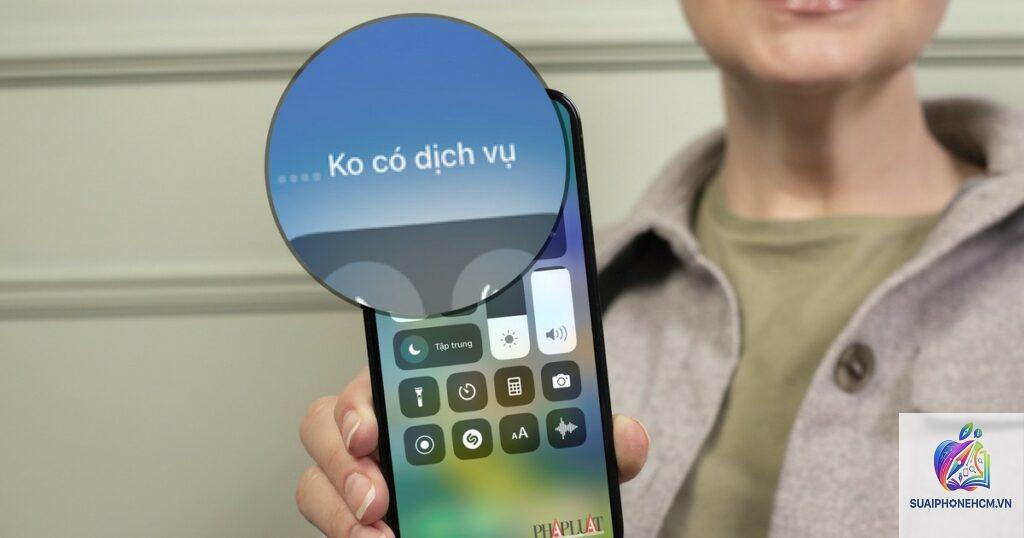
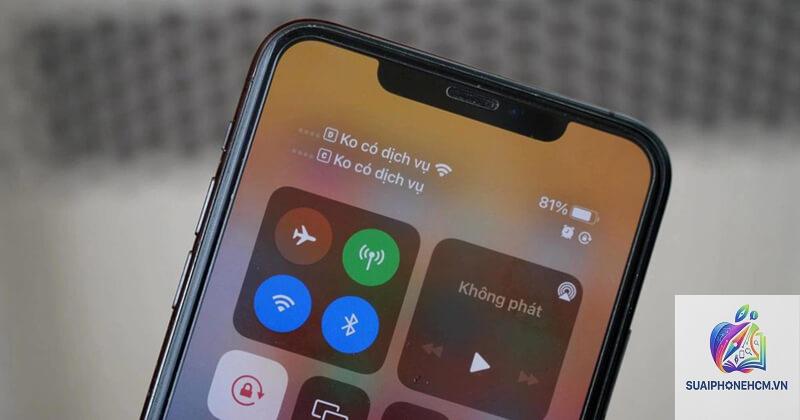
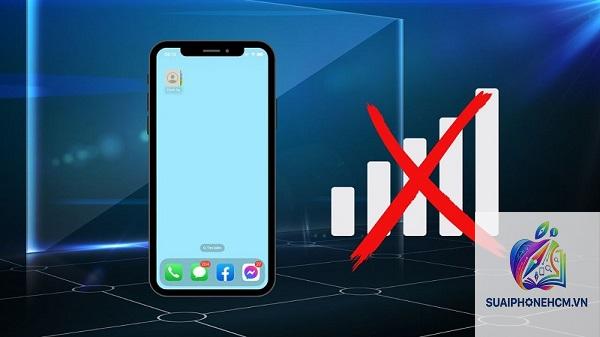
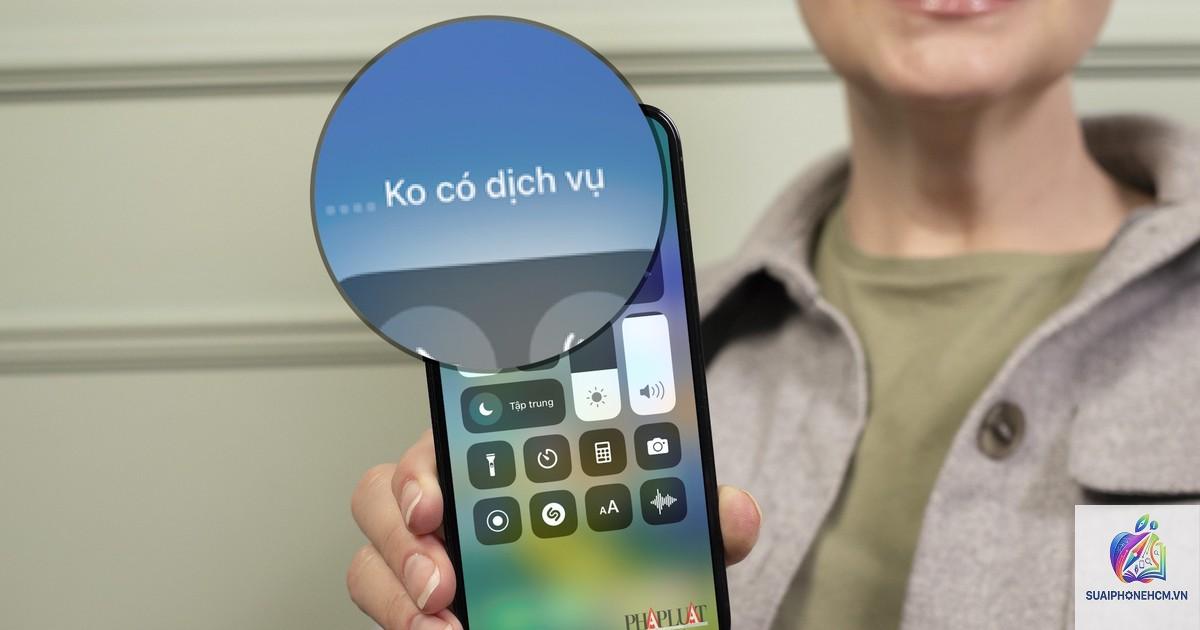
Không hiển thị thanh trạng thái nhà mạng ở góc trên bên trái màn hình, chỉ có dấu gạch chéo hoặc chữ “No Service” (Không có dịch vụ).
Không thể thực hiện cuộc gọi, nhắn tin hoặc kết nối dữ liệu di động.
Trong phần Cài đặt > Di động, mục “Dữ liệu di động” hoặc “Nhà mạng” hiển thị trạng thái không khả dụng hoặc đang tìm kiếm.
Thỉnh thoảng sóng xuất hiện nhưng nhanh chóng biến mất sau vài giây.
iPhone chỉ hoạt động ổn định khi kết nối Wi-Fi, nhưng mất sóng khi chuyển sang mạng di động.
Nguyên nhân chính khiến iPhone update xong bị mất sóng
1. Lỗi trong quá trình cập nhật iOS
Khi bạn cập nhật iOS qua OTA (Over-The-Air) hoặc qua máy tính, các tệp cập nhật có thể bị lỗi trong quá trình tải xuống hoặc giải nén. Điều này làm hỏng các cấu hình mạng và baseband, dẫn đến tình trạng iPhone update xong bị mất sóng. Lỗi này thường gặp ở các bản cập nhật lớn như iOS 17 hay các bản beta.
2. Xung đột cài đặt APN và nhà mạng
APN (Access Point Name) là cổng kết nối giữa iPhone và mạng di động. Sau khi update, APN đôi khi bị reset về mặc định hoặc bị xung đột với cấu hình nhà mạng, đặc biệt là với các nhà mạng ảo hoặc mạng quốc tế khi bạn đi du lịch.
3. Lỗi baseband firmware
Baseband là phần sụn quản lý modem. Khi iOS cập nhật, baseband cũng được nâng cấp tương ứng. Nếu quá trình ghi baseband bị gián đoạn hoặc phiên bản baseband không tương thích với phần cứng iPhone (ví dụ: iPhone dùng chip Intel hoặc Qualcomm), máy sẽ không bắt được sóng.
4. Kích hoạt iMessage/Facetime gây lỗi định tuyến
Một số trường hợp, sau khi update iPhone tự động kích hoạt lại iMessage và Facetime với số điện thoại. Quá trình này có thể gây xung đột tạm thời với hệ thống nhà mạng, làm mất sóng trong vài phút đến vài giờ.
5. Lỗi SIM vật lý hoặc eSIM
Mặc dù hiếm gặp, nhưng việc cập nhật iOS đôi khi làm thay đổi cấu hình nhận diện SIM, khiến iPhone không đọc được thẻ SIM hoặc eSIM bị vô hiệu hóa. Lỗi này thường xảy ra trên các model dùng eSIM kết hợp SIM vật lý.
9 cách khắc phục iPhone update xong bị mất sóng
Cách 1: Khởi động lại iPhone
Đây là thao tác đầu tiên bạn nên thực hiện. Khởi động lại giúp hệ điều hành tải lại các cấu hình mạng và làm mới kết nối baseband. Nhấn giữ nút nguồn và nút tăng/giảm âm lượng (tùy model) cho đến khi xuất hiện thanh trượt tắt nguồn. Đợi 30 giây rồi khởi động lại. Sau đó kiểm tra xem iPhone còn bị mất sóng không.
Cách 2: Bật/tắt chế độ máy bay
Kích hoạt chế độ máy bay trong 15-20 giây rồi tắt đi. Thao tác này buộc iPhone phải quét lại toàn bộ băng tần và kết nối lại với nhà mạng. Nếu nguyên nhân là do baseband bị treo, cách này thường giải quyết được vấn đề iPhone update xong bị mất sóng tạm thời.
Cách 3: Kiểm tra và cập nhật cài đặt nhà mạng
Apple thường phát hành các bản cập nhật cài đặt nhà mạng (Carrier Settings) để tối ưu kết nối. Vào Cài đặt > Cài đặt chung > Giới thiệu > Xem phần “Nhà mạng”. Nếu có bản cập nhật, bạn sẽ thấy thông báo. Nhấn “Cập nhật” và chờ quá trình hoàn tất. Điều này đặc biệt hiệu quả khi iPhone update xong bị mất sóng do nhà mạng thay đổi cấu trúc mạng.
Cách 4: Đặt lại cài đặt mạng
Vào Cài đặt > Cài đặt chung > Chuyển hoặc Đặt lại iPhone > Đặt lại > Đặt lại cài đặt mạng. Thao tác này sẽ xóa tất cả mật khẩu Wi-Fi, cấu hình VPN và APN đã lưu, nhưng không ảnh hưởng đến dữ liệu cá nhân. Sau khi đặt lại, iPhone sẽ tự động khởi động và thiết lập lại kết nối mạng từ đầu. Đây là một trong những cách hiệu quả nhất khi iPhone update xong bị mất sóng do xung đột cấu hình.
Cách 5: Tháo và lắp lại SIM
Dùng dụng cụ lấy SIM hoặc kẹp giấy mở khay SIM ra, tháo thẻ SIM ngoài, lau nhẹ bằng vải khô và lắp lại. Nếu iPhone của bạn dùng eSIM, vào Cài đặt > Di động > Chọn gói eSIM > Tắt rồi bật lại. Đôi khi tiếp xúc SIM kém sau khi update có thể gây mất sóng.
Cách 6: Kiểm tra chế độ LTE/5G và chọn mạng thủ công
Vào Cài đặt > Di động > Tùy chọn dữ liệu di động > Chọn “LTE” thay vì “5G Tự động” để giảm tải cho baseband. Tiếp theo, vào Cài đặt > Di động > Chọn nhà mạng > Tắt chế độ tự động và chọn nhà mạng của bạn từ danh sách. Nếu iPhone báo “Không được phép” hoặc “Lỗi”, hãy thử chọn nhà mạng khác rồi quay lại.
Cách 7: Cập nhật lại iOS qua máy tính (phương pháp nâng cao)
Nếu các cách trên không hiệu quả, bạn cần cập nhật lại iOS bằng file IPSW qua iTunes hoặc Finder trên máy tính. Tải file IPSW tương ứng với phiên bản iOS và model iPhone từ trang chủ Apple. Kết nối iPhone với máy tính, chọn “Restore iPhone” nhưng giữ phím Option (Mac) hoặc Shift (Windows) để chọn file IPSW đã tải. Quá trình này sẽ cài đặt lại toàn bộ hệ điều hành và baseband mà không làm mất dữ liệu (nếu bạn chọn Update, không phải Erase). Lưu ý: phương pháp này yêu cầu kỹ thuật và nên backup dữ liệu trước.
Cách 8: Khôi phục cài đặt gốc (Factory Reset)
Đây là giải pháp cuối cùng trước khi mang máy đi sửa. Vào Cài đặt > Cài đặt chung > Chuyển hoặc Đặt lại iPhone > Xóa tất cả nội dung và cài đặt. Sau khi iPhone khởi động lại, thiết lập như máy mới và kiểm tra sóng. Nếu lỗi iPhone update xong bị mất sóng do phần mềm, cách này thường khắc phục triệt để.
Cách 9: Liên hệ nhà mạng hoặc trung tâm bảo hành
Nếu tất cả các cách trên đều thất bại, có thể iPhone của bạn gặp lỗi phần cứng baseband hoặc chip modem. Liên hệ nhà mạng để kiểm tra SIM có bị khóa hay không. Nếu SIM ổn, hãy mang máy đến trung tâm bảo hành ủy quyền của Apple để kiểm tra. Chi phí thay chip modem có thể dao động từ 1-3 triệu đồng tùy model.
So sánh các phương pháp khắc phục iPhone update xong bị mất sóng
Phương pháp
Độ phức tạp
Tỷ lệ thành công
Rủi ro mất dữ liệu
Khởi động lại
Rất thấp
10-15%
Không
Bật/tắt máy bay
Thấp
20-30%
Không
Cập nhật cài đặt nhà mạng
Thấp
30-40%
Không
Đặt lại cài đặt mạng
Trung bình
50-60%
Không (mất mật khẩu Wi-Fi)
Tháo lắp SIM
Thấp
15-20%
Không
Chọn mạng thủ công
Thấp
20-25%
Không
Cập nhật iOS qua IPSW
Cao
70-80%
Thấp nếu chọn Update
Factory Reset
Cao
80-90%
Cao (mất toàn bộ dữ liệu)
Sửa chữa phần cứng
Cao (chuyên nghiệp)
90-95%
Không
Sai lầm thường gặp khi xử lý iPhone update xong bị mất sóng
Không backup dữ liệu trước khi can thiệp
Nhiều người vội vàng đặt lại cài đặt mạng hoặc khôi phục cài đặt gốc mà quên sao lưu. Hậu quả là mất ảnh, danh bạ và dữ liệu quan trọng. Luôn backup qua iCloud hoặc iTunes trước khi thực hiện bất kỳ thao tác nào có nguy cơ xóa dữ liệu.
Cập nhật iOS ngay khi vừa có bản mới
Các bản iOS mới phát hành thường tồn tại bug, đặc biệt là các bản beta. Nếu không cần thiết, hãy chờ 1-2 tuần để Apple ra bản vá trước khi cập nhật. Điều này giảm đáng kể nguy cơ iPhone update xong bị mất sóng.
Tự ý thay đổi file baseband
Một số hướng dẫn trên mạng khuyên dùng công cụ jailbreak để sửa lỗi baseband. Điều này cực kỳ nguy hiểm, có thể biến iPhone thành cục gạch vĩnh viễn và mất bảo hành.
Lưu ý quan trọng khi khắc phục lỗi mất sóng sau update
Nếu iPhone còn bảo hành, hãy mang đến Apple Store hoặc trung tâm bảo hành thay vì tự sửa chữa.
Luôn kiểm tra kỹ xem máy có đang ở chế độ “Không làm phiền” hoặc chế độ máy bay hay không trước khi thử các cách phức tạp.
Đối với iPhone dùng eSIM, lưu lại mã kích hoạt eSIM từ nhà mạng để có thể kích hoạt lại nếu cần.
Nếu lỗi xảy ra sau khi cập nhật lên iOS 17, Apple đã ghi nhận và sẽ khắc phục trong các bản vá tiếp theo.
Câu hỏi thường gặp về iPhone update xong bị mất sóng
Tại sao iPhone update xong bị mất sóng dù SIM vẫn hoạt động trên máy khác?
Nguyên nhân là do iPhone gặp lỗi phần mềm liên quan đến baseband hoặc cấu hình mạng, không phải lỗi SIM. SIM hoạt động tốt trên máy khác chứng tỏ thẻ SIM không hỏng. Bạn cần thực hiện các cách khắc phục phần mềm như đặt lại cài đặt mạng hoặc cập nhật iOS qua máy tính.
Lỗi mất sóng sau update có tự hết không?
Trong một số trường hợp nhẹ, sau vài giờ hoặc sau khi iPhone tự động đồng bộ cài đặt nhà mạng, lỗi có thể tan biến. Tuy nhiên, đa số người dùng cần chủ động khắc phục. Không nên chờ đợi quá lâu vì có thể ảnh hưởng đến các tính năng khác như iMessage, FaceTime.
Có nên mang iPhone đi sửa ngay khi mất sóng không?
Không nên, trừ khi
Bản thân lỗi mất sóng không gây mất dữ liệu. Tuy nhiên, các thao tác khắc phục như đặt lại cài đặt mạng hoặc factory reset có thể làm mất mật khẩu Wi-Fi hoặc toàn bộ dữ liệu nếu bạn không backup. Hãy sao lưu trước khi thực hiện.
Kết luận
iPhone update xong bị mất sóng là lỗi phần mềm thường gặp nhưng hoàn toàn có thể khắc phục tại nhà bằng các bước cơ bản. Quan trọng nhất là bình tĩnh xác định rõ nguyên nhân: do cập nhật lỗi, xung đột cài đặt mạng hay lỗi baseband. Hầu hết người dùng có thể giải quyết bằng cách đặt lại cài đặt mạng hoặc cập nhật iOS qua máy tính. Nếu đã thử mọi cách mà vẫn mất sóng, đó là dấu hiệu cho thấy phần cứng modem cần được kiểm tra chuyên sâu.
Để phòng tránh lỗi này trong tương lai, bạn nên chờ các bản cập nhật ổn định, luôn backup dữ liệu trước khi nâng cấp, và cập nhật cài đặt nhà mạng thường xuyên. Như vậy, chiếc iPhone của bạn sẽ luôn kết nối mượt mà sau mỗi lần update.