iPhone bị treo logo táo và không kết nối được với iTunes là một trong những lỗi nghiêm trọng khiến người dùng lo lắng. Khi máy chỉ hiển thị logo Apple cố định, không vào được màn hình chính và máy tính không nhận thiết bị qua iTunes, việc khắc phục đòi hỏi hiểu biết sâu về hệ thống iOS. Từ kinh nghiệm sửa chữa hàng ngàn thiết bị,
Tổng quan về hiện tượng iPhone treo logo táo và không nhận iTunes
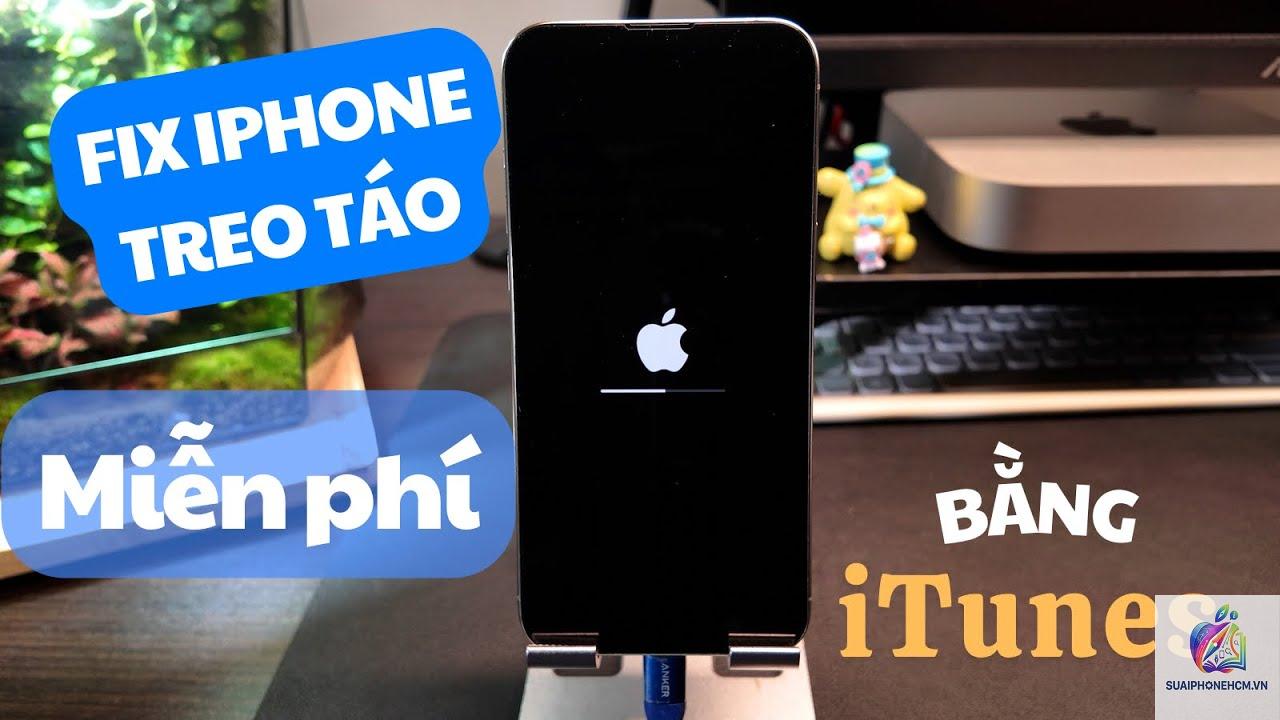
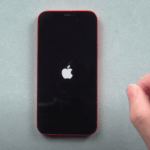
Khi iPhone rơi vào trạng thái boot loop hoặc treo tại logo Apple, đồng thời cắm vào máy tính không thấy thiết bị trong iTunes, điều đó cho thấy hệ điều hành đã gặp sự cố nghiêm trọng và kết nối phần cứng với máy tính cũng bị gián đoạn. Người dùng thường gặp phải tình huống này sau khi cập nhật iOS bị lỗi, jailbreak không thành công, hoặc máy bị sập nguồn đột ngột trong quá trình nâng cấp. Đây không đơn thuần là lỗi phần mềm thông thường mà là sự kết hợp của lỗi firmware và lỗi driver kết nối.
Nguyên nhân chính dẫn đến iPhone treo táo không nhận iTunes
1. Lỗi trong quá trình cập nhật hoặc khôi phục iOS
Khi quá trình nâng cấp firmware bị ngắt quãng do mất nguồn, cáp USB lỏng hoặc máy tính tắt giữa chừng, file hệ thống trên iPhone bị hỏng. Lúc này, thiết bị không thể khởi động hoàn chỉnh và driver giao tiếp qua USB cũng không được tải. Kết quả là máy tính không nhận diện được thiết bị ngay cả khi iPhone đang sáng màn hình logo táo.
2. Lỗi driver USB và kết nối phần cứng
Nguyên nhân phổ biến mà nhiều người bỏ qua là driver Apple Mobile Device USB trên máy tính bị lỗi. Khi iPhone treo logo, chip giao tiếp USB có thể vào trạng thái đặc biệt không phản hồi với driver cũ. Ngoài ra, cáp Lightning lỗi hoặc cổng USB trên máy tính cung cấp dòng điện không ổn định cũng ngăn iTunes phát hiện thiết bị.
3. Jailbreak hoặc can thiệp sâu vào hệ thống
Các thiết bị đã jailbreak hoặc từng chỉnh sửa file hệ thống rất dễ gặp lỗi treo táo không nhận iTunes. Khi người dùng cài tweak không tương thích hoặc xóa nhầm file quan trọng, kernel panic xảy ra làm treo máy. Ở chế độ này, iPhone vẫn sáng màn hình nhưng không kết nối được với máy tính do service mạng baseband bị khóa.
4. Lỗi phần cứng liên quan đến chip NAND hoặc board mạch
Trong một số trường hợp, chip nhớ NAND bị lỗi bad block, IC nguồn hoặc IC USB trên mainboard hỏng khiến máy khởi động đến logo táo rồi treo, đồng thời không nhận kết nối từ máy tính. Đây là nguyên nhân cần can thiệp thợ sửa chữa có tay nghề cao.
Phân biệt các chế độ boot trên iPhone khi bị treo táo
Chế độ
Màn hình hiển thị
Nhận iTunes?
Khả năng khôi phục
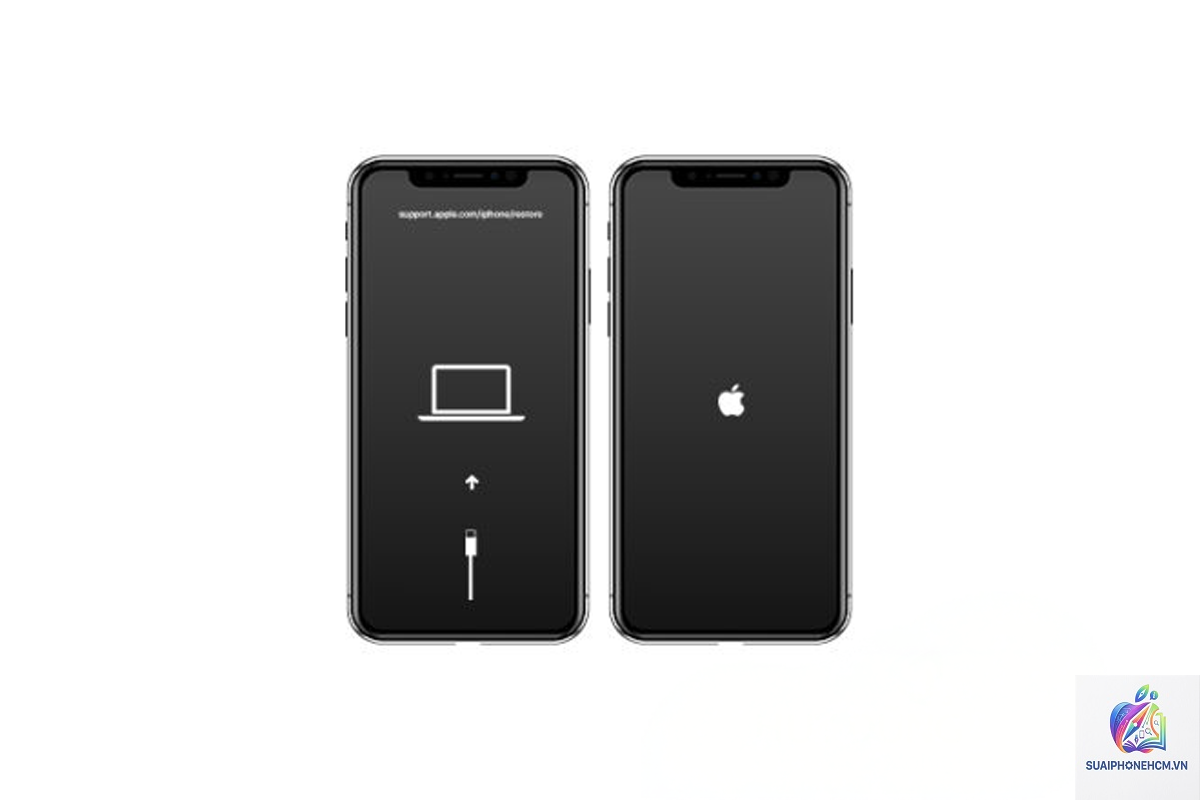
Recovery Mode bình thường
Logo iTunes + cáp Lightning
Có
Cao, dễ thao tác
DFU Mode (Device Firmware Upgrade)
Màn hình đen hoàn toàn
Có (máy tính nhận thiết bị ở chế độ DFU)
Cao, cho phép nạp lại firmware từ đầu
Boot Loop treo logo táo
Logo Apple cố định, không tắt
Thường không
Thấp, cần ép vào Recovery hoặc DFU
Boot Loop xoay vòng logo
Logo Apple sáng, tắt, sáng liên tục
Có thể nhận gián đoạn
Trung bình, thường vào được Recovery
Hướng dẫn chi tiết: Cách xử lý iPhone treo táo không nhận iTunes
Trước khi thực hiện bất kỳ thao tác nào, bạn cần kiểm tra kết nối cơ bản: cắm iPhone vào máy tính bằng cáp Lightning chính hãng, thử đổi cổng USB 2.0 phía sau thùng máy, hoặc dùng một máy tính khác. Nếu máy tính phát ra âm thanh nhận thiết bị nhưng iTunes không hiển thị, hãy thực hiện các bước sau.
Bước 1: Cập nhật và cài đặt lại driver Apple Mobile Device
Mở Device Manager trên Windows, tìm mục Universal Serial Bus Controllers. Xóa tất cả driver Apple Mobile Device USB Composite Device. Sau đó, khởi động lại máy tính và cắm iPhone. Windows sẽ tự động cài lại driver. Trên macOS, hãy khởi động lại dịch vụ usbd bằng Terminal với lệnh sudo killall -STOP -c usbd.
Bước 2: Ép iPhone vào Recovery Mode hoặc DFU Mode
Đây là kỹ thuật bắt buộc để đưa thiết bị về trạng thái mà iTunes có thể nhận diện.
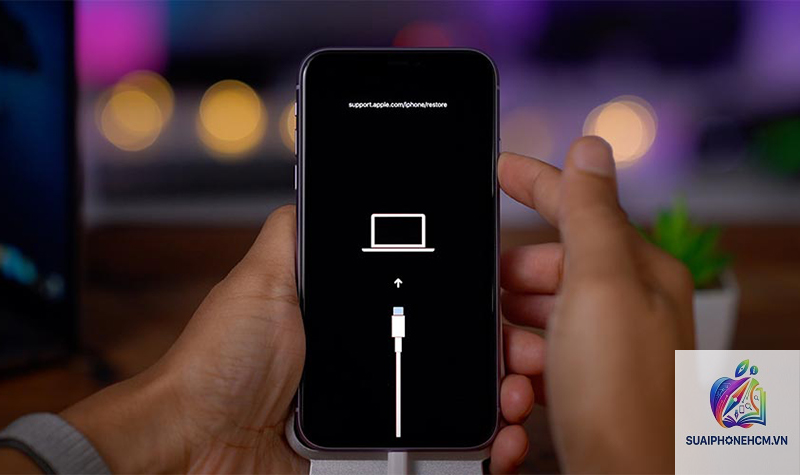
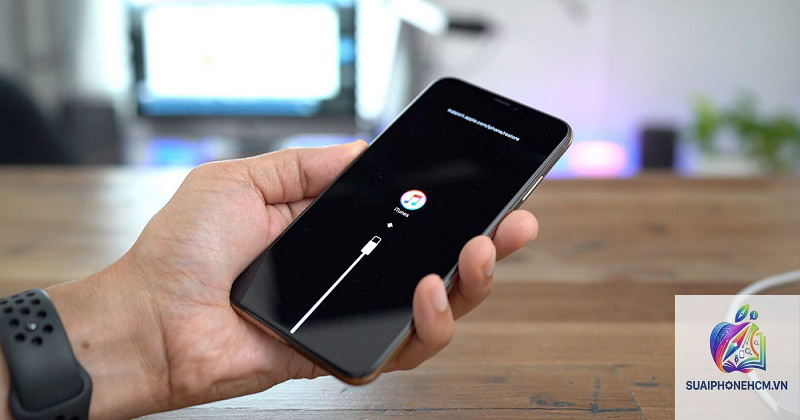
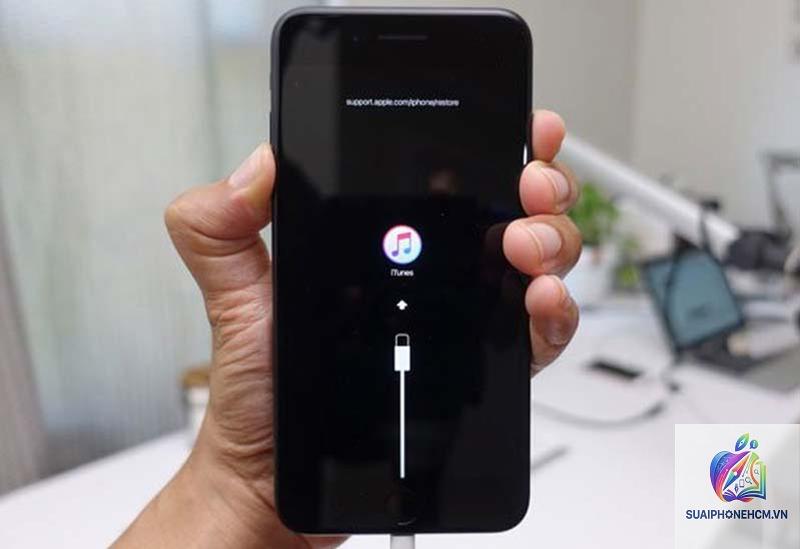
Recovery Mode: Nhấn nhanh nút Tăng âm lượng, nhả ra. Nhấn nhanh nút Giảm âm lượng, nhả ra. Giữ nút Nguồn (hoặc nút Side) cho đến khi màn hình chuyển sang logo iTunes và cáp Lightning.
DFU Mode (dành cho iPhone 8 trở lên): Nhấn nhanh Tăng âm lượng, Giảm âm lượng. Giữ nút Nguồn trong 10 giây. Tiếp tục giữ nút Nguồn, nhấn thêm nút Giảm âm lượng trong 5 giây. Nhả nút Nguồn, giữ nút Giảm âm lượng thêm 10 giây. Màn hình phải đen hoàn toàn, máy tính nhận thiết bị ở chế độ DFU.
Sau khi vào được Recovery hoặc DFU, iTunes hiển thị thông báo “iPhone đang ở chế độ khôi phục” và cho phép bạn chọn Update (giữ nguyên dữ liệu) hoặc Restore (xóa toàn bộ).
Bước 3: Sử dụng iTunes trên chế độ cập nhật hệ thống
Chọn nút Update trong cửa sổ iTunes. Phần mềm sẽ tải phiên bản iOS tương thích và cài đặt lại mà không xóa dữ liệu. Quá trình này có thể mất 15–30 phút tùy tốc độ mạng. Nếu Update thành công, máy sẽ khởi động lại bình thường. Ngược lại, bạn buộc phải chọn Restore để đưa máy về trạng thái xuất xưởng.
Sử dụng phần mềm bên thứ ba khi iTunes vẫn không nhận thiết bị
Trong trường hợp iPhone đã ép vào DFU mode nhưng máy tính vẫn không nhận hoặc iTunes báo lỗi -1, -18, -50,
Nguyên nhân chính là driver Apple Mobile Device USB bị lỗi hoặc thiết bị đang ở chế độ boot loop mà chip giao tiếp USB không được kích hoạt. Bạn cần ép máy vào Recovery Mode hoặc DFU Mode trước khi cắm vào máy tính.
Làm thế nào để vào DFU Mode trên iPhone 12, 13, 14?
Các dòng iPhone không có nút Home: nhấn nhanh Tăng âm lượng, nhả; nhấn nhanh Giảm âm lượng, nhả; giữ nút Nguồn 10 giây; tiếp tục giữ Nguồn và nhấn Giảm âm lượng 5 giây; nhả Nguồn nhưng giữ Giảm âm lượng thêm 10 giây. Màn hình phải đen hoàn toàn.
Sau khi ép vào DFU, iTunes vẫn không nhận thiết bị thì phải làm sao?
Kiểm tra lại driver, thử cắm vào máy tính khác chạy macOS. Nếu vẫn không, có thể lỗi phần cứng IC USB trên mainboard. Liên hệ trung tâm sửa chữa chuyên dụng để đo kiểm.
Cập nhật iOS bằng cách nào giữ nguyên dữ liệu khi đang treo logo?
Đưa máy vào Recovery Mode, mở iTunes, chọn Update. iTunes sẽ tải iOS mới và cài đè lên mà không xóa dữ liệu. Quá trình này đã cứu thành công rất nhiều trường hợp boot loop trong thực tế.
Có nguy cơ mất dữ liệu khi xử lý lỗi này không?
Có, nếu bạn chọn Restore trong iTunes hoặc dùng chế độ flash sâu trong 3uTools. Luôn sao lưu thường xuyên. Tuy nhiên, với chức năng Update hoặc các phần mềm chuyên dụng tạm thời đưa máy ra khỏi chế độ boot, dữ liệu hoàn toàn an toàn.
Dùng phần mềm bên thứ ba có an toàn không?
An toàn nếu bạn tải từ nguồn chính thống. ReiBoot và 3uTools được cộng đồng iOS tin dùng nhiều năm. Tránh dùng bản crack vì có thể chứa mã độc xóa sạch dữ liệu hoặc gây hỏng board.
Kết luận
Tình trạng iPhone treo táo không nhận iTunes là lỗi đáng sợ nhưng hoàn toàn có thể khắc phục nếu hiểu rõ bản chất. Từ việc kiểm tra driver USB, ép máy vào DFU mode, dùng iTunes Update cho đến các công cụ bên thứ ba, người dùng có đến 90% cơ hội cứu máy mà không mất dữ liệu. Riêng các trường hợp lỗi phần cứng nghiêm trọng, hãy tìm đến thợ sửa chuyên nghiệp thay vì tự mày mò. Quan trọng nhất vẫn là thói quen sao lưu dữ liệu định kỳ và sử dụng linh kiện chính hãng để giảm thiểu rủi ro. Với các bước hướng dẫn chi tiết trên, hy vọng bạn sẽ nhanh chóng lấy lại được chiếc iPhone yêu quý của mình.