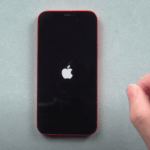
Khi chiếc iPhone của bạn bị treo logo táo và không thể vào chế độ DFU, cảm giác bất lực và lo lắng là hoàn toàn dễ hiểu. Đây là một trong những lỗi phần mềm nghiêm trọng nhất, khiến máy không thể khởi động bình thường và cũng không cho phép can thiệp sâu vào hệ thống qua DFU. Hiểu được sự cấp bách của vấn đề, bài viết này sẽ phân tích toàn diện lý do vì sao iPhone treo táo không vào DFU, đồng thời cung cấp các giải pháp thực tế, có tỷ lệ thành công cao nhất dựa trên kinh nghiệm sửa chữa thực tế.
DFU (Device Firmware Update) là chế độ phục hồi sâu nhất trên iPhone, cho phép người dùng hoặc kỹ thuật viên ghi lại toàn bộ firmware ngay cả khi bootloader bị hỏng. Không giống như Recovery Mode, DFU hoạt động trực tiếp với bộ nạp khởi động, giúp xử lý các lỗi phần mềm cực kỳ nghiêm trọng. Thông thường, khi iPhone bị treo vòng lặp logo táo, DFU là phương sách cuối cùng trước khi thay main hoặc liên hệ trung tâm bảo hành.
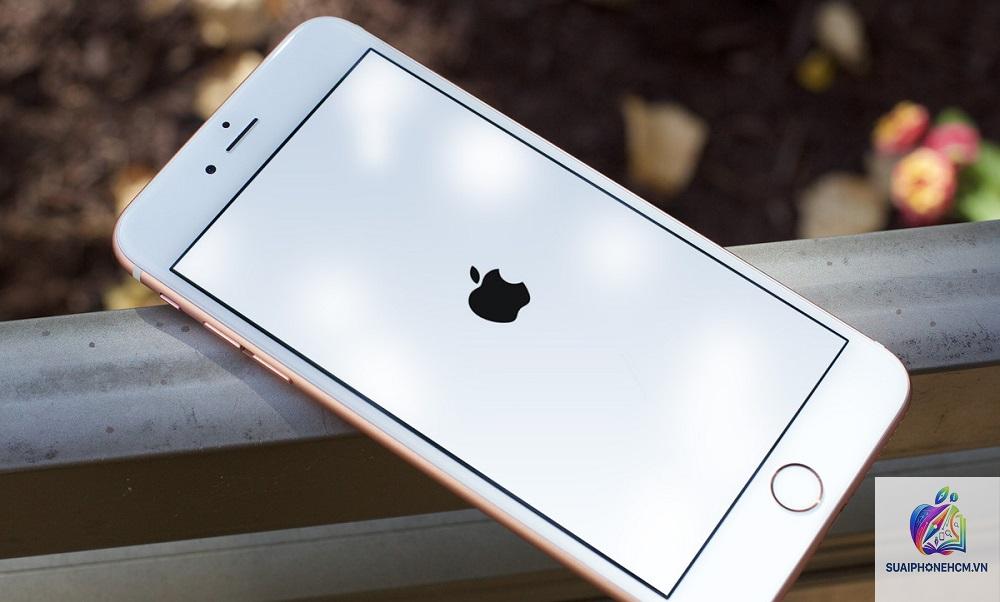
Tuy nhiên, thực tế cho thấy nhiều người dùng gặp khó khăn khi cố gắng đưa máy vào DFU. Máy vẫn nằm ở màn hình logo táo, tỏ ra “vô cảm” với các thao tác nhấn nút. Điều này thường xuất phát từ những nguyên nhân sâu hơn là do thao tác sai.
Nguyên nhân khiến iPhone treo táo không vào DFU
Lỗi phần mềm ở mức hệ thống nghiêm trọng
Khi hệ điều hành iOS bị lỗi ở vùng khởi động (iBoot), thậm chí trước khi kernel được nạp, máy có thể bị kẹt ở logo táo và không nhận tín hiệu từ cứng để chuyển sang chế độ DFU. Những lỗi như jailbreak hỏng, cập nhật OTA bị gián đoạn, hoặc can thiệp sai vào file hệ thống có thể dẫn đến tình trạng này.
Phần cứng liên quan đến chip xử lý và cổng kết nối
Một nguyên nhân thường bị bỏ qua là lỗi phần cứng. Nếu cổng Lightning bị bẩn, đứt chân hoặc lỏng lẻo, máy không thể nhận lệnh từ máy tính. Ngoài ra, mainboard bị chết chip NAND, chip baseband hoặc các IC nguồn gây ra tình trạng treo táo và không vào DFU. Đặc biệt, các dòng iPhone X, XS, 11 Pro thường gặp lỗi liên quan đến IC âm thanh hoặc IC nguồn dẫn đến kẹt logo vĩnh viễn.
Thao tác sai kỹ thuật
Nhiều hướng dẫn trên mạng không chính xác về tổ hợp phím hoặc thời gian giữ. DFU yêu cầu thời gian nhấn phím cực kỳ chính xác (thường là 10 giây giữ nút Nguồn + Home hoặc Nguồn + Volume Down, sau đó thả nút Nguồn nhưng giữ nút kia thêm 5 giây). Nếu nhấn quá nhanh hoặc quá chậm, máy sẽ không chuyển trạng thái.
So sánh các chế độ phục hồi trên iPhone
Chế độ
Mức độ can thiệp
Hoạt động khi bootloader lỗi
Dùng khi treo táo
Yêu cầu phần cứng
Recovery Mode
Trung bình
Có thể không vào được
Thỉnh thoảng hiệu quả
Cổng kết nối tốt
DFU Mode
Cao nhất
Có (nếu chip còn sống)
Mục tiêu chính
Mainboard và IC hoạt động
Safe Mode (jailbreak)
Thấp
Không
Không áp dụng
Đã jailbreak
Hướng dẫn chi tiết: Cách khắc phục iPhone treo táo không vào DFU
Kiểm tra và làm sạch cổng Lightning
Bụi bẩn hoặc mảnh vụn trong cổng Lightning là thủ phạm hàng đầu khiến máy tính không nhận iPhone. Dùng đèn pin soi kỹ, lấy tăm bông hoặc dụng cụ chuyên dụng để làm sạch. Sau đó cắm cáp gốc Apple hoặc cáp MFi chính hãng vào máy tính.
Thử với máy tính và phiên bản iTunes/Finder khác
Không phải máy tính nào cũng tương thích. Nếu dùng Windows, hãy đảm bảo iTunes là bản mới nhất. Trên macOS Catalina trở lên, Finder được dùng thay iTunes. Hãy thử chuyển sang máy tính Mac khác hoặc cài lại iTunes để loại trừ xung đột driver.
Sử dụng tổ hợp phím DFU chính xác cho từng dòng máy
iPhone 6s trở về trước: Giữ nút Nguồn + Home trong 10 giây, sau đó thả nút Nguồn nhưng tiếp tục giữ Home thêm 5 giây. Màn hình vẫn đen hoàn toàn nếu thành công.
iPhone 7/7 Plus: Giữ nút Nguồn + Volume Down trong 10 giây, thả Nguồn, giữ Volume Down thêm 5 giây.
iPhone 8 trở lên: Nhấn nhanh Volume Up, nhấn nhanh Volume Down, sau đó giữ nút Nguồn (bên phải) cho đến khi màn hình tối đen. Sau khi màn hình tối, tiếp tục giữ nút Nguồn + Volume Down trong 5 giây, rồi thả nút Nguồn, giữ Volume Down thêm 5 giây nữa.
Ép buộc khởi động lại trước khi thử DFU
Đôi khi máy đang ở trạng thái “lơ lửng” giữa các quá trình khởi động. Thực hiện force restart (Nhấn nhanh Volume Up, Volume Down, giữ nút Nguồn đến khi logo Apple xuất hiện và tắt) sẽ đưa máy về trạng thái reset tạm thời, giúp bước vào DFU dễ hơn.
Can thiệp bằng phần mềm chuyên dụng
Khi các thao tác thủ công thất bại, có thể dùng các công cụ như 3uTools, ReiBoot, hoặc Dr.Fone để đưa máy vào DFU. Những phần mềm này thường tích hợp chức năng ép máy vào chế độ phục hồi thông qua driver tùy chỉnh. Tuy nhiên, cần chọn bản uy tín để tránh nhiễm mã độc.
Phương pháp phần cứng: Kiểm tra bo mạch chủ
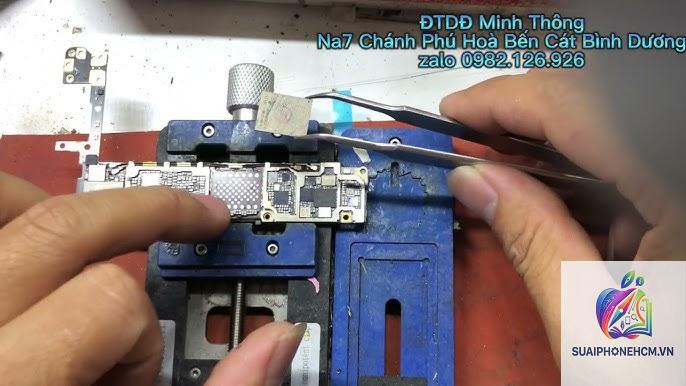
Nếu tất cả phần mềm đều bất lực, rất có thể mainboard đã bị hỏng. Các kỹ thuật viên thường đo thông mạch trên board, kiểm tra điện áp tại các tụ lọc nguồn, hoặc kiểm tra chip NAND bằng máy đọc chuyên dụng. Việc thay chip NAND hoặc hàn lại các IC nguồn có thể giải quyết vấn đề, nhưng đòi hỏi tay nghề cao.
Sử dụng chế độ DFU giả lập qua cable DFU
Một số thiết bị phần cứng chuyên dụng (cáp DFU, iBus) có thể gửi tín hiệu điện trực tiếp vào chân chip xử lý, buộc iPhone vào DFU ngay cả khi mainboard bị lỗi giao tiếp. Đây là giải pháp cuối cùng trước khi thay main.
Sai lầm thường gặp khi xử lý iPhone treo táo không vào DFU
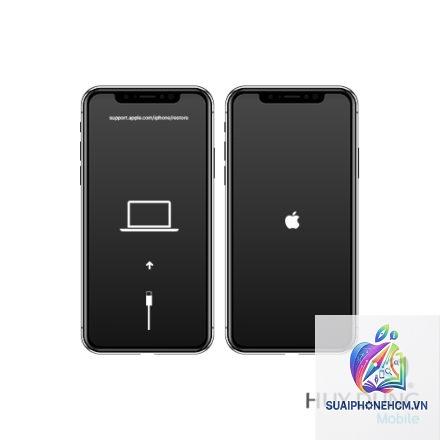
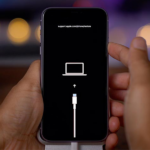
Nhầm Recovery Mode với DFU: Recovery Mode có màn hình cáp kết nối với iTunes, còn DFU màn hình đen hoàn toàn. Nếu thấy logo cáp là bạn chưa vào DFU.
Không đợi đủ thời gian thả phím: Thời gian giữ phím cần chính xác đến từng giây. Sai 1-2 giây đã khác.
Dùng cáp sạc không hỗ trợ dữ liệu: Cáp chỉ sạc không truyền dữ liệu sẽ không thể kết nối với iTunes.
Thử quá nhiều lần liên tiếp: Có thể gây nóng máy và hỏng thêm. Nên chờ 30 giây giữa các lần thử.
Tin tưởng tuyệt đối vào phần mềm tự động: Nhiều tool rác trên mạng hứa hẹn “cứu iPhone” nhưng thực chất là cài thêm quảng cáo hoặc làm hỏng dữ liệu.
Lưu ý quan trọng trước khi mang đi sửa
Trước khi đưa iPhone đến các trung tâm sửa chữa, hãy sao lưu dữ liệu từ ổ cứng (nếu máy từng được backup qua iCloud hoặc iTunes). Khi thay chip NAND hoặc nạp lại firmware toàn bộ, dữ liệu sẽ bị xóa sạch. Nếu máy còn trong thời hạn bảo hành Apple, hãy đến Apple Store để được hỗ trợ chính hãng, tránh mất quyền lợi.
Câu hỏi thường gặp về iPhone treo táo không vào DFU
iPhone treo táo có mất dữ liệu không?
Nếu chỉ do lỗi phần mềm nhẹ, dùng DFU và restore lại có thể giữ nguyên dữ liệu nếu chọn “Update” thay vì “Restore”. Nhưng khi mainboard bị lỗi, khả năng mất dữ liệu là rất cao.
Làm sao biết iPhone đã vào DFU thật hay chưa?
Màn hình đen hoàn toàn, không có bất kỳ biểu tượng nào. Khi cắm vào máy tính, iTunes hoặc Finder sẽ thông báo “Đã phát hiện iPhone ở chế độ khôi phục”. Nếu thấy logo Apple, bạn chưa vào DFU.
Có thể dùng DFU để fake iOS không?
Không. DFU chỉ dùng để nạp firmware gốc do Apple ký. Bạn không thể cài phiên bản iOS không được Apple chứng thực.
Tại sao tôi giữ đúng phím iPhone treo táo nhưng không vào DFU?
Có thể do mainboard đã chết hoàn toàn hoặc chip xử lý không phản hồi. Hãy thử trên máy tính khác hoặc dùng cáp DFU chuyên dụng.
iPhone treo táo và không vào DFU có sửa được không?
Tỷ lệ sửa được phụ thuộc vào nguyên nhân. Nếu là lỗi phần mềm ở vùng khởi động, khoảng 70% có thể cứu. Nếu là lỗi phần cứng (chip NAND chết, IC nguồn hỏng), tỷ lệ thành công thấp hơn và chi phí cao.
Kết luận
iPhone treo táo không vào DFU là một lỗi phức tạp, đòi hỏi sự kiên nhẫn và hiểu biết kỹ thuật. Bắt đầu từ các bước đơn giản nhất như vệ sinh cổng Lightning, thay cáp, thử máy tính khác, rồi đến ép vào DFU bằng phần mềm chuyên dụng. Nếu vẫn thất bại, hãy tìm đến các trung tâm sửa chữa uy tín có thiết bị đo board và thay chip. Trong mọi trường hợp, sao lưu dữ liệu thường xuyên là cách bảo vệ tốt nhất trước khi rủi ro xảy ra.