iPhone DFU bị thoát liên tục là một trong những lỗi phức tạp khiến người dùng và cả thợ sửa chữa đau đầu. Khi gặp tình trạng này, thiết bị liên tục rời khỏi chế độ DFU (Device Firmware Update) trong quá trình restore hoặc update firmware, dẫn đến gián đoạn, không thể hoàn tất việc nâng cấp hay khôi phục hệ điều hành. Bài viết này sẽ phân tích chi tiết nguyên nhân gốc rễ từ phần cứng đến phần mềm, đồng thời cung cấp các phương pháp xử lý chuyên sâu, giúp bạn giải quyết triệt để lỗi iPhone DFU bị thoát liên tục.
Chế độ DFU (Device Firmware Update) là trạng thái hoạt động đặc biệt của iPhone, cho phép thiết bị tương tác trực tiếp với iTunes hoặc Finder ở cấp độ bootrom mà không cần tải hệ điều hành. So với Recovery Mode, DFU chạy ở mức thấp hơn, mạnh hơn, thường được sử dụng khi cần khôi phục iPhone bị lỗi nặng, jailbreak hoặc hạ cấp firmware.
Khi iPhone DFU bị thoát liên tục, điều đó có nghĩa là thiết bị không duy trì được trạng thái này đủ lâu để quá trình restore diễn ra. Thông thường, sau khi vào DFU thành công, iPhone sẽ giữ nguyên trạng thái cho đến khi có lệnh từ máy tính. Nếu tự động thoát sau vài giây hoặc vài phút, cần xác định nguyên nhân chính xác.
Các nguyên nhân chính khiến iPhone DFU bị thoát liên tục
Nguyên nhân phần mềm và tương thích
1. iTunes hoặc phiên bản macOS/Windows không tương thích
Phiên bản iTunes lỗi thời hoặc không tương thích với phiên bản firmware của iPhone là nguyên nhân phổ biến. Khi iTunes phát hiện xung đột, nó có thể gửi tín hiệu ngắt kết nối, khiến iPhone rời khỏi DFU. Tương tự, driver Apple Mobile Device USB trên Windows bị lỗi cũng gây mất kết nối đột ngột.
2. File IPSW bị hỏng hoặc không đúng
File IPSW (firmware) down về bị lỗi, thiếu dữ liệu hoặc không tương thích với model iPhone sẽ khiến quá trình verify thất bại. Lúc này iPhone tự động thoát DFU để trở về trạng thái an toàn.
3. Xung đột với các bản jailbreak hoặc chỉnh sửa hệ thống trước đó
Những máy đã từng jailbreak, thay đổi cấu hình boot, hoặc can thiệp sâu vào NVRAM có thể gây ra trạng thái không ổn định. Khi vào DFU, bootloader không thể đồng bộ với firmware mới và kích hoạt cơ chế thoát.
Nguyên nhân phần cứng
1. Lỗi nút Home (đối với iPhone có nút Home vật lý)
Trên các dòng iPhone 6s trở về trước, nút Home bị kẹt, chập mạch hoặc hỏng công tắc sẽ gây ra tín hiệu giả, khiến hệ thống tưởng người dùng nhấn nút và thoát khỏi DFU. Đây là nguyên nhân thường gặp nhất khi iPhone DFU bị thoát liên tục.
2. Lỗi nút nguồn hoặc nút tăng/giảm âm lượng
Trên iPhone X trở lên, quy trình vào DFU yêu cầu thao tác chính xác trên ba nút (tăng âm lượng, giảm âm lượng, nút nguồn). Nếu một trong các nút này bị rò rỉ, chạm mạch hoặc hỏng linh kiện, tín hiệu sai sẽ được gửi đến chip điều khiển, làm thoát khỏi DFU ngay lập tức.
3. Lỗi IC nguồn hoặc các linh kiện liên quan đến bus PMU
Chip quản lý nguồn (PMU – Power Management Unit) chịu trách nhiệm duy trì các trạng thái điện áp cho từng chế độ. Nếu IC nguồn bị lỗi, không cấp đúng điện áp cho bus DFU, iPhone sẽ tự động thoát để bảo vệ phần cứng.
4. Hỏng chip flash NAND hoặc lỗi giao tiếp NAND – CPU
Trong chế độ DFU, CPU cần giao tiếp với NAND để xóa và ghi dữ liệu. Nếu đường truyền dữ liệu bị đứt hoặc chip NAND bị bad block nghiêm trọng, quá trình restore sẽ thất bại và iPhone thoát DFU.
5. Lỗi baseband (modem) trên các dòng có baseband rời
Một số trường hợp baseband bị chết hoặc không giao tiếp được với CPU khiến bootrom không thể hoàn thành bước kiểm tra phần cứng, dẫn đến thoát DFU.
Hướng dẫn chẩn đoán chính xác nguyên nhân iPhone DFU bị thoát liên tục
Để xác định đúng nguyên nhân, cần tiến hành các bước kiểm tra loại trừ sau đây:
Bước
Thao tác
Mục đích
1
Dùng máy tính khác, cài iTunes mới nhất, cáp USB chính hãng, thử vào DFU và restore
Loại trừ lỗi phần mềm máy tính và cáp
2
Sử dụng công cụ 3uTools hoặc iMazing để kiểm tra trạng thái DFU realtime
Xem log lỗi chi tiết, xác định thời điểm thoát
3
Kiểm tra nút Home (nếu có) bằng cách tháo linh kiện nút, dùng cầu jumper
Xác định lỗi nút Home gây tín hiệu giả
4
Đo nhiệt độ và điện áp của IC nguồn khi ở chế độ DFU
Phát hiện IC nguồn không ổn định
5
Kiểm tra đường truyền NAND bằng oscilloscope
Xác định lỗi giao tiếp NAND – CPU
6
Tháo baseband (nếu tách rời) hoặc kiểm tra bus baseband
Loại trừ lỗi baseband
Các phương pháp khắc phục iPhone DFU bị thoát liên tục
Giải pháp phần mềm – dễ thực hiện trước
1. Cập nhật iTunes và driver
Gỡ bỏ hoàn toàn iTunes, cài lại phiên bản mới nhất từ trang chủ Apple. Trên Windows, cập nhật driver Apple Mobile Device USB thông qua Device Manager. Sau đó thử lại quá trình vào DFU và restore.
2. Tải lại file IPSW chính xác
Tải file IPSW tương ứng với model iPhone (ví dụ iPhone 12 Pro Max A2342) và phiên bản iOS mới nhất từ nguồn tin cậy (ipsw.me). Kiểm tra checksum file để đảm bảo không lỗi.
3. Sử dụng chế độ DFU có hỗ trợ của 3uTools
3uTools cho phép gửi lệnh vào DFU một cách mạnh mẽ hơn, đồng thời hiển thị log chi tiết. Nếu lỗi do xung đột nhẹ, đôi khi 3uTools có thể giữ DFU ổn định hơn iTunes.
4. Khôi phục qua DFU với cáp USB trực tiếp (không qua hub)
Cắm iPhone trực tiếp vào cổng USB 2.0 trên mainboard, không dùng hub hay cổng USB 3.0 để tránh nhiễu tín hiệu.
Giải pháp phần cứng – cần tay nghề thợ sửa chữa
1. Vệ sinh hoặc thay nút Home/ nút nguồn
Nếu nút Home bị kẹt, vệ sinh bằng cồn isopropyl và siêu âm. Nếu hỏng công tắc, thay linh kiện nút mới. Trên iPhone X trở lên, kiểm tra flex nút tăng/giảm âm lượng, nếu bị đứt thì thay thế.
2. Kiểm tra và hàn lại IC nguồn
Sử dụng kính hiển vi kiểm tra các chân IC nguồn có bị đứt, chập hay bung bi không. Nếu cần, hàn lại hoặc thay IC nguồn tương thích. Sau khi hàn, đo lại điện áp đầu ra các bus DFU (thường là 1.8V, 3.0V).
3. Xử lý lỗi NAND
Nếu nghi ngờ NAND lỗi, dùng phần mềm chuyên dụng (như ZXW, iCopy) để đọc và kiểm tra bad block. Có thể thử format lại NAND hoặc thay chip NAND khác (cần nạp dữ liệu gốc).
4. Delid CPU và hàn lại bóng bi (reball)
Trường hợp chip A-series bị lỗi chân bóng giao tiếp NAND hoặc PMU, thợ sửa chữa level cao có thể thực hiện reball CPU. Đây là kỹ thuật phức tạp, rủi ro cao.
5. Kiểm tra mạch baseband
Kiểm tra đường DFU_BB_BOOT, DFU_BB_RESET bằng đồng hồ. Nếu baseband gây lỗi, có thể tạm thời disable baseband bằng cách tháo chip hoặc cắt đường DFU (chỉ dành cho máy không cần sóng di động).
Sai lầm thường gặp khi xử lý iPhone DFU bị thoát liên tục
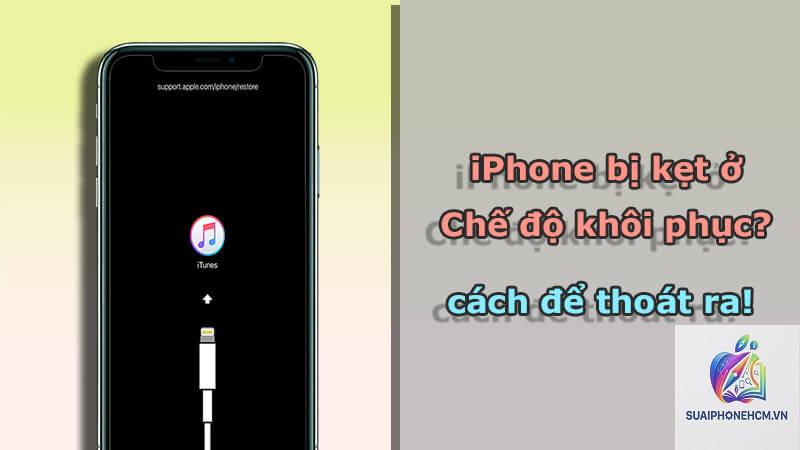
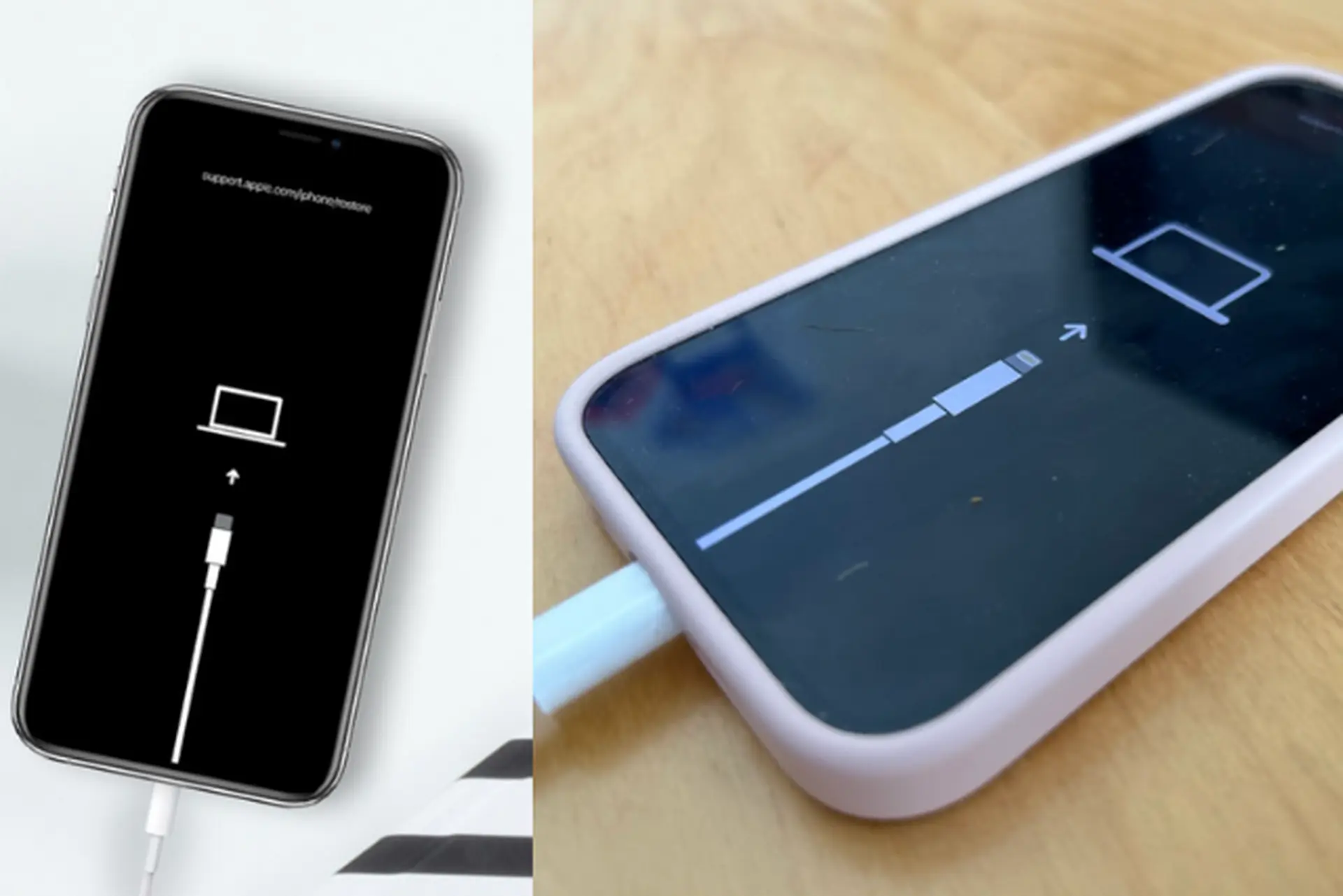
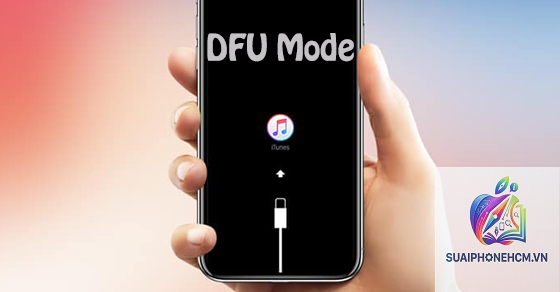
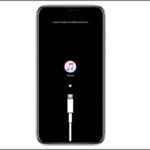
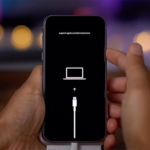
Nhầm lẫn giữa chế độ Recovery và DFU: Nhiều người cho rằng đã vào DFU nhưng thực tế chỉ ở Recovery Mode. Cần phân biệt: Recovery Mode hiện logo iTunes và cáp, DFU thì màn hình đen hoàn toàn, không có gì hiển thị.
Vào DFU sai thao tác: Trên các dòng iPhone không nút Home, thao tác vào DFU rất khó và dễ sai thứ tự. Nếu sai, iPhone sẽ khởi động bình thường hoặc vào Recovery.
Sử dụng cáp USB kém chất lượng: Cáp lởm có điện trở cao, gây sụt áp khiến thiết bị không đủ nguồn duy trì DFU.
Can thiệp phần cứng khi chưa loại trừ phần mềm: Nhiều thợ mới vào nghề đã tháo máy, hàn chip trong khi lỗi chỉ do iTunes.
Bỏ qua yếu tố nhiệt độ: iPhone quá nóng hoặc quá lạnh cũng có thể gây mất ổn định DFU.
Lưu ý quan trọng khi xử lý lỗi iPhone DFU bị thoát liên tục
Trước khi thực hiện bất kỳ can thiệp phần cứng nào, hãy sao lưu dữ liệu nếu có thể (thường là không thể vì máy đã lỗi). Tuyệt đối không áp dụng các phương pháp “ngắt nguồn đột ngột” khi đang restore vì có thể gây chết NAND.
Đối với thợ sửa chữa, cần có máy đo chuyên dụng (oscilloscope, nguồn DC) và kinh nghiệm đọc sơ đồ mạch. Nếu không tự tin, hãy tham khảo các diễn đàn sửa chữa uy tín như Badcaps, iFixit, hoặc gửi máy đến trung tâm bảo hành chính hãng.
Lưu ý rằng lỗi iPhone DFU bị thoát liên tục có thể là dấu hiệu của hư hỏng phần cứng nghiêm trọng như chết CPU hoặc NAND. Trong những trường hợp này, chi phí sửa chữa có thể cao hơn giá trị máy, cần cân nhắc thay thế thiết bị.
Câu hỏi thường gặp về iPhone DFU bị thoát liên tục
iPhone DFU bị thoát liên tục có mất dữ liệu không?
Nếu bạn chưa thực hiện restore, dữ liệu vẫn còn trên máy. Tuy nhiên, quá trình khôi phục DFU thường xóa toàn bộ dữ liệu. Nếu muốn giữ dữ liệu, hãy tìm cách khắc phục lỗi để vào DFU thành công rồi tiến hành sao lưu trước khi restore.
Tại sao iPhone vào DFU được vài giây rồi tự thoát?
Nguyên nhân thường là do nút Home bị chạm (trên máy có nút Home), hoặc lỗi driver USB trên máy tính. Cũng có thể do file IPSW bị hỏng hoặc thiết bị đang ở trạng thái boot loop không ổn định.
Có thể vào DFU mà không cần nút Home không?
Trên iPhone 7 series, có thể sử dụng cách nhấn giữ nút nguồn và nút giảm âm lượng. Trên iPhone 8 trở lên, thao tác phức tạp: nhấn tăng âm lượng, nhấn giảm âm lượng, giữ nút nguồn cho đến khi màn hình đen, sau đó nhấn giữ nút giảm âm lượng và nút nguồn trong 5 giây, rồi thả nút nguồn nhưng vẫn giữ nút giảm âm lượng. Nếu nút Home hỏng, cách này vẫn hoạt động, nhưng nếu nút nguồn hoặc nút âm lượng hỏng thì không vào được DFU.
Lỗi iPhone DFU bị thoát liên tục có thể tự sửa tại nhà không?
Chỉ có thể tự sửa nếu nguyên nhân do phần mềm (iTunes, file IPSW). Nếu do phần cứng, tuyệt đối không tự ý tháo máy nếu không có kinh nghiệm sửa chữa, vì có thể gây hỏng thêm.
Thay pin có ảnh hưởng đến lỗi DFU bị thoát không?
Pin yếu có thể gây sụt áp khi vào DFU, nhưng thường không gây thoát liên tục. Nếu thay pin không đúng cách làm chập mạch, có thể ảnh hưởng đến IC nguồn và gây lỗi.
Làm sao để biết iPhone đang ở DFU thật sự?
Kết nối với máy tính, mở iTunes. Nếu iTunes hiện thông báo “iPhone đang ở chế độ khôi phục” và màn hình iPhone đen hoàn toàn, đó là DFU. Nếu màn hình hiển thị logo iTunes và cáp, đó là Recovery Mode.
Kết luận
iPhone DFU bị thoát liên tục là lỗi kỹ thuật đòi hỏi sự kiên nhẫn và hiểu biết sâu về cả phần mềm lẫn phần cứng. Quy trình xử lý cần đi từ đơn giản đến phức tạp: kiểm tra lại iTunes, cáp, file IPSW, sau đó mới đến kiểm tra nút bấm, IC nguồn, NAND và CPU. Mỗi trường hợp cụ thể có thể có nguyên nhân khác nhau, nhưng với các phương pháp đã nêu, bạn có thể khoanh vùng và khắc phục triệt để.
Nếu bạn không có chuyên môn sửa chữa phần cứng, hãy đưa máy đến trung tâm bảo hành uy tín. Việc tự ý hàn chip hay thay linh kiện khi chưa nắm vững kiến thức về sơ đồ mạch sẽ làm tình trạng lỗi thêm nghiêm trọng. Hy vọng bài viết đã cung cấp đầy đủ thông tin để bạn xử lý lỗi iPhone DFU bị thoát liên tục một cách hiệu quả và an toàn.