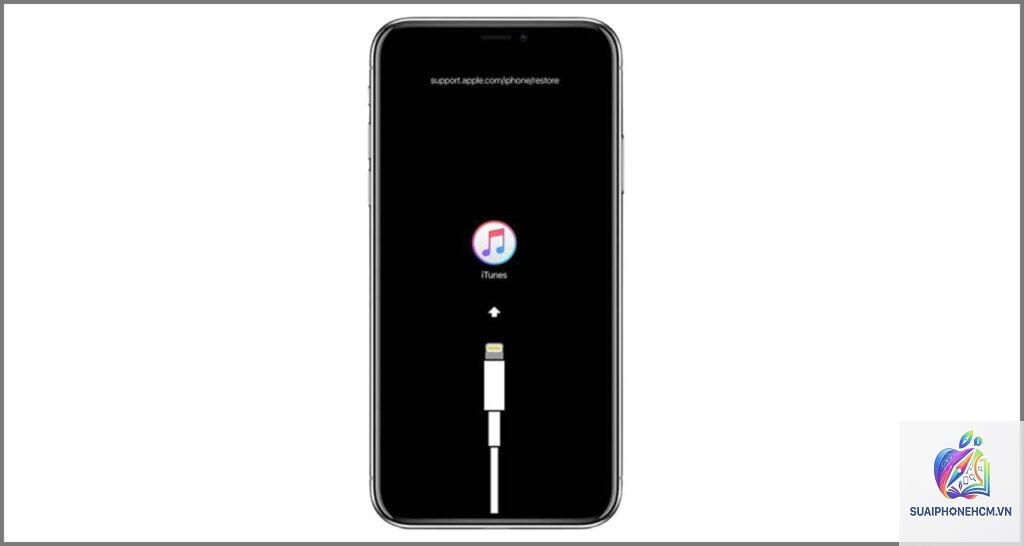
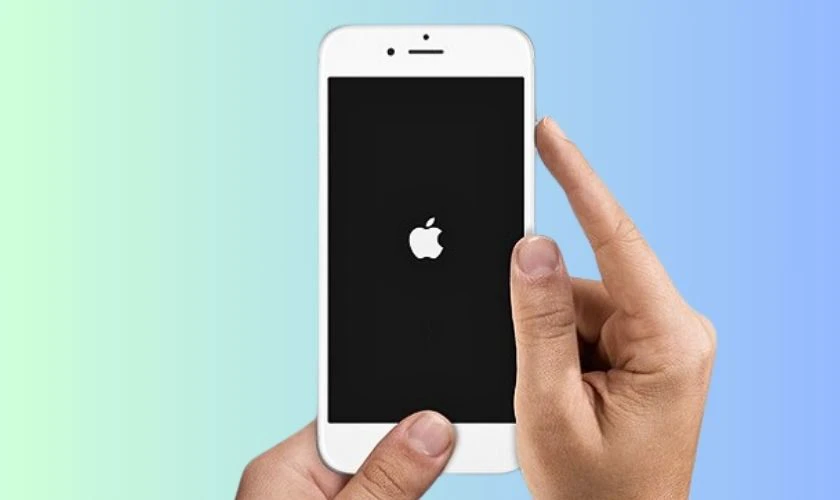
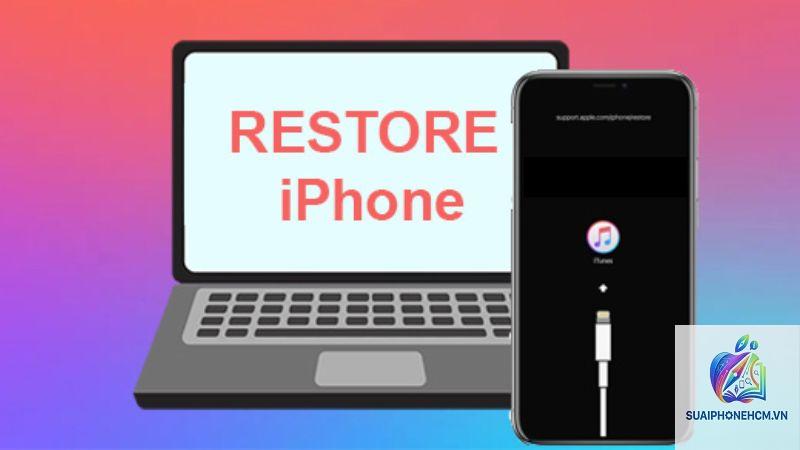
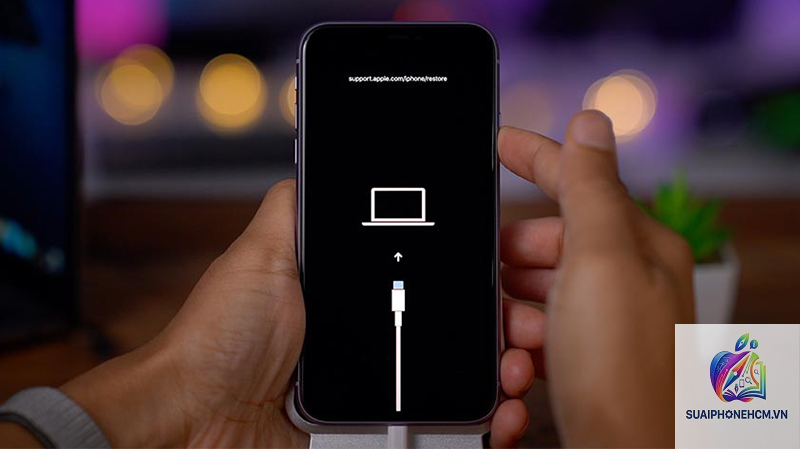
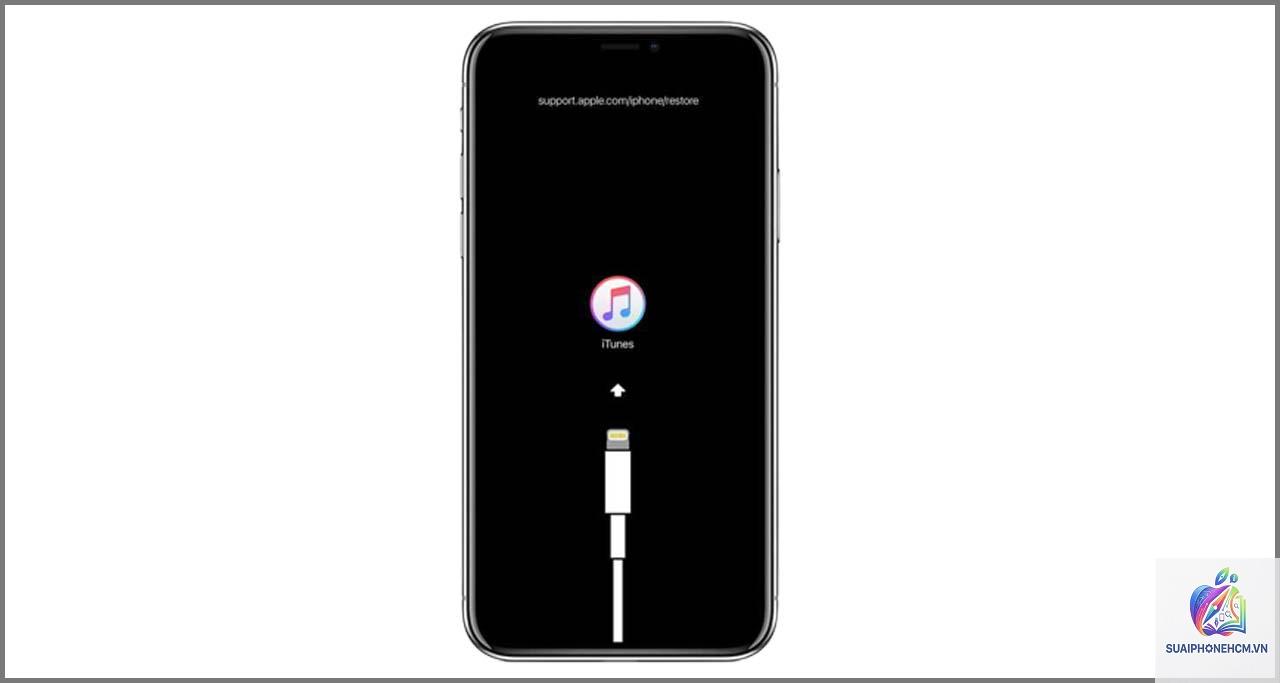
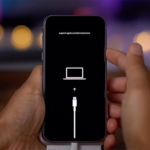
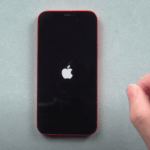
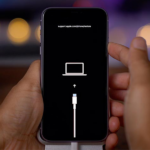
iPhone restore không lên nguồn là tình trạng khiến nhiều người dùng lo lắng sau khi thực hiện khôi phục phần mềm qua iTunes, Finder hoặc các công cụ thay thế. Máy bị treo logo Apple, màn hình đen hoặc không phản hồi bất kỳ thao tác nào dù đã hoàn tất quá trình restore. Đây không đơn thuần là lỗi phần mềm mà có thể bắt nguồn từ nhiều yếu tố khác nhau, từ lỗi driver, xung đột firmware cho đến hư hỏng phần cứng nghiêm trọng. Bài viết này sẽ phân tích toàn diện nguyên nhân và cung cấp giải pháp thực tế cho hiện tượng iPhone restore không lên nguồn, giúp bạn có hướng xử lý phù hợp nhất.
Restore iPhone là thao tác xóa toàn bộ dữ liệu và cài đặt lại hệ điều hành iOS từ file IPSW có sẵn trên máy tính hoặc tải từ máy chủ Apple. Quá trình này bao gồm ba giai đoạn chính: giải nén file firmware, ghi dữ liệu vào các partition của thiết bị và khởi động lại với hệ điều hành mới. Khi iPhone restore không lên nguồn, nghĩa là một trong những giai đoạn này đã thất bại hoặc không hoàn tất đúng cách, dẫn đến thiết bị không thể boot vào hệ thống.
Sự khác biệt giữa restore thường và DFU restore
Loại restore
Đặc điểm
Khả năng gây lỗi không lên nguồn
Restore thường qua iTunes/Finder
Hệ thống vẫn được nạp một phần, máy có thể hiển thị logo Apple hoặc màn hình kết nối
Trung bình, thường liên quan đến lỗi phần mềm hoặc xung đột file
DFU restore (Device Firmware Update)
Bỏ qua hoàn toàn các thành phần hệ thống hiện tại, ghi lại firmware từ đầu
Cao hơn nếu quy trình thực hiện sai hoặc firmware không tương thích
Restore qua công cụ thứ ba (3uTools, ReiBoot)
Dùng driver hoặc giao thức không chính thức
Cao nhất, dễ gây lỗi partition và chip NAND
Nguyên nhân chính khiến iPhone restore không lên nguồn
Hiện tượng iPhone restore không lên nguồn có thể chia thành hai nhóm nguyên nhân chính: phần mềm và phần cứng. Việc xác định đúng nguyên nhân quyết định hướng xử lý hiệu quả.
Nguyên nhân phần mềm
Đây là nhóm chiếm khoảng 60-70% trường hợp, thường dễ khắc phục hơn. Các lỗi phần mềm bao gồm:
Firmware IPSW bị lỗi hoặc không tương thích: File IPSW bị hỏng trong quá trình tải xuống, hoặc phiên bản iOS mới nhất chưa được Apple hỗ trợ ổn định cho dòng máy cũ. Khi flash file lỗi, quá trình ghi dữ liệu vào partition hệ thống thất bại, khiến máy không thể khởi động.
Lỗi driver iTunes trên máy tính: Driver Apple Mobile Device USB không được cài đặt đúng, phiên bản iTunes lỗi thời hoặc xung đột với phần mềm bảo mật. Trong quá trình restore, khi driver mất kết nối giữa chừng, dữ liệu ghi dở dang làm hỏng cấu trúc file hệ thống.
Xung đột bản quyền và kích hoạt iCloud: Restore thành công nhưng máy không qua được bước kích hoạt do lỗi server Apple, SIM không hợp lệ, hoặc iPhone bị khóa iCloud Activation Lock khiến màn hình đen ngay sau khi hoàn tất.
Quá trình restore bị gián đoạn: Cáp USB lỏng, mất điện đột ngột, máy tính khởi động lại trong lúc đang ghi dữ liệu. Kết quả là firmware không được ghi đầy đủ vào chip NAND, dẫn đến boot loop hoặc không lên nguồn.
Lỗi baseband (modem) và SEP (Secure Enclave Processor): Khi flash firmware mới mà baseband bị lỗi phiên bản, iPhone có thể restore thành công nhưng không thể bật nguồn do thất bại trong quá trình xác thực phần cứng bảo mật.
Nguyên nhân phần cứng
Chiếm 30-40% trường hợp còn lại, thường nghiêm trọng hơn và yêu cầu can thiệp kỹ thuật:
Chip NAND (bộ nhớ trong) bị bad block hoặc chết: Trong quá trình restore, dữ liệu được ghi liên tục lên chip NAND. Nếu chip có các sector hỏng, quá trình ghi thất bại hoặc ghi không ổn định, máy không thể đọc dữ liệu khởi động.
Chip PMIC (Power Management IC) hoặc IC nguồn có vấn đề: Restore đòi hỏi dòng điện ổn định và cao hơn bình thường. Nếu PMIC yếu, hoặc có hiện tượng chập chờn trên đường nguồn, quá trình restore có thể ngắt đột ngột hoặc hoàn tất nhưng máy không đủ điện để khởi động.
Bo mạch chính bị cong vênh, vỡ mối hàn BGA: Nhiệt độ trong quá trình restore, đặc biệt khi dùng DFU mode nhiều lần, có thể làm nóng chip CPU hoặc NAND. Nếu mối hàn dưới chip đã yếu do va đập hoặc lỗi sản xuất, hiện tượng ball break xảy ra, ngắt kết nối giữa chip và bo mạch.
Hư hỏng đường truyền dữ liệu giữa CPU và NAND: Khi restore, CPU liên tục đọc ghi dữ liệu từ NAND. Nếu đường truyền data line bị đứt ngầm hoặc thay đổi trở kháng, quá trình ghi thất bại mà không báo lỗi rõ ràng, để lại iPhone restore không lên nguồn.
Quy trình chẩn đoán khi iPhone restore không lên nguồn
Khi gặp tình trạng này, cần tuân thủ quy trình chẩn đoán từ đơn giản đến phức tạp, tránh can thiệp sâu gây tổn thất thêm.
Kiểm tra kết nối và phản hồi phần cứng cơ bản
Đầu tiên, cắm sạc khoảng 30 phút để loại trừ khả năng pin yếu. Thử kết nối với máy tính, nhấn giữ nút Home (hoặc nút Volume Down đối với các dòng không Home) kết hợp nút Power. Nếu máy không hiển thị gì trên màn hình nhưng máy tính nhận thiết bị ở chế độ DFU, đó là dấu hiệu cho thấy phần cứng cơ bản còn hoạt động. Nếu không có bất kỳ phản hồi nào từ cả hai, khả năng cao hư hỏng phần cứng.
Sử dụng các mã lỗi từ iTunes làm căn cứ
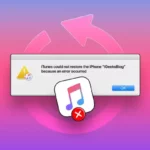
iTunes thường báo mã lỗi khi restore thất bại. Các mã phổ biến liên quan đến iPhone restore không lên nguồn:
Lỗi 4013, 4014, 4015: Lỗi kết nối USB, thường do cáp hỏng, driver không ổn định hoặc lỗi chip USB controller trên máy tính. Cũng có thể là lỗi baseband hoặc NAND.
Lỗi 9, 21: Lỗi trong quá trình ghi dữ liệu vào NAND, thường liên quan đến bad block hoặc lỗi partition.
Lỗi 56: Liên quan đến camera TrueDepth (Face ID) hoặc các cảm biến, nhưng restore thất bại có thể khiến máy không boot.
Lỗi -1, 1675: Lỗi không xác định, thường gặp trên các phiên bản phần mềm cũ hoặc do chip PMIC quá nhiệt.
Chẩn đoán qua phần mềm kiểm tra phần cứng
Trong trường hợp máy tính nhận được thiết bị ở chế độ DFU, có thể sử dụng các công cụ như 3uTools để đọc log lỗi restore chi tiết hơn. Nếu log ghi “Baseband version mismatch” hoặc “SEP Firmware not compatible”, đó là lỗi phần mềm. Nếu log ghi “Unable to write to NAND sector 0x…” thì khả năng hư hỏng chip nhớ rất cao.
Giải pháp khắc phục iPhone restore không lên nguồn
Tùy vào nguyên nhân xác định được, các giải pháp có thể áp dụng từ đơn giản đến phức tạp. Quan trọng là thực hiện đúng thứ tự để không làm hỏng thêm thiết bị.
Giải pháp phần mềm
Đối với các lỗi phần mềm, tỷ lệ khắc phục thành công có thể đạt 80-90% nếu thực hiện đúng.
1. Thay đổi máy tính và cáp kết nối
Sử dụng máy tính khác (ưu tiên macOS) với cáp USB chính hãng hoặc cáp có chip MFi. Cài đặt lại iTunes hoặc Finder phiên bản mới nhất. Vào Device Manager (Windows) gỡ bỏ driver Apple Mobile Device USB, sau đó kết nối lại iPhone để Windows tự động cài đặt lại driver. Thực hiện restore lại một lần nữa ở chế độ DFU.
2. Sử dụng phiên bản firmware khác
Tải file IPSW phiên bản cũ hơn (nếu Apple còn ký) hoặc phiên bản beta mới nhất từ nguồn chính thống. Dùng 3uTools để flash firmware đó, chọn tùy chọn “Retain User Data” nếu muốn giữ lại dữ liệu, nhưng nếu máy đã không lên nguồn thì nên chọn “Fix Flash” để ghi đè hoàn toàn. Một số trường hợp, flash bản iOS cũ có baseband tương thích hơn với phần cứng máy sẽ giải quyết được lỗi.
3. Khôi phục bằng iCloud hoặc Finder với Mac có Apple Silicon
Trên Mac M1/M2/M3, sử dụng Finder với cáp USB-C có hỗ trợ truyền dữ liệu tốc độ cao. Vào chế độ DFU (Volume Up -> Volume Down -> giữ nút Power), kết nối với Mac và chọn “Restore” ngay khi máy tính phát hiện thiết bị ở chế độ khôi phục. Một số lỗi driver trên Windows không xảy ra trên macOS.
4. Vô hiệu hóa phần mềm bảo mật và tường lửa
Các phần mềm diệt virus, đặc biệt là McAfee, Norton hoặc Kaspersky, có thể chặn quá trình ghi dữ liệu từ iTunes vào thiết bị. Tạm vô hiệu hóa hoặc gỡ cài đặt các phần mềm này trước khi restore. Trên Windows, tắt Windows Defender Firewall trong 15 phút để tránh gián đoạn kết nối.
5. Sử dụng lệnh terminal để buộc restore (chỉ dành cho người có kinh nghiệm)
Trên macOS, mở Terminal, nhập lệnh cd /Applications/iTunes.app/Contents/MacOS, sau đó dùng lệnh ./iTunes để khởi chạy iTunes với quyền root. Kết nối iPhone ở chế độ DFU, lệnh này sẽ bỏ qua một số kiểm tra an toàn và cho phép restore ngay cả khi file IPSW có vấn đề nhỏ. Tuy nhiên, phương pháp này tiềm ẩn rủi ro nếu dùng sai phiên bản firmware.
Giải pháp phần cứng
Khi các giải pháp phần mềm thất bại, cần can thiệp vào bo mạch chính. Các bước này đòi hỏi dụng cụ chuyên dụng và tay nghề cao.
1. Hàn lại chip NAND hoặc PMIC
Dùng máy hàn nhiệt (BGA rework station) để gia nhiệt chip NAND lên khoảng 200-250 độ C, reball lại các bi hàn. Quá trình này khắc phục tình trạng bad block do mối hàn tiếp xúc kém. Tương tự, chip PMIC có thể được hàn lại để ổn định nguồn điện cho quá trình boot.
2. Thay chip NAND mới hoặc IC nguồn
Nếu chip NAND bị chết hoặc bad block quá nhiều, cần thay chip mới và ghi dữ liệu bootrom vào. Đây là kỹ thuật khó, đòi hỏi máy lập trình NAND (T48, T56) và file toàn bộ hệ thống. Tổng chi phí thường từ 800.000 – 1.500.000 đồng tùy tiệm sửa uy tín.
3. Kiểm tra đường truyền dữ liệu giữa CPU và NAND
Dùng oscilloscope hoặc logic analyzer để đo tín hiệu trên các đường D0-D7. Nếu phát hiện đứt mạch, có thể chạy dây jumper siêu nhỏ hoặc phủ lớp keo carbon để nối lại. Đây là bước tinh vi, không nên tự thực hiện.
4. Bỏ qua baseband nếu lỗi không thể fix
Nếu baseband bị lỗi không thể khôi phục, một số kỹ thuật viên có thể can thiệp phần mềm để bypass baseband, cho phép iPhone khởi động mà không cần chức năng gọi và data di động. Tuy nhiên, giải pháp này ảnh hưởng đến tính năng cốt lõi và chỉ nên là phương án cuối cùng.
Những sai lầm thường gặp khi xử lý iPhone restore không lên nguồn
Người dùng thường mắc các sai lầm sau, khiến tình trạng trở nên nghiêm trọng hơn.
Thực hiện DFU restore nhiều lần liên tiếp: Mỗi lần DFU restore tạo áp lực nhiệt và điện áp lên chip NAND. Nếu lặp lại quá 3 lần liên tục, chip có thể bị hỏng vĩnh viễn do quá nhiệt.
Sử dụng cáp USB giả hoặc kém chất lượng: Cáp không đạt chuẩn MFi thường có điện trở cao, gây sụt áp trong quá trình ghi dữ liệu, dẫn đến ghi sai dữ liệu vào NAND.
Tự ý tháo máy và can thiệp vào bo mạch khi chưa có dụng cụ: Nhiều người dùng dùng máy sấy tóc để hàn chip, gây chảy nhựa hoặc làm hỏng các linh kiện xung quanh. Hoặc dùng dao cạo lớp keo bảo vệ chip, cắt đứt các track nhỏ li ti trên bo mạch.
Cập nhật lên phiên bản iOS mới nhất ngay sau khi restore lỗi: Khi restore thất bại, một số người lại tiếp tục tải phiên bản iOS mới hơn từ Apple. Điều này chỉ làm tăng khả năng xung đột baseband, đặc biệt với các máy đời cũ như iPhone 6, 7.
Bỏ qua bước kiểm tra nguồn điện máy tính: Restore qua cổng USB 2.0 trên máy tính để bàn hoặc laptop đang chạy pin yếu có thể không đủ dòng điện duy trì quá trình, đặc biệt khi flash firmware có dung lượng lớn.
Câu hỏi thường gặp về iPhone restore không lên nguồn
iPhone restore không lên nguồn có mất dữ liệu không?
Restore là quá trình xóa toàn bộ dữ liệu để cài đặt hệ điều hành mới. Nếu quá trình không hoàn tất, dữ liệu có thể đã bị xóa một phần hoặc toàn bộ. Khi máy không lên nguồn, hầu như không thể truy cập dữ liệu cũ trừ khi có bản sao lưu iCloud hoặc iTunes trước đó.
Tôi có thể tự khắc phục tại nhà được không?
Nếu nguyên nhân do phần mềm (lỗi driver, firmware, cáp), hoàn toàn có thể tự khắc phục bằng các giải pháp nêu trên. Nếu máy tính vẫn nhận thiết bị ở chế độ DFU,
Tùy mức độ hư hỏng. Lỗi phần mềm thường chỉ mất 100.000-200.000 đồng công cài lại. Hàn chip NAND hoặc PMIC khoảng 500.000-1.000.000 đồng. Thay chip NAND mới có thể lên đến 1.500.000-2.500.000 đồng. Thay IC nguồn hoặc baseband dao động 400.000-800.000 đồng.
Lỗi này có ảnh hưởng đến cảm ứng và màn hình không?
Không trực tiếp. iPhone restore không lên nguồn thường liên quan đến bo mạch chính, không liên quan đến màn hình hoặc cảm ứng. Nếu máy hoạt động trở lại, màn hình và cảm ứng vẫn hoạt động bình thường trừ khi bị ảnh hưởng gián tiếp do quá nhiệt hoặc sốc điện trong lúc restore.
Có nên cập nhật iOS sau khi khắc phục được lỗi không?
Không nên cập nhật ngay lập tức. Sau khi khắc phục, hãy kiểm tra ổn định của máy trong 24-48 giờ. Nếu máy hoạt động tốt, mới tiến hành cập nhật lên phiên bản mới. Tránh cập nhật qua OTA, nên dùng Finder/iTunes để tránh gián đoạn.
Phòng ngừa sự cố iPhone restore không lên nguồn
Để tránh gặp lại tình trạng này trong tương lai, cần tuân thủ các nguyên tắc sau:
Sao lưu dữ liệu thường xuyên: Trước bất kỳ thao tác restore nào, luôn sao lưu qua iCloud hoặc iTunes. Dữ liệu là quan trọng nhất.
Sử dụng cáp và máy tính đáng tin cậy: Chỉ dùng cáp chính hãng hoặc có chứng nhận MFi, kết nối qua cổng USB 3.0 trở lên hoặc cổng USB-C trên máy tính hiện đại.
Tránh restore khi pin dưới 30%: iPhone cần nguồn pin ổn định trong suốt quá trình. Pin yếu có thể khiến quá trình ngắt quãng giữa chừng.
Không thực hiện DFU restore quá thường xuyên: Giới hạn tối đa 2 lần DFU restore cho mỗi lần khắc phục. Nếu thất bại sau 2 lần, chuyển sang kiểm tra phần cứng.
Cập nhật iTunes và macOS/Windows thường xuyên: Driver và giao thức kết nối liên tục được cập nhật để tương thích với các thiết bị mới.
Kết luận
iPhone restore không lên nguồn là một sự cố khá phổ biến và có thể phát sinh từ nhiều nguyên nhân khác nhau. Tỷ lệ khắc phục thành công cao nếu xác định đúng lỗi và áp dụng phương pháp phù hợp. Đối với các lỗi phần mềm, người dùng hoàn toàn có thể tự xử lý với một chút kiến thức kỹ thuật cơ bản. Đối với các lỗi phần cứng, việc tìm đến trung tâm sửa chữa uy tín là giải pháp an toàn nhất, tránh tự ý can thiệp gây hỏng nặng hơn. Quan trọng nhất, luôn sao lưu dữ liệu trước khi thực hiện bất kỳ thao tác restore nào và chỉ sử dụng nguồn firmware chính thống từ Apple. Với quy trình chẩn đoán và khắc phục bài bản, iPhone restore không lên nguồn sẽ không còn là nỗi lo lớn đối với người dùng.