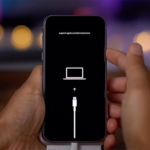
Khi iPhone rơi vào tình trạng “sập nguồn” hoặc lỗi phần mềm nghiêm trọng, chế độ DFU (Device Firmware Update) thường là giải pháp cuối cùng để cứu máy. Tuy nhiên, nhiều người gặp phải cảnh “iPhone DFU không restore được” dù đã làm đúng hướng dẫn. Lỗi này có thể xuất phát từ phần cứng, phần mềm hoặc thao tác sai. Bài viết này sẽ phân tích chi tiết nguyên nhân và đưa ra các bước khắc phục thực tế, giúp bạn xử lý triệt để vấn đề.
Tổng quan về chế độ DFU trên iPhone và lỗi restore thất bại
Chế độ DFU là trạng thái đặc biệt cho phép máy tính giao tiếp trực tiếp với bộ nhớ flash của iPhone mà không cần qua phần mềm hệ thống. Khi thiết bị gặp lỗi nặng như không boot được, màn hình đen hoặc bị khóa iCloud, DFU là cách duy nhất để “chơi lại” firmware. Tuy nhiên, quá trình restore có thể thất bại với các mã lỗi như 9, 14, 21, 2002, 4013… khiến người dùng bế tắc. Chuẩn đoán đúng nguyên nhân là bước đầu tiên để giải quyết.
DFU là gì? Bản chất của chế độ DFU
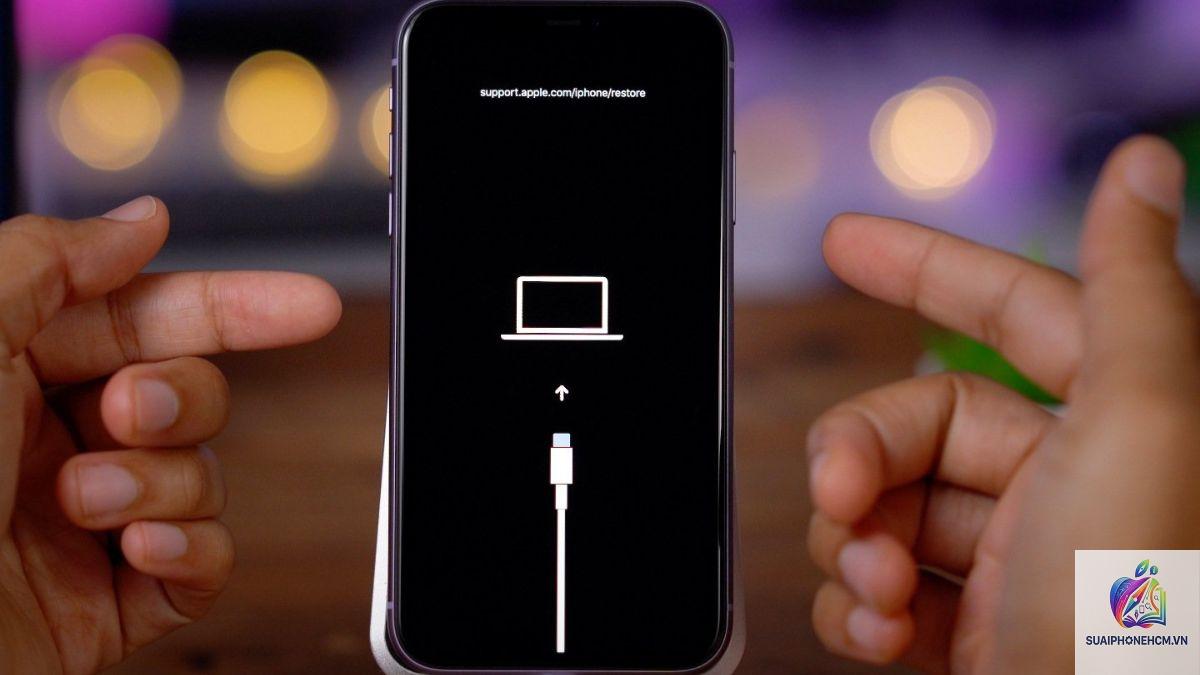
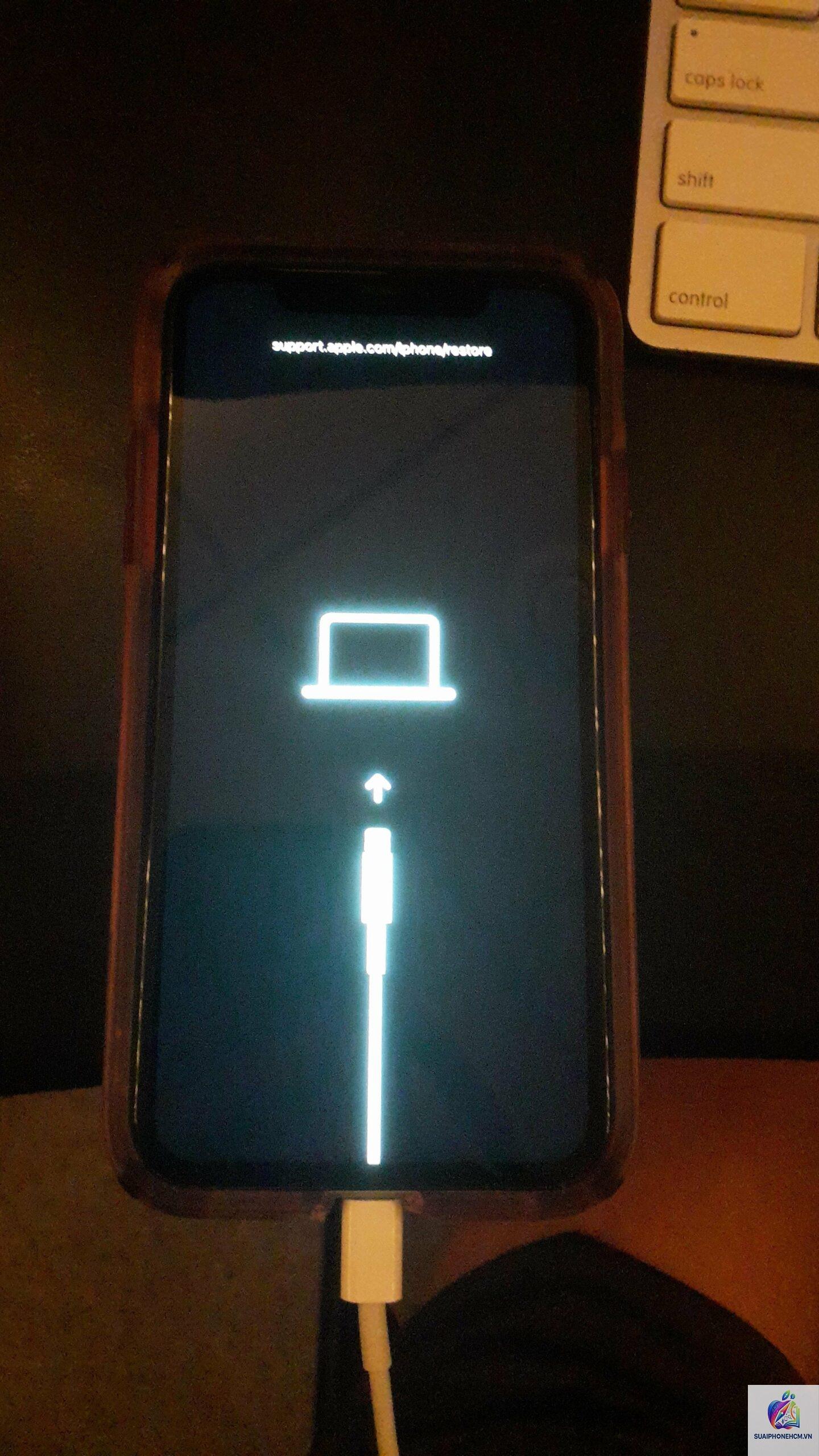
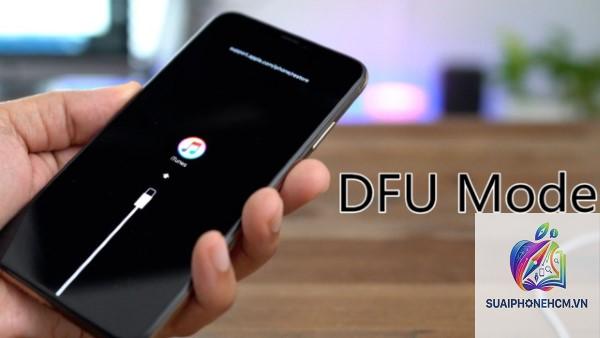
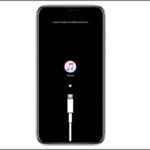
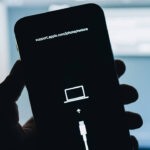
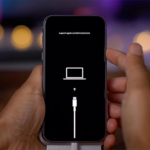
DFU là viết tắt của Device Firmware Update. Ở chế độ này, iPhone không khởi động bất kỳ hệ điều hành nào (kể cả bootloader). Máy tính thông qua iTunes hoặc Finder có thể ghi trực tiếp firmware mới vào NAND flash. Khác với Recovery Mode (màn hình cáp kết nối), DFU không hiển thị bất kỳ hình ảnh nào trên màn hình điện thoại – đó là dấu hiệu nhận biết quan trọng. Nếu iPhone DFU không restore được, thường là do lỗi giao tiếp giữa máy tính và chip NAND, hoặc do file firmware bị hỏng.
Nguyên nhân phổ biến khiến iPhone DFU không restore được
Dựa trên kinh nghiệm sửa chữa thực tế, các nguyên nhân thường gặp được chia làm bốn nhóm chính:
1. Lỗi phần cứng (chiếm khoảng 40% trường hợp)
Chip NAND bị lỗi: Bộ nhớ flash bị bad block hoặc hư hỏng vật lý khiến quá trình ghi dữ liệu bị gián đoạn. Biểu hiện là restore khoảng 30-60% thì dừng và báo lỗi.
Cổng kết nối Lightning bị bẩn hoặc hỏng: Chân tiếp xúc bị oxy hóa, gãy hoặc lỏng gây mất tín hiệu DFU. Dùng đèn pin soi kiểm tra các chân bên trong cổng.
Bo mạch chủ bị đứt vết hoặc chạm: Các đường tín hiệu USB (D+, D-) bị đứt hoặc chập làm iPhone không nhận lệnh restore.
Pin yếu hoặc hỏng: Nếu pin dưới 20% hoặc bị phồng, quá trình DFU có thể dừng đột ngột.
2. Lỗi phần mềm (chiếm khoảng 35%)
iTunes hoặc Finder phiên bản cũ: Phiên bản lỗi thời không hỗ trợ đúng chuẩn giao tiếp DFU trên iOS 15/16/17.
Driver USB của Apple bị lỗi: Trên Windows, driver Apple Mobile Device USB Driver bị xung đột hoặc chưa được cài đặt đúng.
Tường lửa hoặc phần mềm diệt virus: Chặn kết nối giữa máy tính và iPhone trong quá trình restore.
File IPSW bị corrupt: Tải file firmware bị lỗi từ các nguồn không chính thức hoặc quá trình tải bị gián đoạn.
3. Lỗi thao tác sai (chiếm khoảng 15%)
Không vào đúng chế độ DFU: Nhiều người nhầm lẫn giữa DFU và Recovery Mode. Màn hình đen và máy tính vẫn nhận là dấu hiệu chính xác.
Thời gian nhấn nút không đúng: Với iPhone 6s trở về trước, trình tự nhấn nút Power và Home khác so với iPhone 7/8/X. Sai bước chỉ dẫn đến Recovery Mode.
Không tắt Find My iPhone trước khi restore: Nếu chưa tắt, quá trình sẽ báo lỗi ngay khi bắt đầu.
4. Lỗi môi trường và thiết bị (chiếm khoảng 10%)
Cáp Lightning không chính hãng hoặc kém chất lượng: Cáp lỗi không truyền đủ dữ liệu hoặc không ổn định.
Máy tính USB 3.0 không tương thích: Một số cổng USB 3.0 gây nhiễu tín hiệu DFU. Nên dùng cổng USB 2.0 trực tiếp trên bo mạch chủ.
Điện áp nguồn không ổn định: Sụt áp khi restore gây treo máy.
Dấu hiệu nhận biết iPhone DFU không restore được
Khi gặp lỗi, iPhone sẽ hiển thị một trong các biểu hiện sau:
Máy tính báo lỗi ngay lập tức sau vài giây, thường kèm mã lỗi (9, 14, 4000).
Quá trình restore dừng lại ở một tỷ lệ nhất định (21%, 60%, 80%) và không thể tiếp tục.
iPhone bị treo ở logo Apple hoặc màn hình đen sau khi restore thất bại.
Máy tính nhận thiết bị nhưng iTunes báo “unknown error” mà không có mô tả cụ thể.
Hướng dẫn chi tiết cách khắc phục iPhone DFU không restore được
Áp dụng các bước theo thứ tự ưu tiên từ đơn giản đến phức tạp.
Bước 1: Kiểm tra và cập nhật phần mềm máy tính
Cập nhật iTunes (Windows) lên phiên bản mới nhất từ trang chủ Apple. Trên macOS Big Sur trở lên, dùng Finder. Đảm bảo Windows đã cài đầy đủ driver Apple Mobile Device (vào Device Manager > Universal Serial Bus Controllers > Apple Mobile Device USB Driver). Nếu thiếu, tải và cài lại iTunes hoặc dùng công cụ “Apple Software Update”.
Bước 2: Sử dụng đúng phiên bản iOS và file IPSW
Chỉ tải file IPSW từ nguồn uy tín như ipsw.me hoặc trực tiếp từ Apple. So sánh mã số model iPhone (Axxxx) với phiên bản IPWS. Ví dụ: iPhone X (A1865) không dùng được file của iPhone X (A1901). Nếu file bị lỗi, tải lại hoặc dùng iMazing để tải chính xác.
Bước 3: Thay đổi cáp, cổng USB và máy tính
Dùng cáp Lightning chính hãng hoặc MFi. Kiểm tra bằng cách lắc nhẹ đầu cáp khi kết nối – nếu máy tính ngắt kết nối thì cáp hỏng.
Cắm vào cổng USB 2.0 phía sau thùng máy (trên desktop) hoặc cổng USB-A trên laptop. Tránh USB Hub.
Thử với máy tính khác (Windows/Mac) để loại trừ lỗi do máy.
Bước 4: Vào lại chế độ DFU đúng cách
Thực hiện chính xác thao tác cho từng dòng máy:
Dòng iPhone
Cách vào DFU
iPhone 6s trở về trước
Nhấn giữ nút Nguồn + Home 10 giây -> Thả nút Nguồn, giữ Home thêm 5 giây
iPhone 7/7 Plus
Nhấn giữ nút Nguồn + Volume Down 10 giây -> Thả nút Nguồn, giữ Volume Down thêm 5 giây
iPhone 8/8 Plus, X, Xs, 11, 12, 13, 14, 15
Nhấn nhanh Volume Up, rồi Volume Down -> Giữ nút Nguồn 10 giây (vẫn giữ) -> Thêm giữ Volume Down, giữ cả hai 5 giây -> Thả nút Nguồn, giữ Volume Down thêm 10 giây
Màn hình phải đen hoàn toàn. Nếu thấy logo Apple hoặc cáp kết nối, bạn đang ở Recovery Mode.
Bước 5: Sử dụng công cụ thay thế (3uTools, ReiBoot)
Nếu iTunes báo lỗi liên tục, dùng 3uTools (Windows) hoặc ReiBoot để thực hiện “Flash Firmware” hoặc “Exit Recovery Mode”. Công cụ này thường bỏ qua các kiểm tra driver và có thể restore thành công trong trường hợp iTunes thất bại. Lưu ý chọn đúng bản iOS và không ngắt kết nối.
Bước 6: Can thiệp phần cứng (nếu cần)
Đối với lỗi phần cứng, người dùng thông thường khó tự sửa. Mang máy đến trung tâm uy tín. Kỹ thuật viên sẽ kiểm tra chip NAND, thay thế IC nguồn hoặc hàn lại chân cổng Lightning. Chi phí dao động 500.000 – 2.000.000 VNĐ tùy mức độ.
Sai lầm thường gặp khi khắc phục lỗi DFU không restore được
Cố gắng restore liên tục: Mỗi lần thất bại, hệ thống ghi nhận lỗi và có thể làm hỏng thêm NAND. Nên dừng lại sau 2-3 lần thất bại.
Không sao lưu dữ liệu: Restore DFU xóa toàn bộ dữ liệu. Nếu không có bản sao lưu gần nhất, bạn mất hết ảnh, contact, tin nhắn.
Dùng cáp kém chất lượng: Nhiều người tiết kiệm vài chục nghìn dùng cáp fake, dẫn đến hỏng bo mạch do chập điện.
Bỏ qua kiểm tra pin: Nếu máy đã bị pin chai hoặc phồng, không nên restore vì nguy cơ cháy nổ.
So sánh giữa DFU mode và Recovery mode
Tiêu chí
DFU Mode
Recovery Mode
Màn hình hiển thị
Đen hoàn toàn
Màn hình cáp kết nối với iTunes/Finder
Phạm vi can thiệp
Firmware toàn bộ, cả bootloader
Chỉ phần mềm hệ thống
Khi nào dùng
Máy không boot, lỗi sâu, jailbreak hỏng
Máy boot loop, lỗi nhẹ
Khả năng cứu dữ liệu
Không (xóa sạch)
Không (xóa sạch)
Độ khó thao tác
Cao (dễ nhầm)
Thấp (dễ vào)
Mã lỗi thường gặp
9, 14, 21, 4013
2002, 2003, 2005
Lưu ý quan trọng trước khi thực hiện restore DFU
Kiểm tra xem iPhone có bị khóa iCloud không? Nếu có, restore không giúp ích gì, chỉ tốn thời gian.
Đảm bảo pin trên 50% hoặc cắm sạc trong khi restore.
Ngắt kết nối internet nếu có thể (sau khi tải file IPSW) để tránh iTunes kiểm tra bản quyền liên tục.
Liệt kê các mã lỗi ghi lại để tra cứu nguyên nhân cụ thể.
Không can thiệp phần cứng nếu bạn không có kinh nghiệm – dễ làm hỏng bo mạch vĩnh viễn.
Câu hỏi thường gặp (FAQ) về iPhone DFU không restore được
1. Tại sao iPhone vào chế độ DFU nhưng iTunes không nhận?
Thường do driver USB lỗi hoặc cổng kết nối hỏng. Cắm sang máy tính khác hoặc cài lại driver Apple Mobile Device USB Driver. Nếu vẫn không nhận, cổng Lightning của máy có thể bị hư.
2. Lỗi 9 khi restore DFU là gì?
Mã lỗi 9 liên quan đến giao tiếp USB bị gián đoạn. Nguyên nhân thường do cáp kém, cổng USB yếu, hoặc chip NAND bắt đầu hỏng. Thử đổi cáp, cổng USB, nếu còn lỗi thì cần kiểm tra phần cứng.
3. Có cách nào restore DFU mà không cần iTunes không?
Có. Dùng 3uTools, iMazing hoặc ReiBoot. Các công cụ này cho phép chọn file IPSW và flash trực tiếp, nhiều khi bỏ qua các rào cản của iTunes.
4. iPhone DFU không restore được có mất dữ liệu không?
Quá trình restore DFU luôn xóa sạch toàn bộ dữ liệu, kể cả bạn có cố giữ lại. Do đó hãy sao lưu trước nếu máy còn boot được bình thường. Nếu không restore được, dữ liệu vẫn an toàn trên máy (miễn là chưa bị ghi đè), có thể cứu bằng phần mềm chuyên dụng khi sửa bo mạch.
5. Chi phí sửa lỗi DFU không restore được là bao nhiêu?
Tùy thuộc vào nguyên nhân: nếu do phần mềm có thể tự làm miễn phí; nếu do cổng sạc thì thay cổng khoảng 150.000-300.000 VNĐ; nếu do chip NAND hỏng có thể lên đến 1-2 triệu VNĐ tùy model iPhone.
Kết luận
iPhone DFU không restore được là tình huống khó chịu nhưng hoàn toàn có thể xử lý nếu bạn biết nguyên nhân chính xác. Bắt đầu từ kiểm tra cáp, cổng kết nối, thay đổi máy tính, sau đó mới đến thao tác phần mềm và cuối cùng là can thiệp phần cứng. Đừng nản chí sau vài lần thất bại. Với hướng dẫn chi tiết trong bài, hy vọng bạn sẽ đưa iPhone trở lại hoạt động bình thường. Nếu không tự làm được, hãy tìm đến trung tâm sửa chữa uy tín để tránh hỏng hóc nặng hơn.