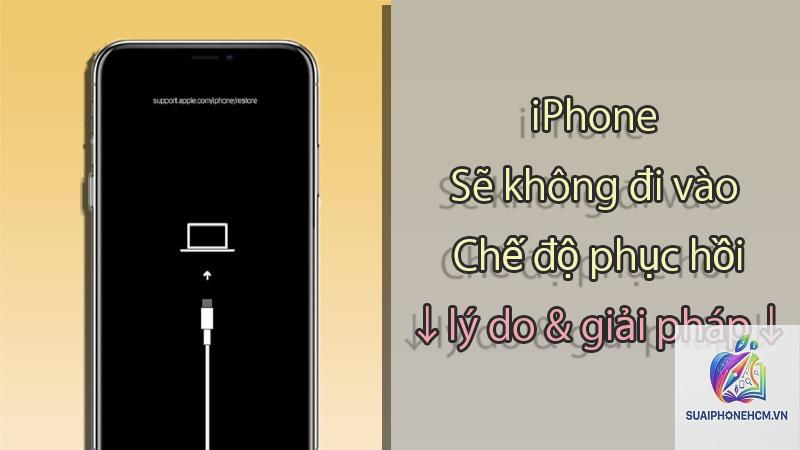
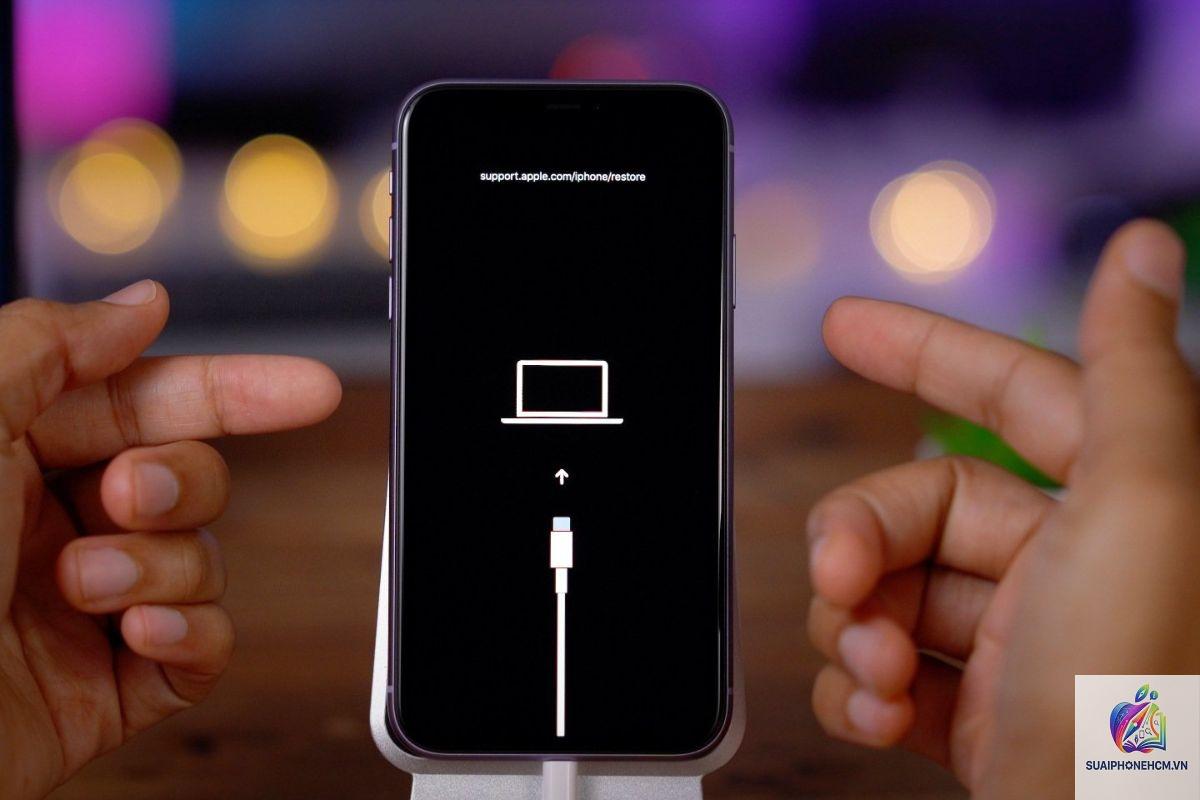
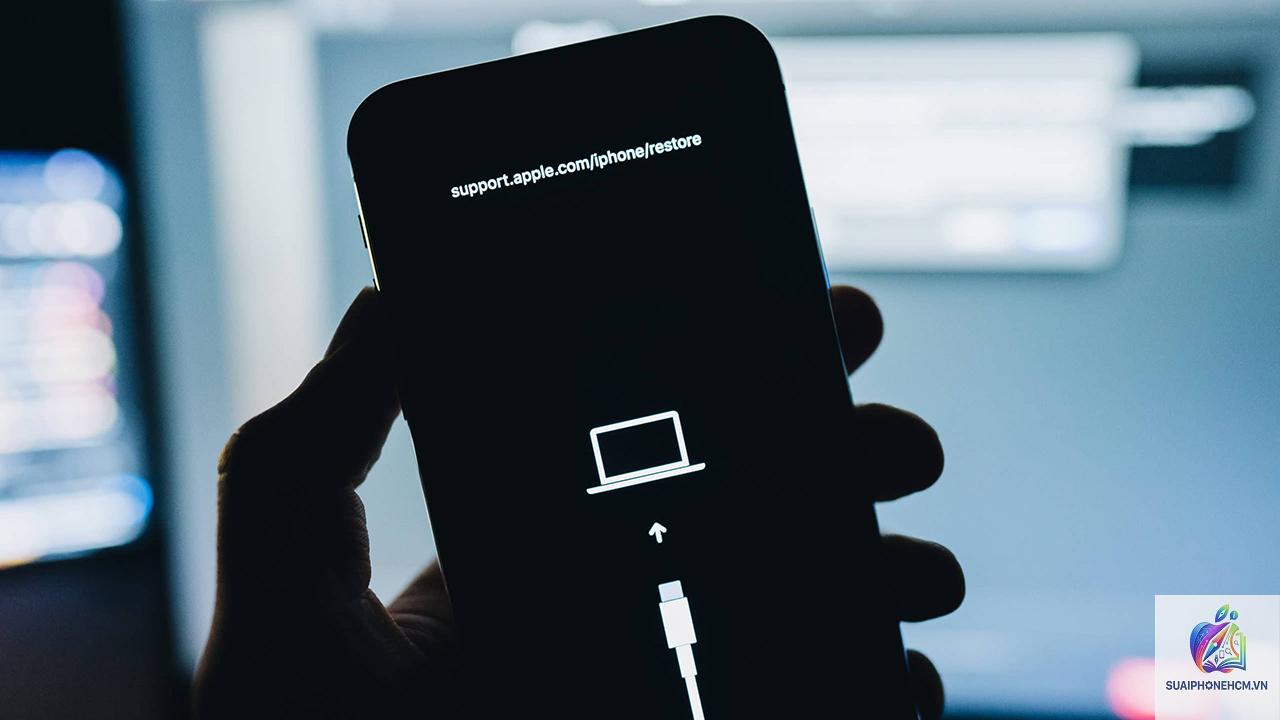
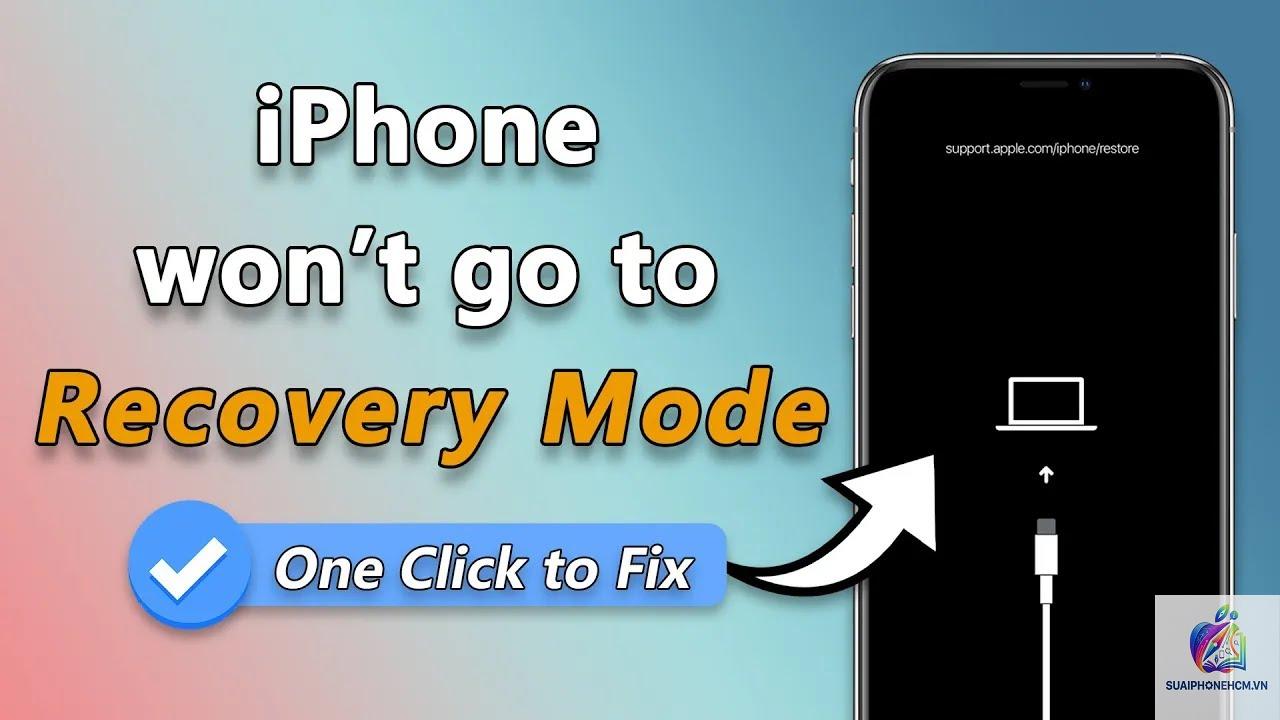
iPhone recovery mode là công cụ cứu cánh khi thiết bị gặp sự cố phần mềm nghiêm trọng: máy bị treo logo, vòng lặp khởi động, hoặc không thể cập nhật iOS. Nhưng sẽ thế nào khi tính năng quan trọng này lại… không hoạt động? Nhiều người dùng rơi vào bế tắc khi nhấn tổ hợp nút đúng cách nhưng iPhone không vào recovery mode. Đây không phải lỗi hiếm gặp và thường xuất phát từ những nguyên nhân có thể xử lý được. Bài viết này sẽ phân tích nguyên nhân gốc rễ và cung cấp hướng dẫn chi tiết để đưa iPhone recovery mode trở lại hoạt động bình thường.
Recovery mode là chế độ khôi phục đặc biệt trên iPhone, iPad và iPod touch. Khi thiết bị ở chế độ này, hệ thống chỉ nạp các thành phần cốt lõi để cho phép máy tính (qua iTunes hoặc Finder) giao tiếp với thiết bị mà không cần iOS hoạt động đầy đủ. Điều này đặc biệt hữu ích trong các tình huống:
Thiết bị bị treo tại logo Apple trong thời gian dài.
Quá trình cập nhật hoặc khôi phục iOS bị gián đoạn.
Máy không thể khởi động sau khi jailbreak không thành công.
Cần xóa toàn bộ dữ liệu và cài lại iOS từ đầu.
Khi recovery mode không hoạt động, bạn mất đi phương án cứu chữa quan trọng nhất trước khi phải nghĩ đến can thiệp phần cứng. Vì vậy, hiểu rõ nguyên nhân và cách khắc phục là kiến thức thiết yếu cho bất kỳ người dùng iPhone nào.
Nguyên nhân khiến iPhone recovery mode không hoạt động
Lỗi thao tác nhấn nút
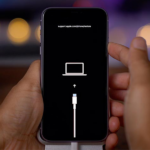
Đây là nguyên nhân phổ biến nhất. Mỗi dòng iPhone có tổ hợp nút vào recovery mode khác nhau. Với iPhone 6s trở về trước: nhấn giữ đồng thời nút Home và nút Nguồn. Với iPhone 7 và 7 Plus: nhấn giữ nút Giảm âm lượng và nút Nguồn. Với iPhone 8 trở lên: nhấn nhanh nút Tăng âm lượng, nhả, nhấn nhanh nút Giảm âm lượng, nhả, sau đó nhấn giữ nút Nguồn cho đến khi thấy màn hình kết nối với máy tính. Nếu bạn nhấn không đúng trình tự hoặc giữ quá lâu/thiếu thời gian, thiết bị có thể khởi động bình thường hoặc vào DFU mode thay vì recovery mode.
Cáp Lightning hoặc cổng kết nối kém chất lượng
Cáp Lightning bị đứt ngầm, chân cắm oxy hóa hoặc không được Apple MFI chứng nhận có thể khiến iPhone không nhận diện được máy tính. Trong nhiều trường hợp, iPhone vẫn sạc được nhưng không truyền dữ liệu, dẫn đến recovery mode không hoạt động vì không có tín hiệu kết nối với iTunes/Finder. Cổng USB trên máy tính yếu (thường ở mặt trước case PC) hoặc hub USB không có nguồn riêng cũng gây ra lỗi tương tự.
Lỗi phần mềm trên máy tính
iTunes bị lỗi cài đặt, thiếu driver Apple Mobile Device hoặc hệ điều hành máy tính xung đột với phần mềm quản lý thiết bị di động. Trên macOS Catalina trở lên, Finder thay thế iTunes – nếu bạn vẫn dùng iTunes cổ trên macOS mới có thể gây xung đột. Ngoài ra, tường lửa hoặc phần mềm diệt virus chặn kết nối giữa iPhone và máy tính cũng là thủ phạm.
iPhone đã bị can thiệp phần cứng hoặc bo mạch hỏng
Nếu iPhone đã từng bị rơi, vào nước hoặc thay pin, sửa chữa không đúng cách, các linh kiện liên quan đến chip xử lý hoặc chip quản lý nguồn có thể bị tổn thương. Điều này làm mất khả năng chuyển sang chế độ recovery. Lỗi phần cứng thường nặng hơn và cần kiểm tra tại trung tâm sửa chữa uy tín.
Cách khắc phục iPhone recovery mode không hoạt động
Kiểm tra và thay thế cáp Lightning
Hãy thử với cáp Lightning chính hãng hoặc cáp MFI còn tốt. Cắm trực tiếp vào cổng USB trên thân máy tính (cổng 2.0 hoặc 3.0 phía sau case), tránh dùng hub. Nếu máy tính là MacBook, nên dùng cổng USB-C qua adapter chính hãng. Kiểm tra chân cắm trên iPhone có bụi bẩn không – dùng tăm bông nhúng cồn isopropyl 90% vệ sinh nhẹ nhàng. Khoảng 60% trường hợp recovery mode không hoạt động được giải quyết chỉ bằng cách thay cáp hoặc vệ sinh cổng.
Khởi động lại máy tính và cập nhật iTunes/Finder
Đôi khi lỗi tạm thời ở hệ thống máy tính ngăn cản kết nối. Restart máy tính, sau đó mở iTunes (hoặc Finder) và kiểm tra bản cập nhật. Trên Windows, gỡ cài đặt iTunes, Apple Software Update, Apple Mobile Device Support và Bonjour, sau đó tải lại phiên bản iTunes mới nhất từ trang chủ Apple. Trên macOS, đảm bảo bạn đang dùng phiên bản macOS mới nhất.
Sử dụng công cụ của bên thứ ba
Khi iTunes hoặc Finder không nhận diện được iPhone ở chế độ recovery dù
Nguyên nhân phổ biến nhất là cáp Lightning không truyền dữ liệu. Hãy dùng cáp chính hãng, cắm trực tiếp vào cổng USB trên máy tính, tắt iPhone và thử lại từ đầu. Nếu vẫn không được, hãy thử trên máy tính khác.
Tôi có thể vào recovery mode mà không cần máy tính không?
Không. Recovery mode yêu cầu kết nối với máy tính qua iTunes hoặc Finder để kích hoạt quá trình khôi phục. Nếu không có máy tính, bạn không thể làm gì thêm ngoài việc nhờ sự trợ giúp từ trung tâm bảo hành.
iPhone vào recovery mode nhưng iTunes không nhận – phải làm sao?
Khởi động lại máy tính và iPhone. Cập nhật iTunes hoặc driver Apple Mobile Device. Gỡ và cài lại trình điều khiển trên Windows thông qua Device Manager. Nếu dùng Mac, hãy thử reset SMC (Apple Silicon không cần). Sau đó cắm lại và giữ nút Nguồn + Home (hoặc tương ứng) cho đến khi máy tính thông báo.
DFU mode có nguy hiểm không?
DFU mode an toàn nếu bạn làm đúng quy trình. Tuy nhiên, nếu thao tác sai, thiết bị có thể khởi động bình thường mà không gây hại. Chỉ nguy hiểm nếu bạn cố gắng can thiệp phần cứng trong khi máy đang ở DFU – không nên tự ý chạm vào bo mạch.
Mất dữ liệu khi khôi phục từ recovery mode có tránh được không?
Nếu bạn chọn “Cập nhật” thay vì “Khôi phục iPhone” trong iTunes/Finder, hệ thống sẽ cài lại iOS mà không xóa dữ liệu. Tuy nhiên, nếu lỗi quá nặng, tùy chọn cập nhật có thể không khả dụng, buộc phải khôi phục – khi đó dữ liệu sẽ mất. Luôn sao lưu định kỳ qua iCloud hoặc iTunes để đề phòng.
Kết luận
iPhone recovery mode không hoạt động là vấn đề khiến nhiều người dùng lo lắng, nhưng phần lớn có thể giải quyết bằng các bước kiểm tra cáp, máy tính và thao tác lại đúng kỹ thuật. Từ vệ sinh cổng sạc, thay cáp chính hãng, cập nhật iTunes đến thử DFU mode và sử dụng công cụ bên thứ ba, hầu hết trường hợp đều được xử lý thành công. Trường hợp hiếm hoi do lỗi phần cứng mới cần đến sự can thiệp của kỹ thuật viên chuyên nghiệp. Hi vọng bài viết đã giúp bạn có cái nhìn toàn diện và tự tin giải quyết khi gặp lỗi này. Hãy luôn nhớ sao lưu dữ liệu thường xuyên để an toàn trong mọi tình huống.