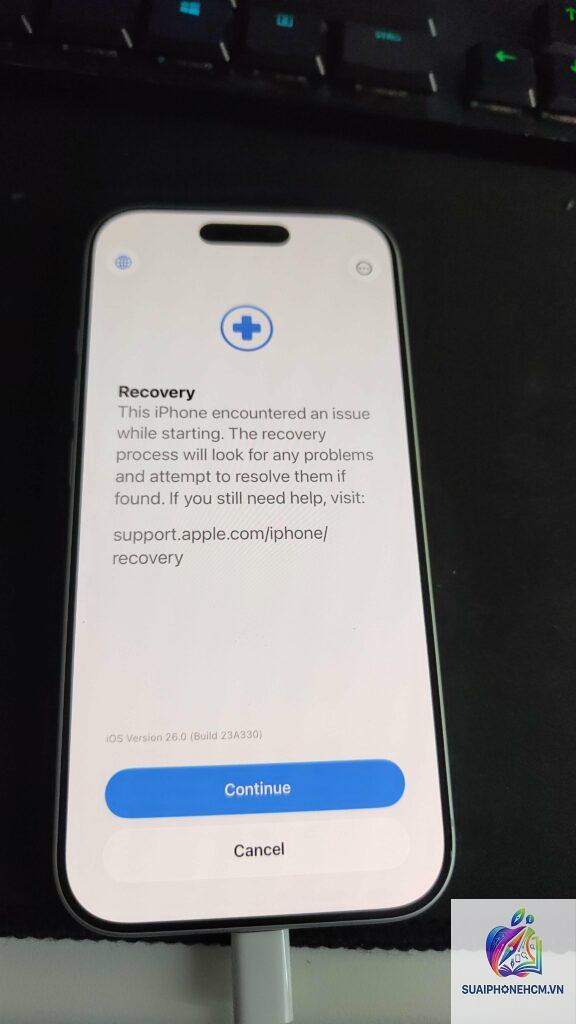
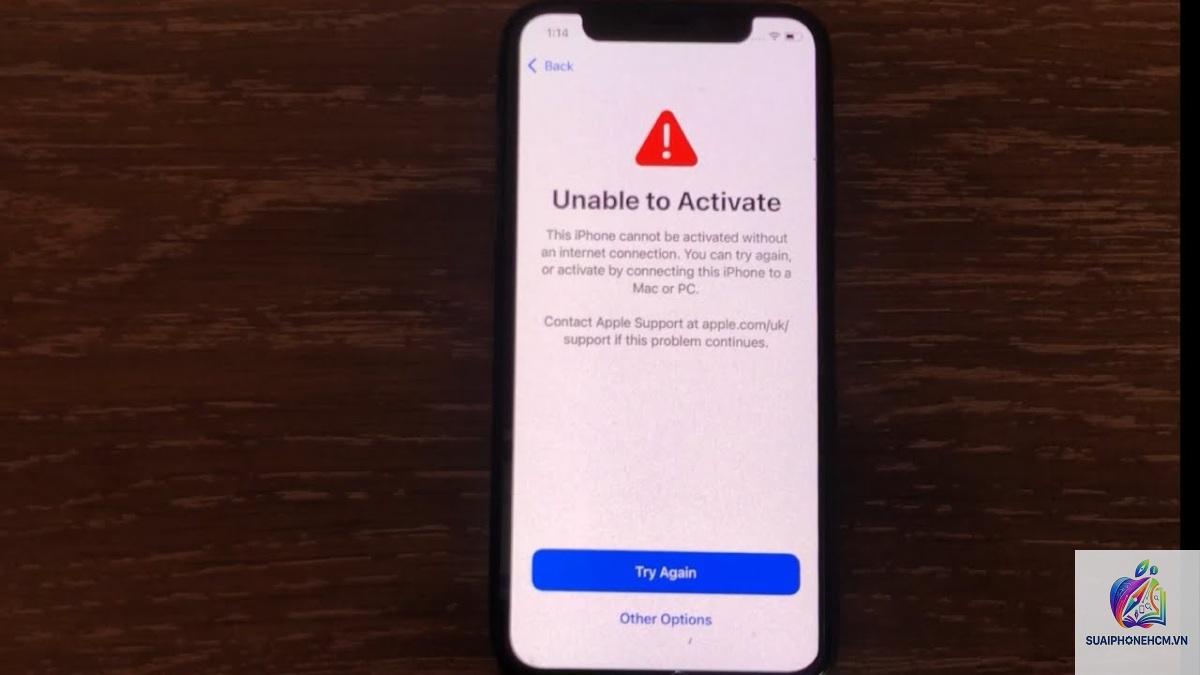
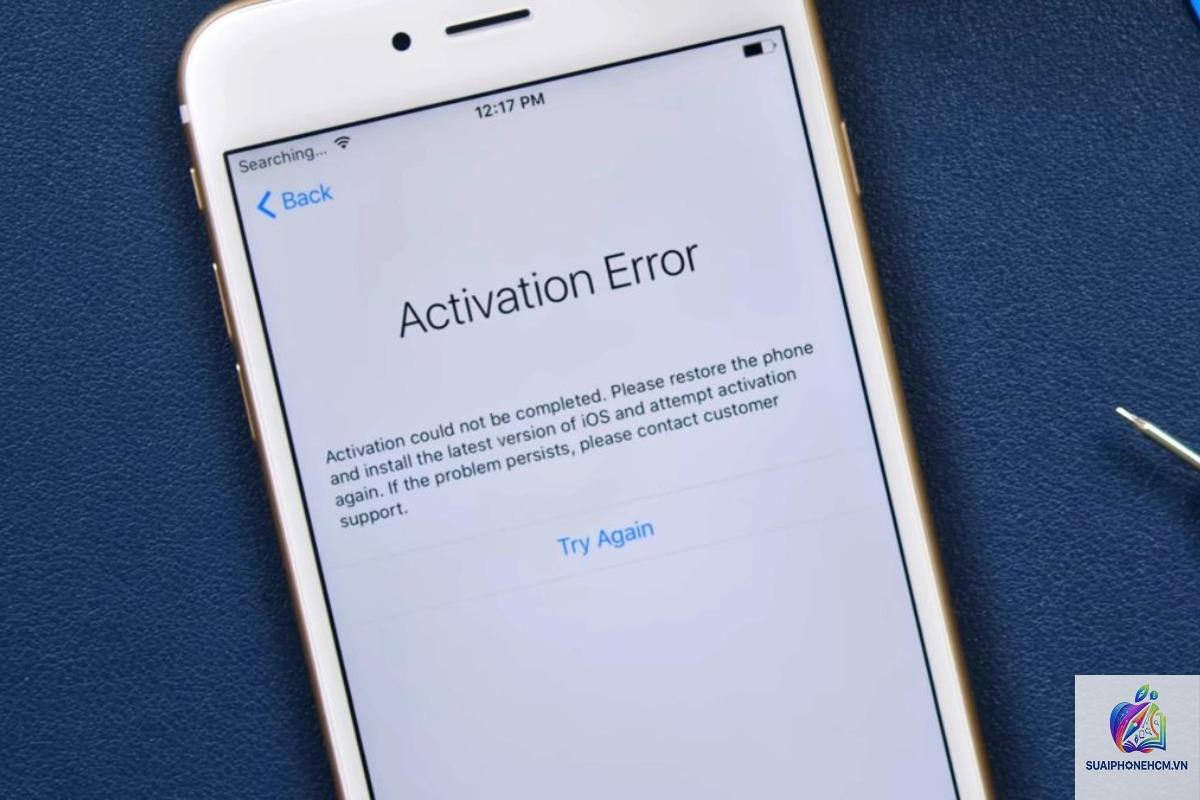
Khi chiếc iPhone mới từ hộp hoặc sau khi khôi phục cài đặt gốc không thể hoàn tất quá trình thiết lập ban đầu, đó là lúc người dùng đối mặt với thông báo “iPhone setup không thành công”. Tình trạng này khiến thiết bị bị kẹt ở màn hình chào mừng, không vào được màn hình chính. Thực tế, có nhiều nguyên nhân dẫn đến lỗi này, từ sự cố kết nối mạng, lỗi SIM, cho đến các vấn đề từ phía máy chủ kích hoạt của Apple. Bài viết dưới đây cung cấp hướng dẫn toàn diện, giúp bạn nhận diện chính xác nguyên nhân và áp dụng biện pháp khắc phục hiệu quả, đảm bảo quá trình setup diễn ra suôn sẻ.
Hiểu Đúng Về Quá Trình iPhone Setup Và Lỗi Không Thành Công
Quá trình setup iPhone (còn gọi là kích hoạt ban đầu) bao gồm các bước: chọn ngôn ngữ, khu vực, kết nối WiFi (hoặc mạng di động), thiết lập Face ID/Touch ID, tạo hoặc đăng nhập Apple ID, đồng bộ dữ liệu từ bản sao lưu, và cuối cùng là thiết lập các tùy chọn cá nhân. Nếu bất kỳ bước nào bị gián đoạn hoặc thất bại, thiết bị sẽ hiển thị lỗi và không thể tiến tiếp.
Lỗi “iPhone setup không thành công” thường xuất hiện kèm các thông báo như “Unable to activate”, “Setup Assistant quit unexpectedly”, “An error occurred during activation”, hoặc đơn giản là màn hình trắng và không có phản hồi. Nguyên nhân cốt lõi thường đến từ ba nhóm chính: lỗi phần cứng, lỗi hệ thống máy chủ Apple, và lỗi do người dùng (cài đặt sai, thông tin tài khoản).
Nguyên Nhân Phổ Biến Khiến iPhone Setup Không Thành Công
1. Vấn Đề Về Kết Nối Mạng
Quá trình kích hoạt iPhone yêu cầu kết nối internet ổn định để liên lạc với máy chủ Apple. Nếu WiFi yếu, không có mạng di động, hoặc tường lửa chặn cổng kết nối, thiết bị sẽ không thể hoàn tất xác thực. Ngoài ra, các mạng công cộng yêu cầu đăng nhập qua portal (như khách sạn, sân bay) thường gây lỗi vì màn hình setup không hỗ trợ pop-up.
2. SIM Không Hợp Lệ Hoặc Bị Khóa
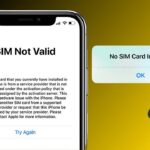
iPhone cần SIM hợp lệ từ nhà mạng được hỗ trợ để kích hoạt. Nếu SIM bị khóa (SIM lock), chưa kích hoạt, hoặc không tương thích với khu vực, quá trình setup sẽ thất bại. Đặc biệt, iPhone mua từ thị trường nước ngoài có thể bị khóa mạng, yêu cầu mở khóa trước khi sử dụng.
3. Máy Chủ Kích Hoạt Apple Gặp Sự Cố
Thỉnh thoảng, hệ thống kích hoạt của Apple tạm thời quá tải hoặc bảo trì. Trong trường hợp này, lỗi setup xảy ra độc lập với thiết bị của bạn.
Nếu thiết bị chưa được kích hoạt, dữ liệu cũ (nếu có) vẫn còn trên ổ nhớ, nhưng bạn sẽ không truy cập được cho đến khi setup thành công. Trừ khi bạn thực hiện restore qua iTunes, mọi dữ liệu sẽ bị xóa.
Tôi có thể bỏ qua bước kết nối WiFi khi setup không?
Đối với hầu hết các dòng iPhone, bạn cần kết nối WiFi hoặc mạng di động để kích hoạt. Một số phiên bản iOS cho phép bỏ qua nếu không có mạng, nhưng tính năng này hạn chế và không áp dụng cho tất cả.
Lỗi “Setup Assistant quit unexpectedly” nghĩa là gì?
Đây là lỗi phần mềm khi ứng dụng thiết lập bị treo hoặc xung đột. Giải pháp thường là khởi động lại thiết bị hoặc khôi phục qua recovery mode.
Làm thế nào để biết iPhone của tôi bị khóa Activation Lock?
Khi bắt đầu setup, nếu màn hình yêu cầu nhập Apple ID và mật khẩu của chủ sở hữu trước đó, đó là dấu hiệu rõ ràng. Bạn cũng có thể kiểm tra IMEI trên trang iCloud.com/activationlock.
Sau khi thử nhiều cách, tôi có thể mang iPhone đến Apple Store không?
Chắc chắn. Apple hỗ trợ kiểm tra miễn phí cho các lỗi phần cứng hoặc phần mềm trong thời gian bảo hành. Hãy đặt lịch hẹn trực tuyến và mang theo hóa đơn mua hàng.
Kết Luận
Lỗi iPhone setup không thành công không phải là vấn đề hiếm gặp, nhưng phần lớn đều có thể xử lý bằng các biện pháp cơ bản như kiểm tra mạng, thay SIM, hoặc khôi phục phần mềm. Điều quan trọng là xác định đúng nguyên nhân để tránh mất thời gian và dữ liệu. Nếu đã áp dụng hướng dẫn trên mà vẫn không được, hãy tìm đến sự hỗ trợ chính hãng từ Apple. Hy vọng bài viết này giúp bạn kích hoạt thành công chiếc iPhone của mình và tận hưởng trọn vẹn hệ sinh thái iOS.