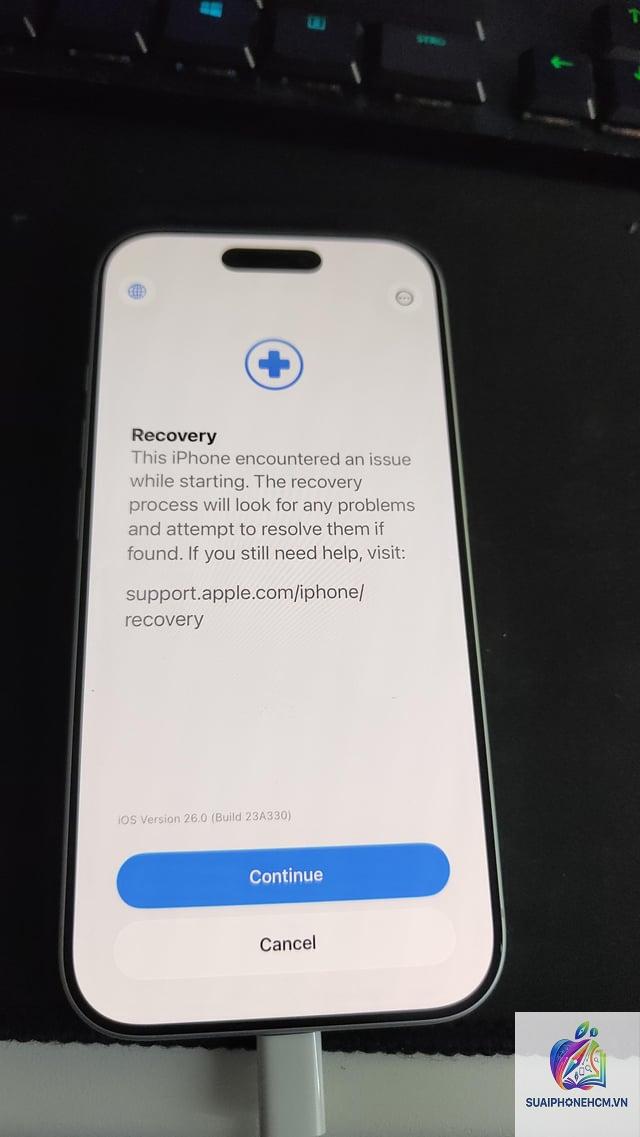
Khi bạn vừa mở hộp một chiếc iPhone mới hoặc vừa reset máy cũ, cảm giác hồi hộp chờ đợi màn hình chào mừng bỗng biến thành căng thẳng khi iPhone không setup được. Tình trạng này khiến máy nằm mãi ở màn hình Hello, vòng lặp quả táo hoặc thông báo lỗi kích hoạt. Đây là lỗi phổ biến nhưng có nhiều nguyên nhân sâu xa, từ lỗi phần mềm đơn giản đến vấn đề phần cứng hoặc server Apple. Bài viết này sẽ phân tích chi tiết mọi khía cạnh của lỗi iPhone không setup được, cung cấp hướng dẫn xử lý từng bước một cách có hệ thống, giúp người dùng tự tin giải quyết vấn đề.
iPhone không setup được là thuật ngữ chỉ trạng thái thiết bị không thể hoàn tất quá trình thiết lập ban đầu sau khi khởi động. Quá trình này thường bao gồm chọn ngôn ngữ, kết nối Wi-Fi, đăng nhập Apple ID, đồng ý điều khoản, thiết lập Touch ID/Face ID và mã code. Khi gặp lỗi, máy có thể dừng lại ở bất kỳ bước nào, hiển thị màn hình đen, vòng lặp liên tục hoặc thông báo lỗi cụ thể.
Không giống các lỗi thông thường sau khi vào màn hình chính, lỗi này xuất hiện ngay từ giai đoạn sơ khai, khiến người dùng không thể truy cập bất kỳ ứng dụng hay dữ liệu nào. Tình trạng này xảy ra với cả iPhone mới 100% và máy đã qua sử dụng sau khi xóa hết nội dung.
Phân loại các dạng lỗi iPhone không setup được phổ biến
Dựa trên biểu hiện và yếu tố gây ra, có thể chia thành 3 nhóm chính:
Lỗi phần mềm trong quá trình thiết lập
Máy đứng ở màn hình ngôn ngữ, không phản hồi.
Vòng lặp quả táo vô tận khi đang chọn Wi-Fi hoặc kích hoạt.
Màn hình chuyển sang màu xanh hoặc đen sau khi nhấn “Tiếp tục”.
Thiết bị tự động reset giữa chừng và quay lại bước đầu.
Lỗi kết nối và tài khoản (Activation Error)
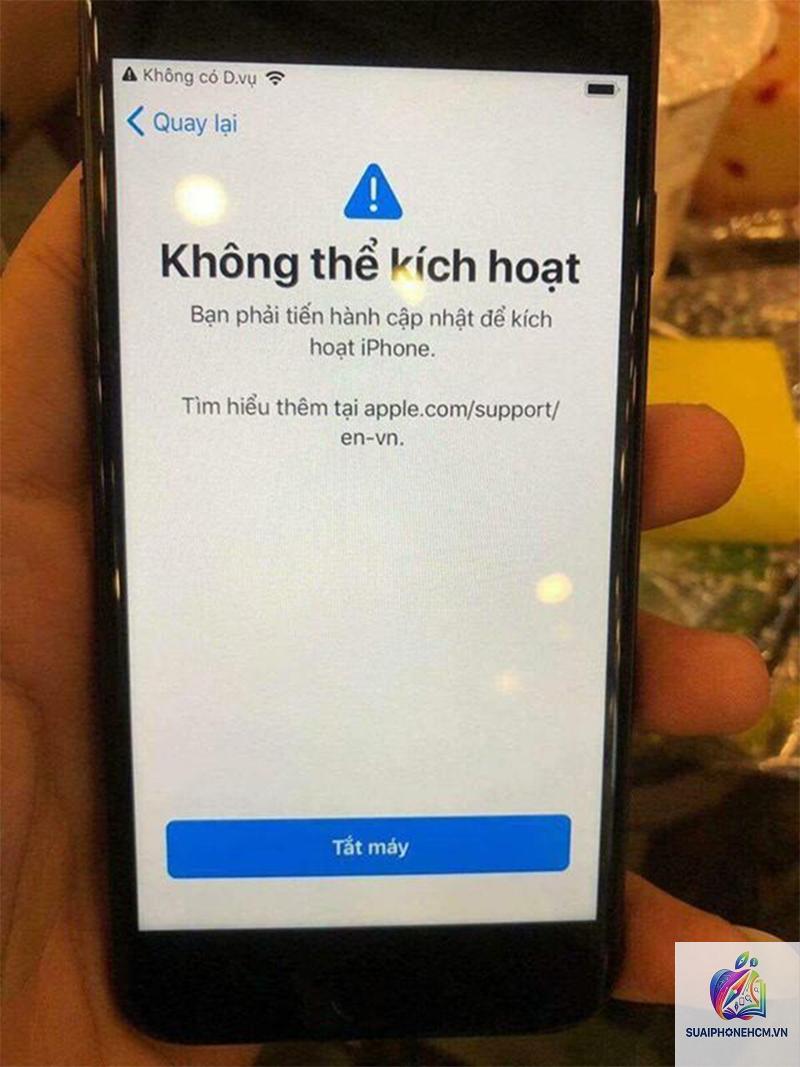
Thông báo “Không thể kích hoạt iPhone vì máy chủ kích hoạt tạm thời không khả dụng”.
Yêu cầu nhập Apple ID nhưng không chấp nhận mật khẩu đúng.
Lỗi SIM: “SIM không hợp lệ” hoặc “Không có SIM” khi đang setup.
Máy báo “iPhone đã được liên kết với chủ sở hữu” (Activation Lock).
Lỗi phần cứng ảnh hưởng đến setup
Màn hình cảm ứng không hoạt động, không thể chạm vào nút “Tiếp theo”.
Nút nguồn hoặc nút Home (trên các đời cũ) bị kẹt gây nhảy bước.
Module Wi-Fi hoặc Bluetooth hỏng khiến máy không tìm thấy mạng.
Pin yếu, sập nguồn đột ngột trong quá trình thiết lập.
Nguyên nhân chi tiết khiến iPhone không setup được
Mỗi nhóm lỗi đều có những nguyên nhân riêng. Việc xác định đúng nguyên nhân giúp rút ngắn thời gian khắc phục.
Yếu tố từ phía người dùng
Quên mật khẩu Apple ID/iCloud: Khi setup lại máy, thiết bị yêu cầu nhập mật khẩu của tài khoản đã đăng nhập trước đó. Nếu quên, quá trình bị chặn hoàn toàn.
Sử dụng SIM không tương thích: Một số phiên bản iPhone quốc tế không hỗ trợ SIM của một số nhà mạng, gây lỗi không thể kích hoạt.
Cập nhật iOS gián đoạn: Nếu bạn đang cập nhật qua OTA và mất nguồn, máy có thể boot loop và không vào được setup.
Yếu tố từ hệ thống Apple
Server kích hoạt quá tải: Đặc biệt vào ngày ra mắt sản phẩm mới hoặc sự kiện lớn, hàng triệu thiết bị cùng kết nối gây nghẽn.
Trạng thái IMEI bị khóa: iPhone bị báo mất, bị khóa iCloud từ xa hoặc nợ cước nhà mạng sẽ không thể vượt qua bước kích hoạt.
Yếu tố từ phần cứng
Hỏng chip baseband: Chip xử lý tín hiệu di động bị lỗi dẫn đến không nhận SIM, không kết nối được server Apple.
Lỗi cảm ứng màn hình: Các model iPhone 6 Plus, iPhone X có tỷ lệ lỗi touch IC cao khiến không thể thao tác setup.
Pin chai hoặc hỏng mạch sạc: Máy tắt nguồn giữa chừng do lượng pin không đủ để hoàn tất quy trình.
Hướng dẫn chi tiết cách khắc phục iPhone không setup được
Tùy vào biểu hiện cụ thể mà bạn áp dụng phương pháp phù hợp. Thứ tự ưu tiên từ đơn giản đến phức tạp.
Kiểm tra kết nối mạng và server Apple
Trước hết, hãy đảm bảo Wi-Fi hoạt động ổn định.
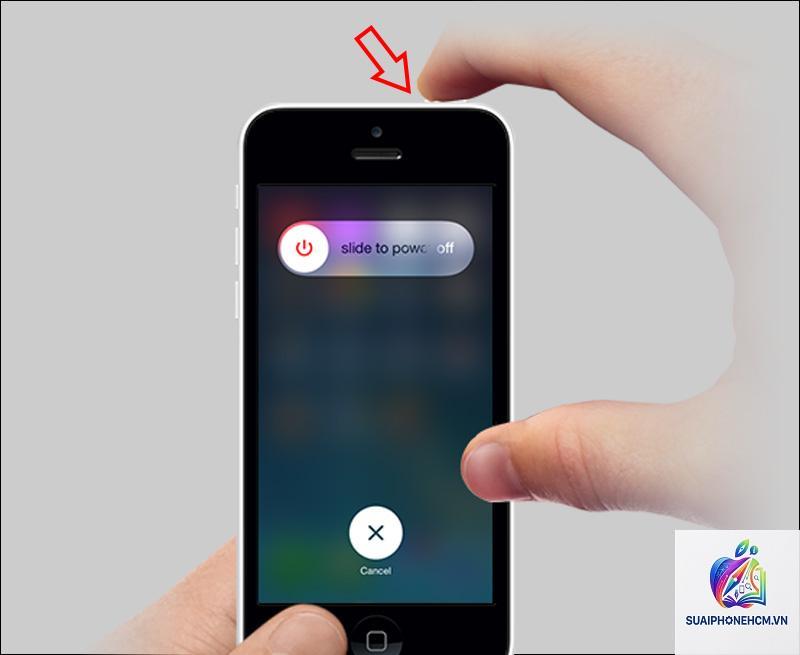
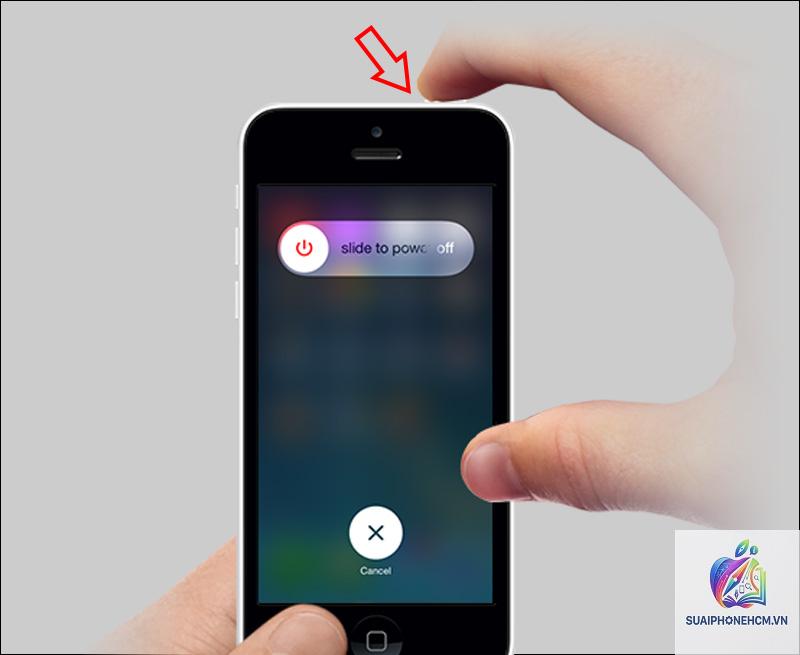
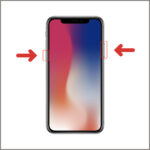
Hãy thực hiện Force Restart trước. Nếu vẫn kẹt, kết nối máy với Wi-Fi ổn định và đợi 5-10 phút. Nếu không có tiến triển, sử dụng máy tính để khôi phục qua iTunes. Nếu máy là hàng chính hãng mới, bạn có quyền yêu cầu đổi trả tại nơi mua.
Lỗi “Unable to Activate” xuất hiện khi đang setup có nghĩa là gì?
Thông báo này thường do server Apple không phản hồi, máy bị lock mạng hoặc SIM không tương thích. Hãy kiểm tra ngày giờ trên máy (nếu vào được bước đó) và thử kích hoạt bằng iTunes. Nếu máy đang bị khóa mạng (Carrier Lock), cần nhập mã unlock từ nhà mạng.
Có mất dữ liệu khi khôi phục iPhone qua DFU không?
Có, việc khôi phục qua DFU (hoặc Recovery Mode) sẽ xóa toàn bộ dữ liệu và cài đặt iOS mới, giống như máy mới. Do đó, hãy đảm bảo
Trừ khi bạn là chủ sở hữu hợp pháp và nhớ đúng mật khẩu Apple ID, bạn không thể tự bỏ lock. Các công cụ bỏ lock trôi nổi trên mạng thường lừa đảo hoặc yêu cầu jailbreak, rất nguy hiểm. Cách an toàn nhất là liên hệ người bán hoặc dùng dịch vụ của Apple.
Tại sao iPhone đã được cắm sạc nhưng vẫn tắt giữa chừng khi setup?
Có thể do sạc không đúng chuẩn, cáp bị hỏng hoặc pin đã chai nặng đến mức không giữ được điện áp ổn định. Hãy thử dùng bộ sạc chính hãng và cáp MFi, đồng thời kiểm tra tình trạng pin qua phần mềm trên máy tính (nếu có thể vào được chế độ khôi phục). Nếu pin chai trên 80%, nên thay pin mới.
Kết luận
Tình trạng iPhone không setup được gây phiền toái nhưng hoàn toàn có thể xử lý được nếu bạn xác định đúng nguyên nhân. Từ các bước đơn giản như Force Restart, kiểm tra mạng, cho đến can thiệp sâu như khôi phục DFU hay sửa chữa phần cứng, mỗi phương pháp đều có chỉ định riêng. Quan trọng nhất là không vội vàng sử dụng các công cụ không rõ nguồn gốc, bởi một quyết định sai có thể biến một lỗi nhỏ thành hỏng hóc vĩnh viễn. Hãy ưu tiên các giải pháp chính thống từ Apple hoặc các trung tâm sửa chữa có chứng chỉ. Với hướng dẫn chi tiết trên đây, hy vọng bạn sẽ sớm đưa iPhone trở lại hoạt động bình thường và tận hưởng trải nghiệm iOS trọn vẹn.