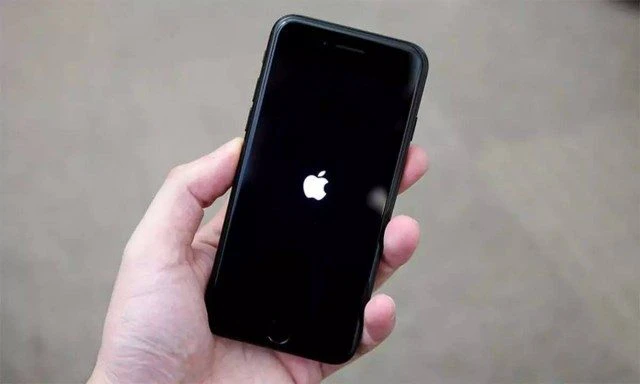
iPhone màn hình đen không lên là tình trạng khiến nhiều người dùng lo lắng. Máy vẫn hoạt động, có âm thanh hoặc rung nhưng màn hình tối đen, không hiển thị bất kỳ nội dung nào. Hiện tượng này có thể xuất phát từ lỗi phần mềm, hỏng linh kiện phần cứng hoặc đơn giản chỉ là pin cạn kiệt. Hiểu đúng nguyên nhân sẽ giúp bạn xử lý nhanh chóng, tránh mất thời gian và chi phí sửa chữa không cần thiết. Bài viết dưới đây phân tích chi tiết từng trường hợp và hướng dẫn các bước khắc phục hiệu quả.
Bản chất của hiện tượng iPhone màn hình đen không lên
Khi iPhone màn hình đen không lên, máy vẫn nhận nguồn nhưng màn hình không hiển thị. Người dùng có thể nghe thấy tiếng thông báo, cảm nhận rung hoặc thậm chí kết nối thành công với máy tính qua iTunes hoặc Finder. Điều này cho thấy bo mạch chủ vẫn hoạt động, nhưng tín hiệu hình ảnh không được truyền đến màn hình hoặc màn hình không nhận tín hiệu.
Phân biệt giữa màn hình đen và máy chết nguồn
Màn hình đen: Máy vẫn phát ra âm thanh, rung khi có cuộc gọi hoặc thông báo, có thể kết nối với máy tính.
Máy chết nguồn: Không có bất kỳ phản hồi nào, không rung, không âm thanh, không nhận sạc.
Việc xác định đúng trạng thái giúp bạn chọn phương án xử lý phù hợp, tránh mất thời gian thử các cách không cần thiết.
Nguyên nhân phổ biến khiến iPhone màn hình đen không lên
Hết pin hoặc pin yếu
Pin cạn kiệt là nguyên nhân đơn giản nhất. Khi pin xuống mức 0%, máy sẽ tự tắt và màn hình đen. Nhiều người nghĩ rằng máy hỏng nhưng thực chất chỉ cần sạc lại. Lưu ý: nếu pin quá yếu, cần sạc ít nhất 15-30 phút trước khi máy có thể khởi động.
Sự cố phần mềm treo máy
Hệ điều hành iOS đôi khi gặp lỗi treo đột ngột, khiến màn hình đen dù máy vẫn hoạt động. Lỗi này thường xảy ra sau khi cập nhật iOS, cài ứng dụng không tương thích hoặc do xung đột phần mềm. Khi đó, force restart (khởi động cứng) là giải pháp hiệu quả.
Lỗi màn hình (hỏng LCD / OLED)
Va đập mạnh, rơi rớt hoặc tác động lực lên màn hình có thể làm hỏng tấm nền hiển thị. Màn hình vẫn nhận cảm ứng nhưng không hiển thị hình ảnh. Dấu hiệu nhận biết: máy đổ chuông, cảm ứng có phản hồi nhưng màn hình đen.
Hỏng cáp màn hình hoặc mainboard
Cáp kết nối giữa màn hình và bo mạch chủ bị lỏng hoặc đứt cũng gây mất hình ảnh. Nghiêm trọng hơn, lỗi chip IC nguồn, IC âm thanh hoặc các linh kiện khác trên mainboard có thể làm iPhone màn hình đen không lên dù đã sạc đầy.
Ẩm, nước vào máy
Nước hoặc hơi ẩm xâm nhập vào bên trong gây chập mạch, oxy hóa các chân cắm màn hình. Triệu chứng thường thấy: màn hình nhấp nháy rồi đen hẳn, có thể kèm theo sọc hoặc đốm.
Hướng dẫn chi tiết cách khắc phục iPhone màn hình đen không lên
Bước 1: Sạc pin và chờ
Cắm sạc chính hãng (tốt nhất là bộ sạc 20W trở lên) vào máy. Để yên ít nhất 20 phút. Nếu thấy màn hình hiện biểu tượng pin hoặc đèn LED sáng, hãy để sạc đầy rồi khởi động lại.
Bước 2: Force restart khởi động cứng
Thao tác này giúp thoát lỗi treo phần mềm mà không làm mất dữ liệu. Cách thực hiện:
iPhone 8 trở lên (bao gồm iPhone X, 11, 12, 13, 14, 15, SE thế hệ 2 và 3): Nhấn và thả nhanh nút Tăng âm lượng, nhấn và thả nhanh nút Giảm âm lượng, sau đó giữ nút Nguồn (cạnh phải) cho đến khi logo Apple xuất hiện.
iPhone 7, 7 Plus: Giữ đồng thời nút Nguồn và nút Giảm âm lượng trong 10-15 giây.
iPhone 6s trở xuống: Giữ đồng thời nút Nguồn và nút Home cho đến khi logo Apple hiện ra.
Bước 3: Kiểm tra kết nối với máy tính
Cắm iPhone vào máy tính đã cài sẵn iTunes (Windows) hoặc Finder (macOS). Nếu máy tính nhận thiết bị, có thể thực hiện các bước sau:
Chọn “Tin cậy” nếu có thông báo trên máy.
Sao lưu dữ liệu ngay lập tức (nếu có thể).
Thử chọn “Cập nhật” (Update) để cài lại iOS mà không xóa dữ liệu.
Nếu không được, chọn “Khôi phục” (Restore) nhưng sẽ mất hết dữ liệu.
Bước 4: Đưa máy vào chế độ DFU
DFU (Device Firmware Update) là chế độ khôi phục sâu nhất, giúp xử lý các lỗi phần mềm nghiêm trọng. Các bước vào DFU:
Tiếp tục giữ nút Nguồn, đồng thời nhấn giữ nút Giảm âm lượng thêm 5 giây.
Thả nút Nguồn nhưng vẫn giữ nút Giảm âm lượng thêm 10 giây.
Nếu màn hình vẫn đen nhưng máy tính nhận thiết bị ở chế độ DFU, hãy khôi phục lại iOS.
Bước 5: Kiểm tra phần cứng màn hình
Nếu force restart và cập nhật phần mềm không có tác dụng, nghi ngờ hỏng màn hình hoặc linh kiện liên quan.
Đúng vậy. Nếu máy rung khi có cuộc gọi, đổ chuông, nhưng màn hình tối đen, rất có thể màn hình hoặc đèn nền đã hỏng. Tuy nhiên, cũng có thể do lỗi phần mềm khiến hệ điều hành không xuất tín hiệu hình ảnh. Hãy thử force restart trước.
Làm sao để biết iPhone đang ở chế độ DFU mà không thấy màn hình?
Trên máy tính, khi iPhone vào DFU, iTunes/Finder sẽ hiển thị thông báo “iPhone đang ở chế độ khôi phục” với biểu tượng máy tính và cáp USB. Màn hình iPhone lúc này hoàn toàn đen, không có logo hay bất kỳ chữ nào. Nếu thấy logo Apple hoặc hình cáp kết nối, máy đang ở chế độ Recovery, không phải DFU.
Có mất dữ liệu khi force restart iPhone màn hình đen không lên không?
Không. Force restart chỉ khởi động lại hệ điều hành, không xóa bất kỳ dữ liệu nào. Các thao tác như Update (cập nhật iOS) cũng giữ nguyên dữ liệu. Chỉ Restore (khôi phục) mới xóa sạch máy.
Chi phí sửa iPhone màn hình đen không lên là bao nhiêu?
Chi phí phụ thuộc vào nguyên nhân. Thay pin dao động 300.000 – 600.000 đồng. Thay màn hình từ 800.000 đến 4.000.000 đồng tùy dòng máy (iPhone 6 rẻ, iPhone 14 Pro Max đắt). Sửa mainboard có thể từ 500.000 đến 2.500.000 đồng. Tốt nhất nên đến trung tâm uy tín để được báo giá chính xác sau khi kiểm tra.
Tôi có thể tự thay màn hình iPhone tại nhà không?
Có thể nếu bạn có kinh nghiệm và dụng cụ chuyên dụng (bộ mở, keo dán, máy hàn…). Tuy nhiên, rủi ro cao: làm hỏng cảm biến Face ID, đứt cáp màn hình, hoặc chập mạch. Nếu không tự tin, hãy nhờ thợ chuyên nghiệp.
Kết luận
iPhone màn hình đen không lên là lỗi phổ biến nhưng không phải lúc nào cũng nghiêm trọng. Phần lớn trường hợp có thể xử lý ngay tại nhà bằng cách sạc pin đúng cách, force restart hoặc cập nhật phần mềm qua máy tính. Chỉ khi các biện pháp phần mềm thất bại, bạn mới cần nghĩ đến hư hỏng phần cứng và tìm đến dịch vụ sửa chữa. Luôn sao lưu dữ liệu thường xuyên và sử dụng phụ kiện chính hãng để hạn chế tối đa rủi ro. Nếu gặp lỗi dai dẳng, đừng ngần ngại mang máy đến trung tâm bảo hành uy tín để được hỗ trợ tốt nhất.