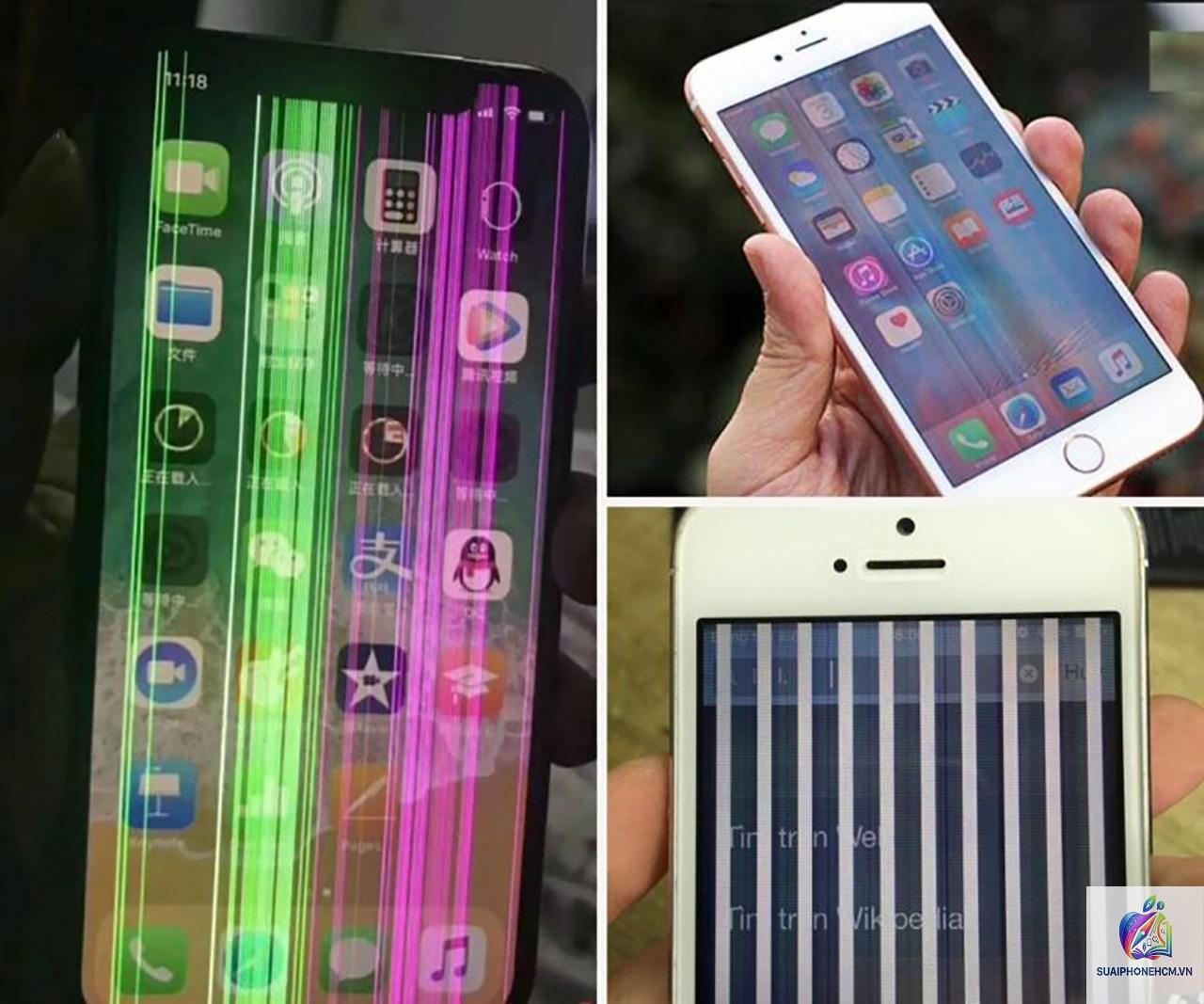
iPhone bị sọc màn hình là một trong những lỗi phổ biến khiến người dùng hoang mang. Hiện tượng này không chỉ làm giảm trải nghiệm sử dụng mà còn tiềm ẩn nguy cơ hư hỏng phần cứng nghiêm trọng. Khi màn hình iPhone xuất hiện các đường sọc dọc, ngang hoặc sọc màu xanh, đỏ, trắng, nhiều người thường lo lắng không biết nguyên nhân do đâu và cách xử lý thế nào. Bài viết này sẽ phân tích chi tiết mọi khía cạnh của lỗi iPhone bị sọc màn hình, từ nguyên nhân gốc rễ, các dạng sọc thường gặp, quy trình chẩn đoán, hướng dẫn khắc phục tại nhà, đến chi phí sửa chữa và những lưu ý quan trọng để bảo vệ thiết bị của bạn.
iPhone bị sọc màn hình là gì? Bản chất của hiện tượng này
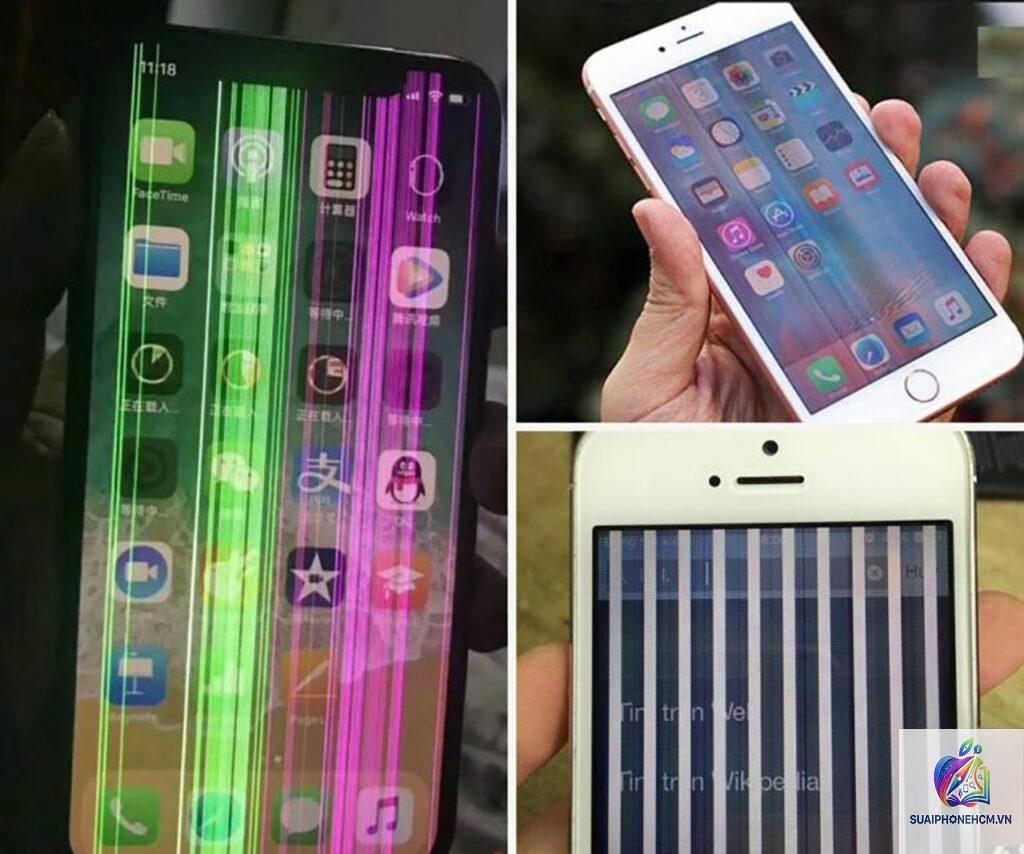
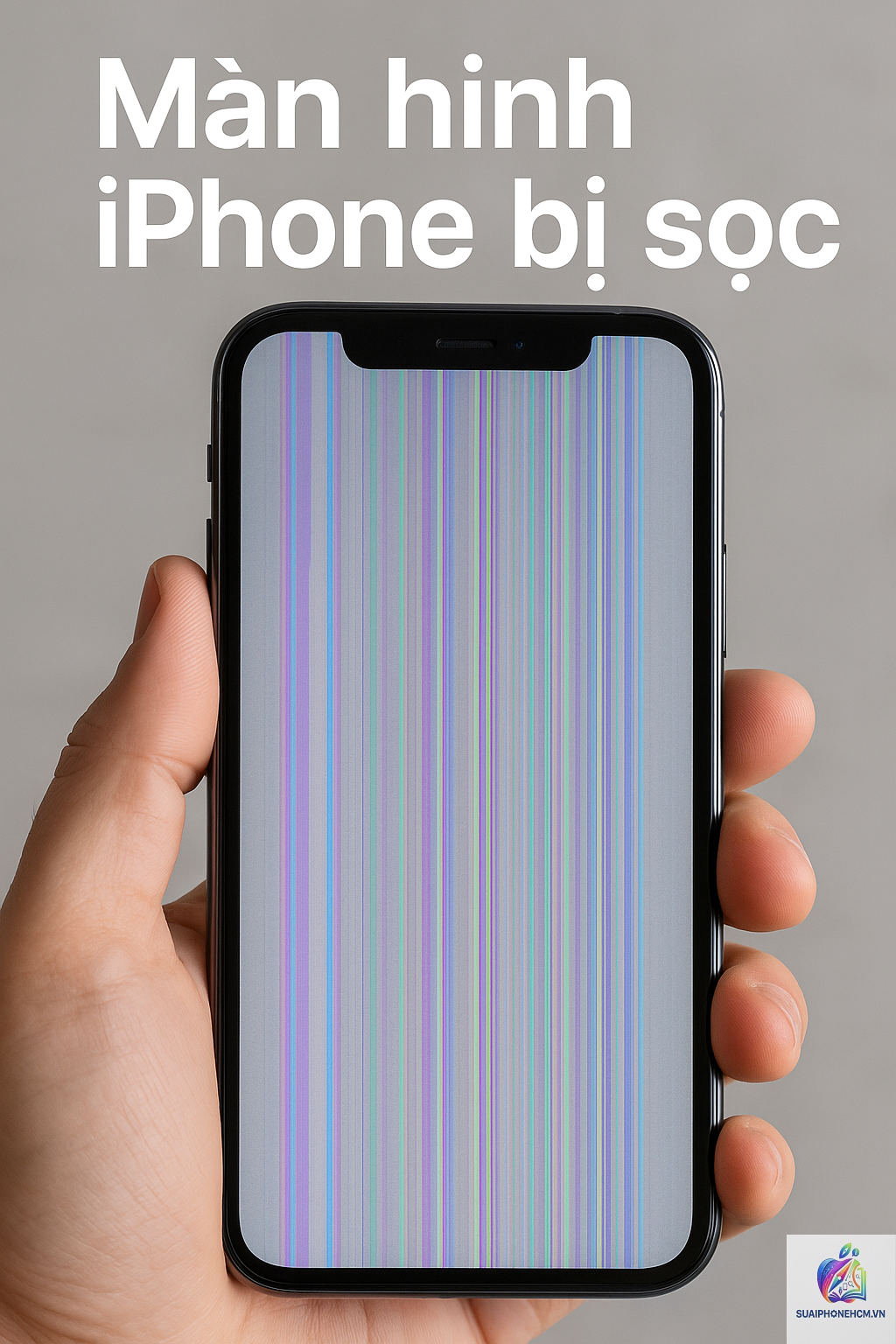
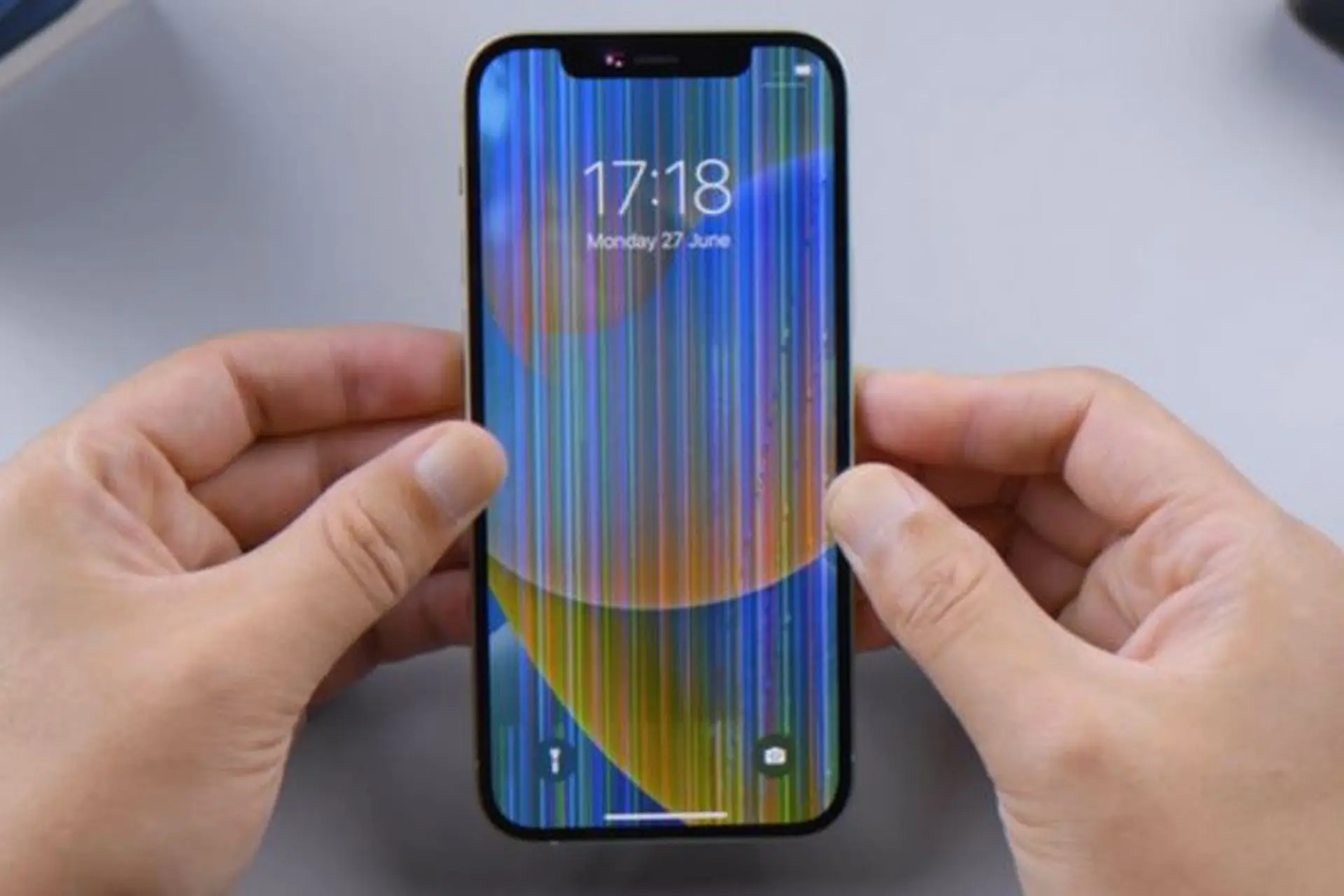
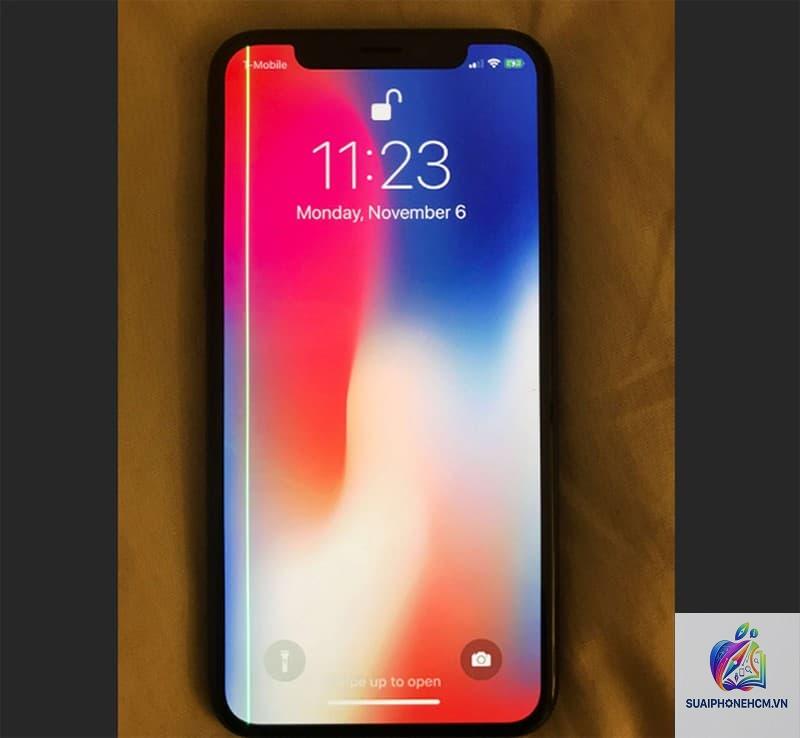
Sọc màn hình iPhone là những đường kẻ bất thường xuất hiện trên màn hình, có thể là sọc dọc, sọc ngang, sọc chéo hoặc các vệt sọc màu loang lổ. Chúng thường xuyên nhấp nháy hoặc cố định, che khuất nội dung hiển thị. Về bản chất, đây là dấu hiệu cho thấy sự gián đoạn trong quá trình truyền tín hiệu từ bo mạch chủ đến tấm nền màn hình hoặc do hư hỏng vật lý tại lớp kính, cảm ứng hoặc tấm nền LCD/OLED.
Lỗi này có thể xảy ra trên mọi dòng iPhone từ đời cũ như iPhone 6, 7, 8 cho đến các dòng mới như iPhone 14, 15 series. Mức độ nghiêm trọng dao động từ chỉ xuất hiện trong vài giây khi máy nóng, đến mất hoàn toàn khả năng hiển thị. Hiểu đúng bản chất sẽ giúp bạn xác định chính xác nguyên nhân và có hướng khắc phục phù hợp, tránh mất tiền oan.
Phân loại các dạng sọc màn hình iPhone thường gặp
Sọc dọc – Sọc ngang
Sọc dọc thường xuất hiện khi có vấn đề với cáp flex giữa màn hình và mainboard hoặc do lỗi IC điều khiển hiển thị. Sọc ngang phổ biến hơn khi iPhone bị rơi rớt hoặc va đập mạnh. Cả hai dạng đều có thể tạm thời biến mất khi bạn tắt/bật màn hình, nhưng thường tái phát.
Sọc màu xanh, đỏ, trắng hoặc đen
Sọc màu xanh lam hoặc đỏ thường liên quan đến tấm nền LCD bị hỏng. Sọc trắng hoặc đen có thể là dấu hiệu của lỗi IC điều khiển màn hình (IC hiển thị) hoặc do nước vào bên trong. Màu sắc sọc phản ánh vị trí hư hỏng trong lớp màn hình.
Sọc nhấp nháy liên tục
Đây là dạng khó chịu nhất, khi các đường sọc chạy liên tục hoặc nhấp nháy theo tần số nhất định. Nguyên nhân thường là do lỗi firmware, xung đột phần mềm hoặc nhiễu tín hiệu từ cảm ứng. Trong một số trường hợp, sọc nhấp nháy có thể được khắc phục bằng cách cập nhật iOS hoặc restore máy.
Nguyên nhân khiến iPhone bị sọc màn hình
Nguyên nhân
Dấu hiệu điển hình
Đối tượng dễ gặp
Mức độ nguy hiểm
Rơi rớt, va đập mạnh
Sọc ngang, màn hình bị vỡ kính
Mọi dòng iPhone
Cao – cần thay màn hình
Nước hoặc ẩm vào bên trong
Sọc loang màu, sọc nhấp nháy
iPhone không chống nước hoặc đã cũ
Rất cao – có thể hỏng main
Lỗi cáp flex màn hình
Sọc dọc, sọc màu cố định
iPhone đã qua sửa chữa hoặc bị ép
Trung bình – có thể thay cáp
Lỗi IC điều khiển hiển thị
Sọc trắng, sọc chéo, màn hình chập chờn
iPhone đời cũ (6, 7, 8) hoặc bị nhiệt
Cao – cần hàn lại IC
Lỗi phần mềm/iOS
Sọc nhấp nháy tạm thời, thường xuất hiện sau update
Bất kỳ dòng nào
Thấp – có thể fix bằng phần mềm
Thay màn hình không chính hãng
Sọc sau khi thay, chất lượng kém
iPhone đã thay màn hình giá rẻ
Cao – linh kiện kém gây lỗi
Quy trình chẩn đoán iPhone bị sọc màn hình
Muốn biết chính xác iPhone bị sọc màn hình do lỗi gì, bạn nên thực hiện theo các bước dưới đây. Quy trình này giúp loại trừ dần các nguyên nhân và đưa ra giải pháp tối ưu.
Quan sát hành vi sọc: Ghi nhận sọc xuất hiện khi nào? Cố định hay nhấp nháy? Có thay đổi khi bạn xoay máy hay ấn vào màn hình không?
Kiểm tra ảnh hưởng của nhiệt độ: Nếu sọc biến mất khi máy nguội hoặc sau khi sạc, khả năng cao lỗi liên quan đến IC nguồn hoặc nhiệt.
Thử hard reset: Nhấn và thả nút Tăng volume, nhấn và thả nút Giảm volume, sau đó giữ nút Nguồn cho đến khi logo Apple xuất hiện. Nếu sọc biến mất sau reset, đó là lỗi phần mềm.
Chụp màn hình: Nếu sọc vẫn hiện trong ảnh chụp màn hình, lỗi đến từ phần mềm hoặc GPU. Nếu ảnh chụp bình thường, lỗi nằm ở phần cứng màn hình.
Kiểm tra cáp màn hình: Với iPhone có thể tháo mở, hãy kiểm tra đầu nối cáp flex có lỏng không. Tuy nhiên, việc này cần dụng cụ chuyên dụng và kỹ năng.
Đưa đến trung tâm uy tín: Sau các bước trên, nếu chưa xác định được, hãy mang máy đến trung tâm để check máy đo chuyên sâu.
Hướng dẫn khắc phục iPhone bị sọc màn hình tại nhà
1. Các bước xử lý khi mới phát hiện sọc
Khởi động lại máy cưỡng bức: Thực hiện hard reset như mô tả ở trên. Hơn 50% trường hợp sọc nhẹ biến mất sau bước này.
Cập nhật iOS lên phiên bản mới nhất: Apple thường phát hành bản vá lỗi cho các vấn đề hiển thị. Vào Cài đặt > Cài đặt chung > Cập nhật phần mềm.
Khôi phục cài đặt gốc qua iTunes/Finder: Nếu sọc xuất hiện sau khi cài ứng dụng lạ hoặc jailbreak, việc restore máy về trạng thái xuất xưởng có thể giải quyết triệt để.
Tắt True Tone và giảm độ sáng: Đôi khi sọc nhấp nháy liên quan đến xung đột phần mềm. Thử tắt True Tone trong Cài đặt > Màn hình & độ sáng.
2. Khi nào cần mang đến trung tâm sửa chữa?
Sọc xuất hiện sau khi rơi rớt, va đập mạnh.
Màn hình có vết nứt, vỡ kính kèm theo sọc.
Sọc không mất đi sau khi reset và cập nhật iOS.
Màn hình bị đen một phần hoặc mất cảm ứng.
Máy từng bị vào nước hoặc ẩm ướt.
Trong các trường hợp trên, việc tự sửa chữa tại nhà sẽ rất rủi ro. Bạn cần mang máy đến cơ sở sửa chữa uy tín để được kiểm tra và thay thế linh kiện chính hãng.
Lợi ích và hạn chế của việc sửa chữa iPhone bị sọc màn hình
Sửa chữa chính hãng (Apple Store hoặc trung tâm ủy quyền)
Lợi ích: Linh kiện chính hãng 100%, bảo hành lâu dài, quy trình chuẩn. Không mất các tính năng như True Tone, Face ID (nếu liên quan).
Hạn chế: Chi phí cao, thời gian chờ lâu (đặt lịch trước), không sửa các lỗi như IC hỏng mà chỉ thay nguyên cụm màn hình.
Sửa chữa bên ngoài (cửa hàng uy tín)
Lợi ích: Chi phí thấp hơn 30-50% so với chính hãng, thời gian nhanh (vài giờ), có thể sửa các lỗi nhỏ như hàn lại IC, thay cáp.
Hạn chế: Rủi ro linh kiện kém chất lượng, mất True Tone, Face ID (nếu thay màn hình không đúng chuẩn), bảo hành ngắn.
Lựa chọn phụ thuộc vào điều kiện tài chính và mức độ hư hỏng. Với các lỗi sọc do rơi vỡ, thay màn hình chính hãng là tối ưu. Với lỗi IC hoặc cáp, nếu tìm được nơi hàn uy tín,
Bản thân sọc màn hình không làm mất dữ liệu. Dữ liệu vẫn còn trong máy, nhưng nếu màn hình hỏng nặng, bạn sẽ không thao tác được để sao lưu. Trong quá trình sửa chữa, nếu thợ không cẩn thận, dữ liệu có thể bị xóa hoặc hỏng. Vì vậy, sao lưu trước khi sửa là cực kỳ quan trọng.
Chi phí thay màn hình cho iPhone bị sọc là bao nhiêu?
Giá thay màn hình chính hãng tại Apple rơi vào 4-8 triệu đồng tùy dòng. Tại cửa hàng bên ngoài, giá cho màn hình thay mới LG/Japan thường từ 1,5-4 triệu đồng. Các dòng iPhone 14 Pro Max có giá cao hơn do màn hình OLED đắt. Nếu chỉ sọc do lỗi cáp flex, chi phí hàn lại khoảng 300.000-800.000 đồng.
Lỗi iPhone bị sọc màn hình có tự hết không?
Trong một số ít trường hợp do lỗi phần mềm tạm thời, sọc có thể biến mất sau khi reset máy hoặc cập nhật iOS. Tuy nhiên, phần lớn sọc do phần cứng sẽ không tự hết và có xu hướng nặng dần theo thời gian. Không nên chờ đợi mà hãy xử lý sớm.
Có thể tự thay màn hình iPhone bị sọc tại nhà không?
Có thể, nếu bạn có kỹ năng sửa chữa điện thoại và đủ dụng cụ (vít, kẹp, keo chống nước). Tuy nhiên, rủi ro rất cao vì dễ làm hỏng cáp, cảm biến, hoặc mất Touch ID/Face ID. Người dùng phổ thông nên mang ra tiệm để đảm bảo an toàn.
Lỗi sọc màn hình có liên quan đến phần mềm không?
Có, đặc biệt là sọc nhấp nháy hoặc sọc xuất hiện sau khi cập nhật iOS. Lỗi phần mềm thường đi kèm các hiện tượng lag, treo máy. Nếu chụp màn hình thấy sọc, đó là lỗi phần mềm. Nếu chụp không thấy sọc, đó là lỗi phần cứng.
Kết luận
iPhone bị sọc màn hình không phải là dấu chấm hết cho thiết bị của bạn. Tùy vào nguyên nhân và dạng sọc, hầu hết các trường hợp đều có thể khắc phục với chi phí hợp lý. Quan trọng nhất là xác định đúng lỗi thông qua quy trình chẩn đoán bài bản, không tự ý xử lý khi chưa đủ hiểu biết. Luôn ưu tiên sao lưu dữ liệu và lựa chọn trung tâm sửa chữa uy tín để đảm bảo tuổi thọ và hiệu năng cho chiếc iPhone của bạn. Hy vọng những thông tin chi tiết trên đã giúp bạn có cái nhìn toàn diện và tự tin hơn khi đối mặt với lỗi sọc màn hình.