Khi chiếc iPad yêu quý bỗng dưng không tải được bất kỳ ứng dụng nào từ App Store, cảm giác bực bội và lo lắng là điều khó tránh. Đây là lỗi phổ biến mà hầu hết người dùng iPad đều từng gặp ít nhất một lần. Tình trạng này có thể xảy ra với bất kỳ dòng máy nào từ iPad Pro, iPad Air cho đến iPad mini. Thay vì hoảng loạn, bạn hoàn toàn có thể tự xử lý tại nhà nếu nắm rõ nguyên nhân cốt lõi. Bài viết này sẽ phân tích tất cả lý do khiến iPad không tải được ứng dụng và hướng dẫn bạn từng bước khắc phục triệt để.
Lỗi không tải được ứng dụng trên iPad thực chất là sự gián đoạn trong quá trình giao tiếp giữa thiết bị và máy chủ App Store. Khi bạn chạm vào nút “Get” hoặc biểu tượng đám mây, iPad sẽ gửi yêu cầu đến Apple, sau đó nhận dữ liệu và tiến hành cài đặt. Nếu bất kỳ khâu nào trong chuỗi này trục trặc, quá trình tải sẽ bị đình trệ hoặc thất bại hoàn toàn.
Nguyên nhân có thể xuất phát từ phía thiết bị (kết nối mạng, bộ nhớ, lỗi phần mềm) hoặc từ phía máy chủ Apple (bảo trì, gián đoạn dịch vụ). Điều quan trọng là bạn cần xác định đúng điểm nghẽn để áp dụng giải pháp phù hợp.
Phân loại các dấu hiệu khi iPad không tải được ứng dụng
Dấu hiệu
Mô tả chi tiết
Nguyên nhân thường gặp
Vòng tròn loading xoay mãi
Biểu tượng tải xuất xuất hiện nhưng không tiến triển
Mạng yếu, lỗi kết nối App Store
Thông báo “Không thể tải ứng dụng”
Xuất hiện hộp thoại lỗi đỏ
Bộ nhớ đầy, lỗi tài khoản Apple ID
Ứng dụng xám, không thể nhấn
Biểu tượng mờ, không phản hồi
Đang chờ cập nhật, lỗi hệ thống
Tải được nhưng không cài đặt
Thanh tiến trình đầy rồi dừng
Xung đột cấu hình, cần khởi động lại
Nguyên nhân chính khiến iPad không tải được ứng dụng
Sự cố kết nối Internet
Đây là nguyên nhân hàng đầu chiếm hơn 60% các trường hợp. iPad cần kết nối Wi-Fi hoặc dữ liệu di động ổn định để truy cập App Store. Nếu mạng chập chờn, tốc độ thấp hoặc bị chặn bởi tường lửa, quá trình tải sẽ thất bại. Đặc biệt, một số mạng công cộng hoặc mạng trường học có thể chặn cổng kết nối App Store.
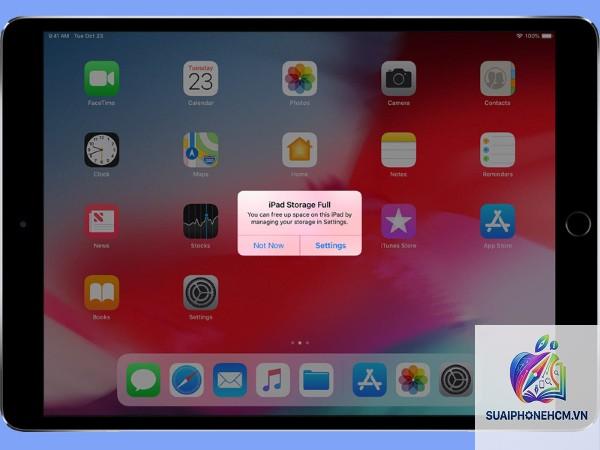
Bộ nhớ iPad đã đầy
iPad cần một khoảng trống nhất định để lưu file tạm và cài đặt ứng dụng. Khi dung lượng trống dưới 1-2 GB, iPad thường từ chối tải xuống dù App Store vẫn hiển thị.
Nguyên nhân có thể do bộ nhớ iPad đầy, lỗi cache App Store, hoặc tài khoản Apple ID gặp vấn đề. Hãy thử đóng App Store và mở lại, sau đó kiểm tra dung lượng trống và đăng xuất Apple ID rồi đăng nhập lại.
Cách xóa cache App Store trên iPad?
Đóng hoàn toàn App Store khỏi App Switcher, sau đó mở lại và chạm 10 lần liên tiếp vào bất kỳ biểu tượng nào trên thanh tab dưới cùng (ví dụ: chữ “Search”). Trang sẽ refresh và cache được xóa.
Làm sao biết App Store bị sập tạm thời?
Truy cập trang https://www.apple.com/support/systemstatus/ để xem trạng thái các dịch vụ Apple. Nếu App Store hiển thị màu đỏ hoặc có ghi chú “Outage”, đó là sự cố từ phía Apple.
iPad không tải được ứng dụng có cần mang đi sửa không?
Trong 95% trường hợp,
Vào App Store, nhấn vào ảnh đại diện ở góc phải, chọn “Đã mua” và tìm ứng dụng đó. Chạm vào biểu tượng đám mây để tải lại miễn phí.
Kết luận
Lỗi iPad không tải được ứng dụng thường không nguy hiểm và có thể xử lý dễ dàng nếu bạn đi từng bước từ đơn giản đến phức tạp. Hãy bắt đầu bằng kiểm tra kết nối mạng, ngày giờ, dung lượng bộ nhớ và tài khoản Apple ID – đây là những nguyên nhân phổ biến nhất. Đừng vội nghĩ đến việc mang máy đi sửa khi chưa thử hết các phương pháp trong bài. Áp dụng đúng cách, bạn sẽ sớm có lại trải nghiệm mượt mà trên chiếc iPad của mình. Nếu gặp khó khăn trong quá trình thực hiện, hãy nhờ đến sự hỗ trợ của bạn bè hoặc trung tâm bảo hành ủy quyền Apple.