iPad App Store bị lỗi là tình huống nhiều người dùng gặp phải khi không thể tải ứng dụng, cập nhật phần mềm hoặc kết nối với kho ứng dụng. Lỗi này có thể do kết nối mạng, cấu hình thiết bị, tài khoản Apple ID hoặc lỗi từ phía máy chủ. Bài viết dưới đây tổng hợp các nguyên nhân phổ biến và hướng dẫn khắc phục lỗi App Store trên iPad từ cơ bản đến nâng cao.
Khi iPad App Store bị lỗi, người dùng thường thấy thông báo “Không thể kết nối App Store”, ứng dụng không tải được hoặc màn hình trắng. Các nguyên nhân chính bao gồm:
Kết nối mạng không ổn định: Wi-Fi yếu, dữ liệu di động bị tắt, hoặc cài đặt mạng sai.
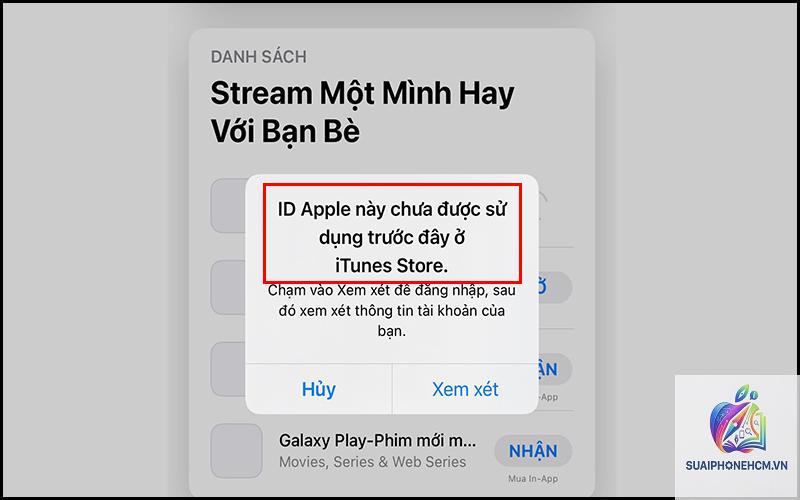
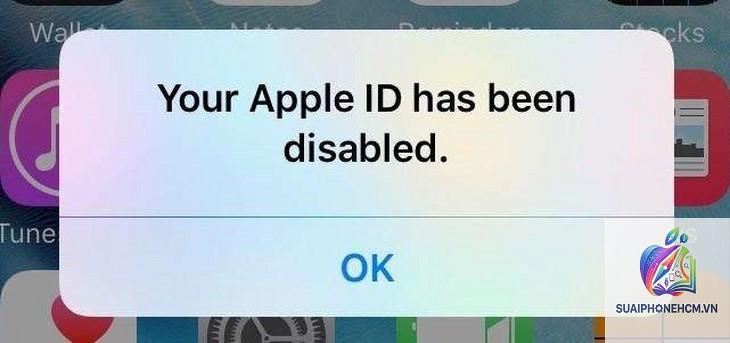
Lỗi tài khoản Apple ID: Mật khẩu sai, tài khoản bị khóa, chưa xác thực thanh toán.
Lỗi ngày giờ hệ thống: Thời gian trên iPad không đồng bộ với máy chủ Apple.
Phần mềm iPadOS lỗi thời: Phiên bản cũ chưa được cập nhật gây xung đột.
Bộ nhớ iPad đầy: Dung lượng trống quá ít khiến App Store không thể tải dữ liệu.
Lỗi DNS hoặc proxy: Cấu hình mạng đặc biệt làm chặn kết nối tới App Store.
Dấu hiệu nhận biết lỗi App Store trên iPad
Ứng dụng không tải được
Quá trình tải xuống bị treo, vòng tròn loading quay mãi không hoàn tất.
Màn hình trắng hoặc đen
App Store mở ra nhưng không có nội dung, chỉ hiển thị nền trống.
Không cập nhật được ứng dụng
Nhấn nút cập nhật nhưng không có phản hồi hoặc báo lỗi.
Yêu cầu mật khẩu liên tục
App Store yêu cầu nhập lại mật khẩu Apple ID nhiều lần.
Các cách khắc phục iPad App Store bị lỗi từ cơ bản đến nâng cao
1. Kiểm tra kết nối mạng và khởi động lại thiết bị
Đầu tiên, hãy đảm bảo iPad đã kết nối Wi-Fi hoặc dữ liệu di động ổn định. Vào Cài đặt > Wi-Fi, kiểm tra biểu tượng kết nối. Nếu dùng dữ liệu di động, vào Cài đặt > Di động và bật quyền truy cập cho App Store. Sau đó khởi động lại iPad bằng cách giữ nút nguồn và nút Home (hoặc nút âm lượng trên các model mới) cho đến khi xuất hiện thanh trượt tắt nguồn.
2. Kiểm tra trạng thái máy chủ Apple
Truy cập trang System Status của Apple để xem App Store có đang bảo trì hay không. Nếu máy chủ gặp sự cố, bạn chỉ có thể chờ Apple khắc phục.
3. Đăng xuất và đăng nhập lại Apple ID
Lỗi iPad App Store bị lỗi thường liên quan đến tài khoản. Vào Cài đặt > tên của bạn > iTunes & App Store, chọn Apple ID và nhấn Đăng xuất. Sau đó khởi động lại iPad và đăng nhập lại. Thao tác này làm mới phiên xác thực với máy chủ Apple.
4. Kiểm tra ngày giờ hệ thống
Ngày giờ sai lệch so với thực tế có thể làm chứng chỉ bảo mật của App Store bị từ chối. Vào Cài đặt > Cài đặt chung > Ngày & Giờ, bật Đặt tự động. Nếu đã bật, tắt rồi bật lại để đồng bộ.
5. Xóa bộ nhớ cache của App Store
Mặc dù iPad không có chức năng xóa cache trực tiếp,
Nguyên nhân chính là kết nối mạng không ổn định, bộ nhớ iPad đầy, tài khoản Apple ID gặp vấn đề hoặc lỗi phần mềm. Thử tắt VPN, khởi động lại thiết bị hoặc kiểm tra dung lượng trống.
Làm sao để sửa lỗi App Store bị màn hình trắng trên iPad?
Vào Cài đặt > Cài đặt chung > Ngày & Giờ, bật Đặt tự động. Nếu vẫn không được, đăng xuất Apple ID và đăng nhập lại, hoặc đặt lại cài đặt mạng.
App Store trên iPad yêu cầu mật khẩu liên tục, phải làm sao?
Vào Cài đặt > tên của bạn > iTunes & App Store, chọn Apple ID và chọn Xem Apple ID. Kiểm tra phần “Cài đặt mật khẩu” và bật “Yêu cầu mật khẩu khi tải miễn phí” chuyển thành tắt. Nếu vẫn yêu cầu, đăng xuất và đăng nhập lại.
Có cần reset iPad để sửa lỗi App Store không?
Chỉ nên reset nếu đã thử tất cả các cách trên. Đầu tiên dùng Đặt lại cài đặt mạng, sau đó Đặt lại tất cả cài đặt. Reset toàn bộ nội dung là giải pháp cuối cùng.
Lỗi App Store có thể do phần cứng iPad không?
Rất hiếm, nhưng nếu iPad bị hỏng module Wi-Fi hoặc chip mạng, App Store sẽ không thể kết nối dù cài đặt đúng. Khi đó cần mang đến trung tâm bảo hành Apple.
Kết luận
iPad App Store bị lỗi có thể xuất phát từ nhiều nguyên nhân khác nhau, nhưng hầu hết đều có thể tự khắc phục tại nhà bằng các bước cơ bản như kiểm tra mạng, đăng xuất Apple ID hoặc đặt lại cài đặt. Nếu vẫn không thành công, việc cập nhật iPadOS hoặc reset cài đặt mạng thường giải quyết triệt để. Hãy luôn sao lưu dữ liệu trước khi thực hiện các thao tác phức tạp và liên hệ hỗ trợ Apple nếu cần can thiệp sâu hơn. Kết nối App Store ổn định sẽ giúp bạn tận hưởng trọn vẹn hệ sinh thái ứng dụng trên iPad.