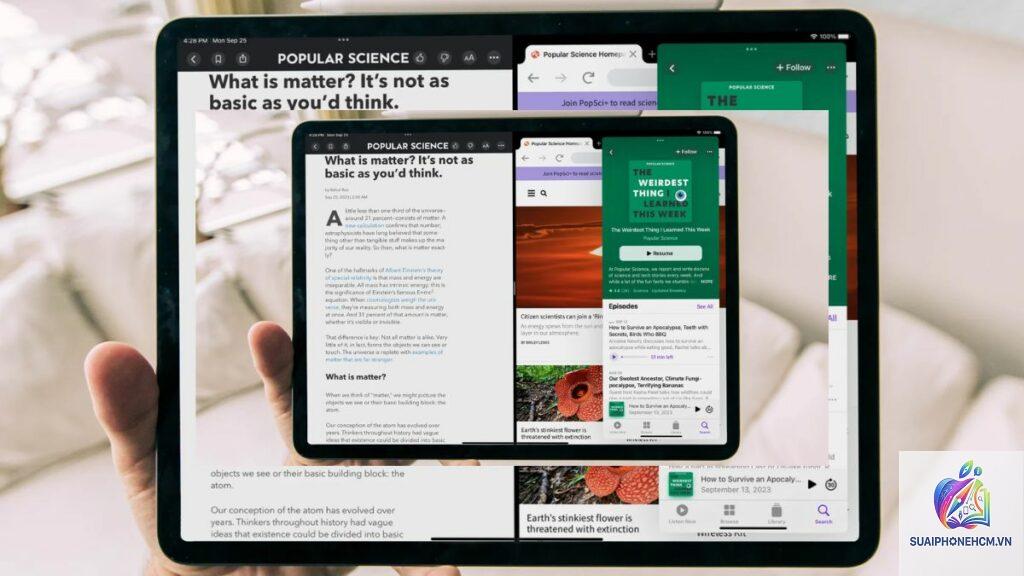
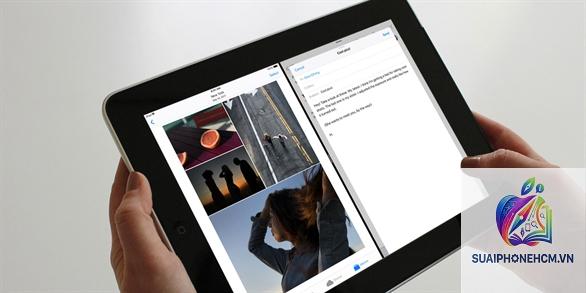
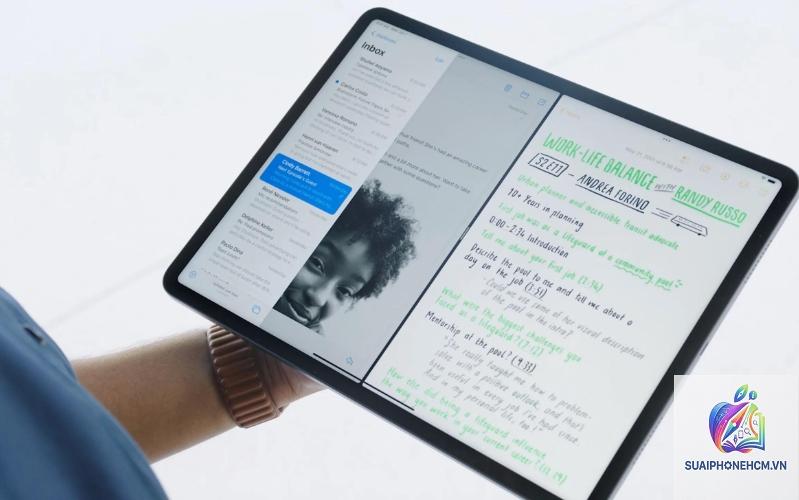
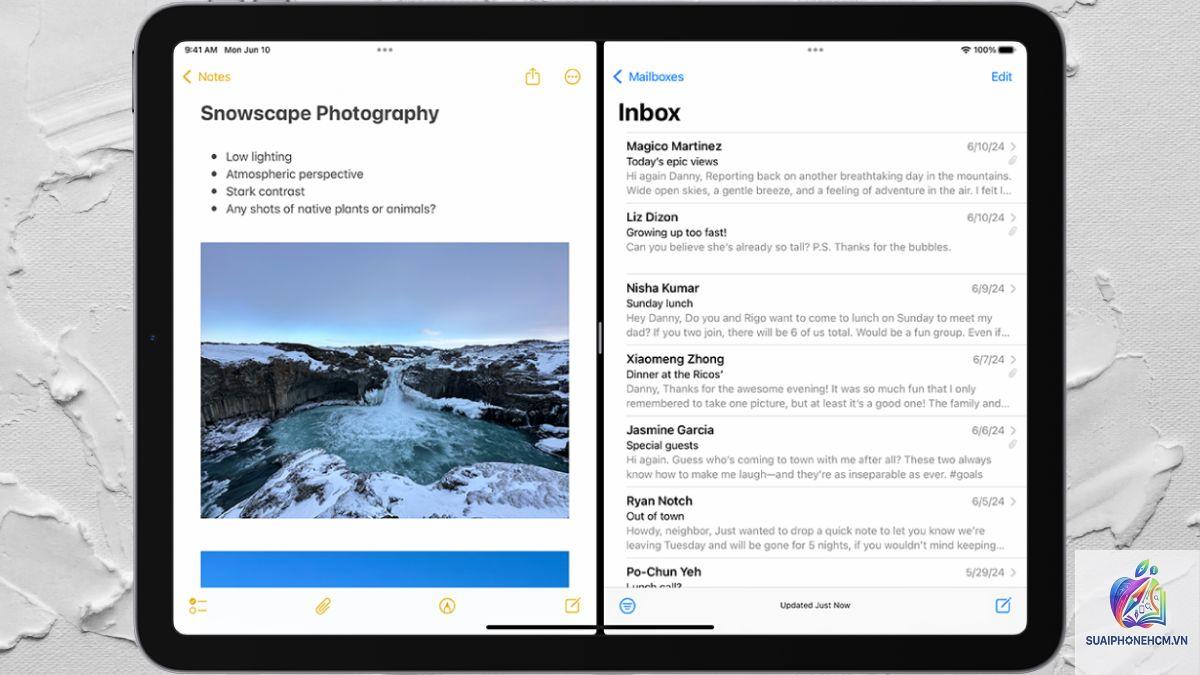
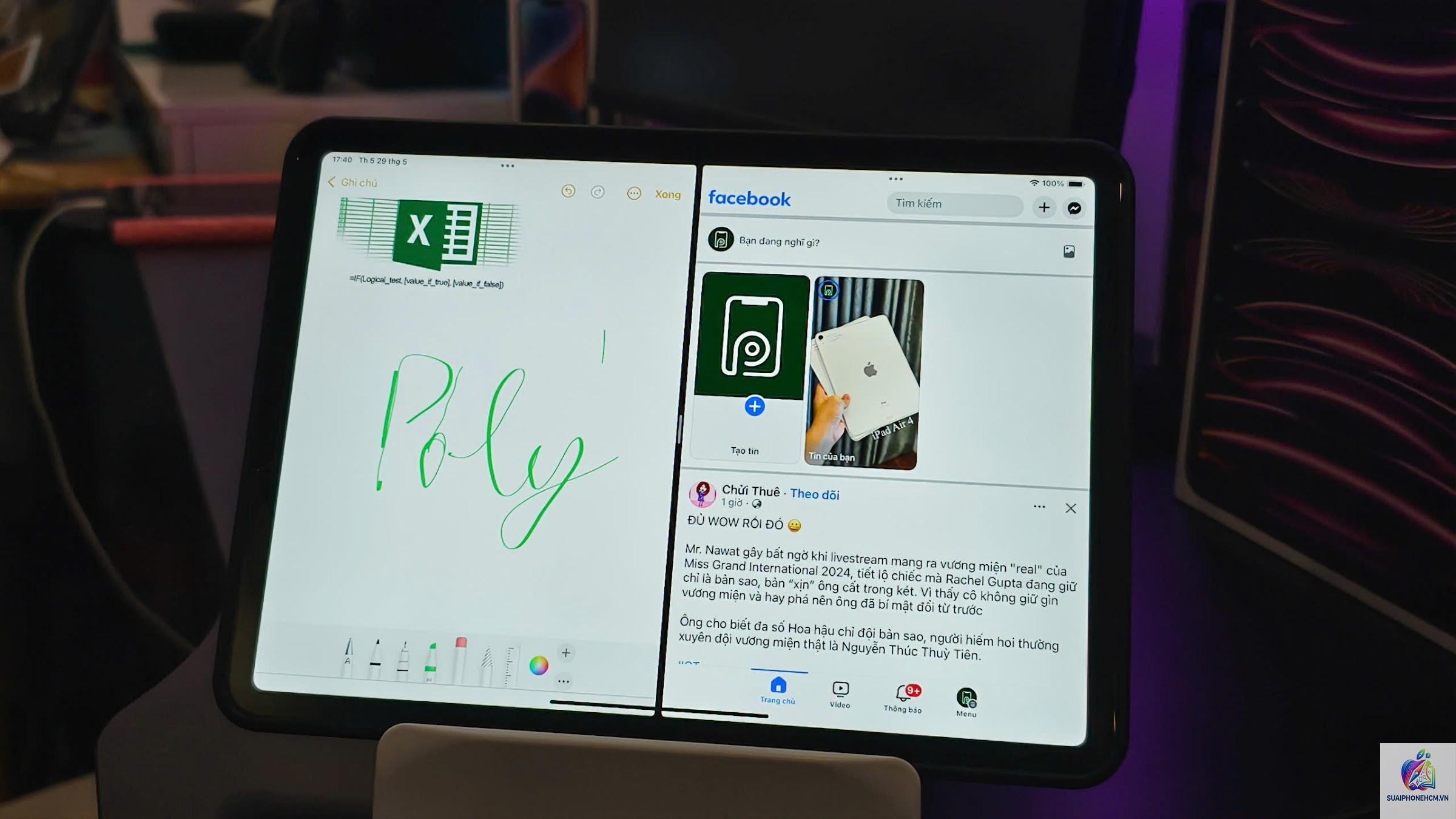
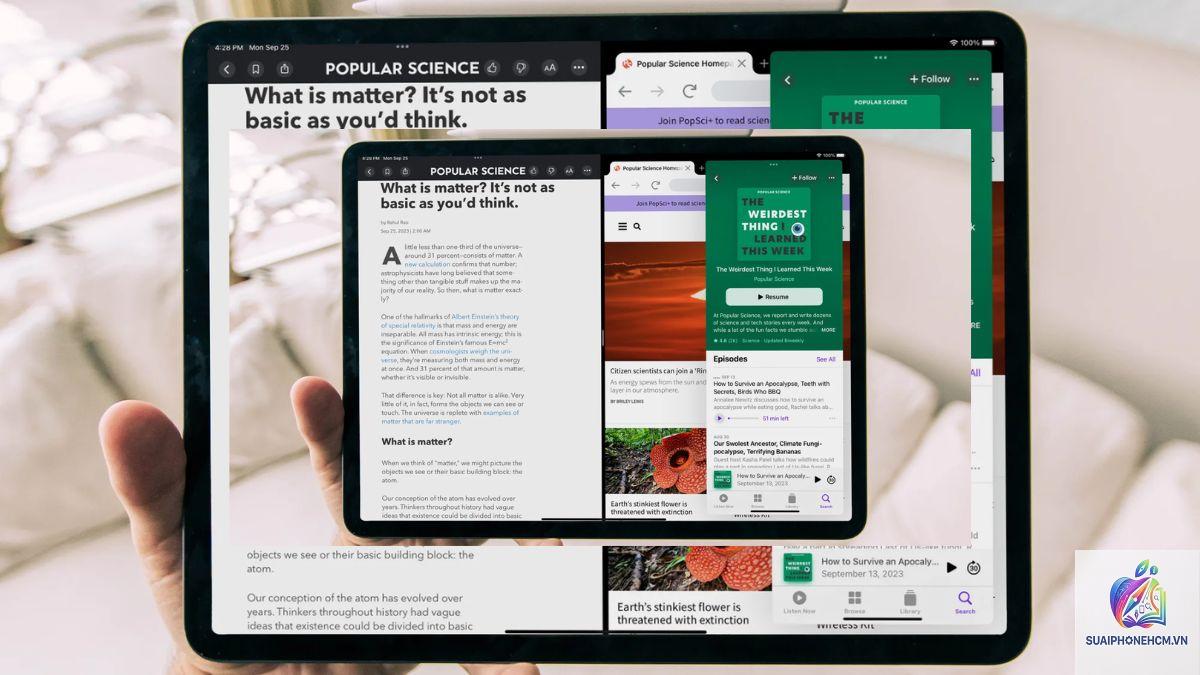
Khi công việc và giải trí ngày càng đòi hỏi sự đa nhiệm, tính năng iPad split screen đã trở thành một công cụ quan trọng cho người dùng Apple. Đây là khả năng cho phép bạn làm việc đồng thời trên hai ứng dụng khác nhau trên cùng một màn hình iPad, giúp tiết kiệm thời gian chuyển đổi và tăng hiệu suất đáng kể. Từ soạn thảo văn bản trong Pages khi tra cứu tài liệu trên Safari, đến chat qua Messages trong khi xem video, split screen đã định hình lại cách chúng ta tương tác với thiết bị di động. Bài viết này sẽ giải thích chi tiết về bản chất, cách thức hoạt động, lợi ích và những mẹo tối ưu khi sử dụng tính năng này.
Split screen, hay còn gọi là Split View trong hệ điều hành iPadOS, là một trong ba chế độ đa nhiệm chính (cùng với Slide Over và Picture in Picture). Khi kích hoạt, màn hình iPad được chia thành hai phần, mỗi phần hiển thị một ứng dụng riêng biệt. Không giống như các thiết bị Android hay Windows, split screen trên iPad được thiết kế tối ưu cho cảm ứng và Apple Pencil, cho phép bạn kéo thả nội dung giữa hai ứng dụng một cách trực quan.
Tính năng này lần đầu tiên xuất hiện trên iPad với iOS 9 vào năm 2015 và sau đó được cải tiến liên tục. Trên các mẫu iPad hiện tại như iPad Pro, iPad Air, iPad (thế hệ thứ 8 trở lên), và iPad Mini (thế hệ thứ 5 trở lên), split screen hoạt động mượt mà nhờ chip xử lý mạnh mẽ và dung lượng RAM đủ lớn. Tuy nhiên, cần lưu ý rằng không phải ứng dụng nào cũng hỗ trợ chế độ này – nhà phát triển phải chủ động bật tính năng đa nhiệm trong code của họ.
Phân Biệt Giữa Split View Và Slide Over
Để hiểu rõ iPad split screen là gì, cần phân biệt nó với chế độ Slide Over – một chế độ đa nhiệm khác. Điều này tạo ra lưới đa nhiệm linh hoạt tùy theo nhu cầu.
Điều Kiện Để Sử Dụng Split Screen
Không phải iPad nào cũng hỗ trợ split screen. Apple đưa ra hai yêu cầu cốt lõi:
Phần cứng: iPad có chip A8X trở lên hoặc dòng M-series. Cụ thể: iPad Pro (tất cả các thế hệ), iPad Air (thế hệ 2 trở lên), iPad (thế hệ 5 trở lên), iPad Mini (thế hệ 4 trở lên). Các mẫu iPad đời cũ hơn sẽ không có tùy chọn này.
Phần mềm: iOS 9 hoặc iPadOS mới hơn. Phiên bản iPadOS càng cao thì tính năng càng mượt mà và có thêm nhiều tùy chỉnh.
Ứng dụng: Nhà phát triển phải bật hỗ trợ đa nhiệm. Các ứng dụng mặc định của Apple như Safari, Mail, Notes, Calendar đều hỗ trợ. Nhiều ứng dụng bên thứ ba như Microsoft Word, Google Chrome, Notability cũng tương thích.
Để kiểm tra nhanh, hãy vuốt từ cạnh phải màn hình để mở Dock. Nếu bạn nhìn thấy các ứng dụng có biểu tượng dấu cộng (+) khi nhấn giữ, ứng dụng đó hỗ trợ split screen.
Hướng Dẫn Kích Hoạt Split Screen Chi Tiết
Cách 1: Kéo Thả Từ Dock
Mở ứng dụng A (ví dụ Safari). Vuốt lên từ cạnh dưới để hiện Dock. Tìm ứng dụng B (ví dụ Notes), nhấn giữ biểu tượng và kéo nó lên vị trí bên trái hoặc bên phải màn hình. Khi thấy xuất hiện vùng tối màu trên màn hình, thả tay ra. Lúc này hai ứng dụng sẽ chia đôi màn hình.
Cách 2: Sử Dụng Thanh Đa Nhiệm
Mở ứng dụng A. Nhấn vào nút ba chấm ở trên cùng (nếu ứng dụng hỗ trợ) hoặc vuốt lên từ cạnh dưới và giữ 1 giây để vào App Switcher. Kéo ứng dụng B từ thanh đa nhiệm lên ứng dụng A. Cách này nhanh hơn nếu bạn vừa mở nhiều ứng dụng gần đây.
Điều Chỉnh Kích Thước
Sau khi kích hoạt split screen, bạn sẽ thấy một thanh slider màu đen ở giữa hai ứng dụng. Kéo thanh này sang trái hoặc phải để thay đổi tỷ lệ hiển thị. Có thể chọn 50/50 hoặc 75/25 tùy ứng dụng nào cần nhiều không gian hơn. Kéo đến hết một bên là đóng ứng dụng đó.
Chuyển Đổi Giữa Split View Và Slide Over
Nếu bạn muốn chuyển ứng dụng từ chế độ chia đôi sang chế độ nổi, nhấn giữ thanh trượt của ứng dụng cần thay đổi, sau đó kéo xuống dưới. Ngược lại, từ Slide Over, bạn kéo thanh ngang của cửa sổ nổi lên phía trên cùng màn hình (gần cạnh) để chuyển thành Split View.
Lợi Ích Của Việc Sử Dụng iPad Split Screen
Khi đã hiểu iPad split screen là gì, bạn sẽ nhận ra hàng loạt lợi ích thực tế:
Tăng năng suất làm việc: Không cần chuyển đổi qua lại giữa các ứng dụng. Ví dụ, soạn email trong Mail trong khi xem bảng tính số liệu bên cạnh.
Hỗ trợ học tập và nghiên cứu: Mở tài liệu PDF trên một bên và ghi chú trên GoodNotes/Notability bên kia. Học sinh có thể xem video bài giảng trong Safari trong khi ghi chú.
Tối ưu sáng tạo nội dung: Nhà thiết kế có thể mở Adobe Fresco trên một nửa màn hình và bảng màu tham khảo trên trình duyệt.
Tận dụng không gian màn hình lớn: Trên iPad Pro 12,9 inch hoặc iPad Air 10,9 inch, mỗi ứng dụng vẫn có diện tích đủ rộng để thao tác thoải mái.
Kết hợp với Apple Pencil: Viết tay, vẽ vời trên một nửa và tham khảo nội dung bên kia trở nên liền mạch.
Hạn Chế Cần Biết
Dù hữu ích, split screen không phải lúc nào cũng hoàn hảo:
Không phải mọi ứng dụng đều hỗ trợ: Một số ứng dụng phổ biến như Instagram, Facebook, TikTok từ chối chế độ này (nhà phát triển cố tình khóa).
Giới hạn số lượng: Chỉ có thể mở hai ứng dụng cùng lúc ở chế độ Split View (không như Android cho phép 3-4 cửa sổ).
Tiêu hao pin nhanh hơn: Xử lý đồ họa và CPU cho hai ứng dụng song song làm pin giảm nhanh 15-20% so với dùng một ứng dụng.
Yêu cầu màn hình đủ lớn: Trên iPad Mini 7,9 inch, mỗi nửa màn hình khá nhỏ, khó thao tác với các ứng dụng phức tạp.
Một số lỗi tương thích: Khi kéo thả nội dung giữa hai ứng dụng không phải lúc nào cũng mượt, nhất là với ứng dụng bên thứ ba.
So Sánh Split Screen Trên iPad Với Các Nền Tảng Khác
Để có bức tranh toàn cảnh, hãy đặt iPad split screen là gì trong bối cảnh so sánh với các thiết bị khác:
Đặc điểm
iPad (iPadOS)
Android Tablet
Windows (Surface)
Kích hoạt
Kéo thả từ Dock hoặc App Switcher
Nhấn nút đa nhiệm, kéo ứng dụng
Kéo cửa sổ vào cạnh màn hình
Điều chỉnh kích thước
50/50 hoặc 75/25
Điều chỉnh tự do theo tỷ lệ mong muốn
Tự do kéo và thả
Hỗ trợ kéo thả
Rất tốt, nhưng giới hạn ở ứng dụng hỗ trợ
Trung bình, phụ thuộc ứng dụng
Hỗ trợ đầy đủ giữa mọi cửa sổ
Tương thích ứng dụng
Trên 80% ứng dụng phổ biến hỗ trợ
Khoảng 60% ứng dụng tối ưu
Gần như 100% ứng dụng desktop hỗ trợ
Đa nhiệm nâng cao
Split View + Slide Over + Picture in Picture
Multi-window + pop-up view
Snap Assist + Virtual Desktops
iPad có lợi thế về sự mượt mà và tối ưu năng lượng, nhưng Windows lại linh hoạt hơn về số lượng cửa sổ. Với người dùng phổ thông, iPad split screen là lựa chọn cân bằng giữa di động và năng suất.
Ứng Dụng Thực Tế Theo Từng Nhóm Người Dùng
Học sinh – Sinh viên
Mở PowerPoint trên một nửa màn hình và ứng dụng ghi chú (OneNote, Notability) bên kia. Kéo thả hình ảnh, bảng biểu từ slide vào ghi chú. Sử dụng Sidecar nếu có Mac để mở rộng không gian làm việc.
Dân văn phòng – Freelancer
Soạn thảo văn bản trong Google Docs trong khi kiểm tra email hoặc lịch họp. Quản lý tài khoản kế toán với Numbers bên cạnh trang web ngân hàng. Kéo thả file từ Files vào đính kèm trong Mail.
Nhà sáng tạo nội dung
Vẽ minh họa trong Procreate trên một bên và tham khảo ảnh mẫu từ Safari. Biên tập video trong LumaFusion trong khi xem timeline script. Quay màn hình với QuickTime Player kết hợp điều khiển từ xa.
Người dùng giải trí
Xem phim trên Netflix trong khi lướt web tìm thông tin về diễn viên. Chat trên Messenger trong khi xem video YouTube. Tuy nhiên, cần lưu ý rằng một số ứng dụng như Netflix không cho phép hiển thị khi đang ở Split View (chúng tự động chuyển sang chế độ Picture in Picture).
Sai Lầm Thường Gặp Khi Dùng Split Screen Và Cách Tránh
Cố gắng dùng ứng dụng không hỗ trợ: Nếu kéo ứng dụng vào Split View mà không thấy vùng tối, ứng dụng đó không hỗ trợ. Đừng cố, hãy dùng Slide Over thay thế.
Kéo thả quá nhanh: Khi kéo ứng dụng từ Dock, vuốt chậm và giữ biểu tượng cho đến khi Dock gập lại. Nếu kéo nhanh quá, bạn sẽ chỉ mở ứng dụng bình thường.
Không tối ưu bố cục: 50/50 không phải lúc nào cũng tốt. Nếu một ứng dụng cần nhập văn bản dài, hãy kéo thanh slider sang 75/25 về phía ứng dụng đó.
Quên kiểm tra bàn phím ảo: Khi mở bàn phím trong một ứng dụng, nó có thể che mất một phần ứng dụng bên cạnh. Hãy gắn bàn phím ngoài hoặc dùng Apple Pencil.
Không dùng kết hợp Slide Over: Nếu cần tra cứu nhanh, đừng ép vào Split View, hãy dùng Slide Over (vuốt từ cạnh phải) và vuốt đi khi xong.
Lưu Ý Quan Trọng Khi Sử Dụng Split Screen
Ảnh hưởng đến hiệu suất: Trên các iPad đời cũ (iPad Pro 2015-2017), việc chạy hai ứng dụng nặng như Safari nhiều tab + Photoshop Express có thể gây giật lag. Nên đóng bớt tab hoặc ứng dụng nền.
Định hướng màn hình: Ở chế độ ngang (landscape), split screen hoạt động tối ưu nhất. Ở chế độ dọc (portrait), mỗi ứng dụng quá hẹp.
Quản lý Clipboard: Tính năng Universal Clipboard cho phép sao chép từ một ứng dụng và dán vào ứng dụng khác ngay lập tức. Tận dụng điều này khi kéo thả không hoạt động.
Cập nhật ứng dụng: Luôn cập nhật ứng dụng lên phiên bản mới nhất để đảm bảo tương thích tốt nhất cho split screen.
Câu Hỏi Thường Gặp Về iPad Split Screen
iPad nào hỗ trợ split screen không?
Tất cả iPad chạy iOS 9 trở lên, ngoại trừ iPad đời đầu và iPad 2, 3, 4. Danh sách cụ thể: iPad Pro, iPad Air 2 trở lên, iPad 5,6,7,8,9,10, iPad Mini 4,5,6.
Làm sao biết ứng dụng có hỗ trợ split screen không?
Mở ứng dụng, kéo Dock lên và nhấn giữ biểu tượng ứng dụng khác. Nếu không thấy dấu cộng (+) thì ứng dụng đó không hỗ trợ. Bạn cũng có thể kiểm tra trong phần mô tả App Store.
Tôi có thể mở 3 ứng dụng cùng lúc trên iPad không?
Có thể kết hợp: một Split View (2 ứng dụng) + một Slide Over (ứng dụng thứ 3 nổi bên trên). Hoặc một Split View + một Picture in Picture (video). Tuy nhiên, không thể mở 3 ứng dụng trong chế độ chia đôi hoàn toàn.
Tại sao tôi không kéo được ứng dụng vào Split View?
Kiểm tra: (1) iPad của bạn có hỗ trợ? (2) Ứng dụng bạn kéo có hỗ trợ? (3) Bạn đang ở chế độ ngang hay dọc? (4) Đã vào Settings > Display & Brightness > Multitasking và bật “Allow Multiple Apps” chưa?
Có cách nào tắt split screen nhanh không?
Kéo thanh slider giữa sang một bên của ứng dụng bạn muốn đóng. Hoặc nhấn nút Home (nếu có) hoặc vuốt lên để về màn hình chính.
Split screen có hoạt động với bàn phím ngoài không?
Có, bàn phím ngoài tự động tối ưu giao diện. Bạn có thể dùng phím tắt Command + Tab để chuyển ứng dụng, Command + Space để tìm kiếm nhanh.
Kết Luận
iPad split screen là gì – đó là một tính năng đa nhiệm mạnh mẽ, giúp bạn làm việc và giải trí song song một cách hiệu quả. Với giao diện trực quan, khả năng kéo thả linh hoạt và tối ưu cho Apple Pencil, split screen đã trở thành lý do nhiều người dùng chọn iPad thay vì máy tính xách tay. Bằng cách nắm vững cách kích hoạt, điều chỉnh kích thước, và kết hợp các chế độ đa nhiệm khác, bạn sẽ tận dụng được tối đa sức mạnh của thiết bị. Hãy dành thời gian thử nghiệm với các bộ ứng dụng thường dùng, và bạn sẽ nhanh chóng nhận thấy sự khác biệt trong năng suất hàng ngày.