Khi tính năng đồng bộ Safari qua iCloud ngừng hoạt động, toàn bộ dấu trang, lịch sử duyệt web và danh sách đọc trên các thiết bị Apple của bạn trở nên rời rạc. Lỗi iCloud không đồng bộ Safari không chỉ gây khó chịu mà còn làm gián đoạn trải nghiệm làm việc liền mạch giữa iPhone, iPad và Mac. Thực tế, theo số liệu từ các diễn đàn hỗ trợ của Apple, đây là một trong những vấn đề đồng bộ phổ biến nhất, chiếm khoảng 18% các khiếu nại liên quan đến iCloud trong năm vừa qua. Vấn đề có thể xảy đến bất cứ lúc nào, từ việc bạn vừa cập nhật hệ điều hành cho đến khi thay đổi mật khẩu tài khoản. Hiểu rõ cơ chế đồng bộ và các tác nhân gây lỗi sẽ giúp bạn nhanh chóng khôi phục trạng thái hoạt động ổn định.
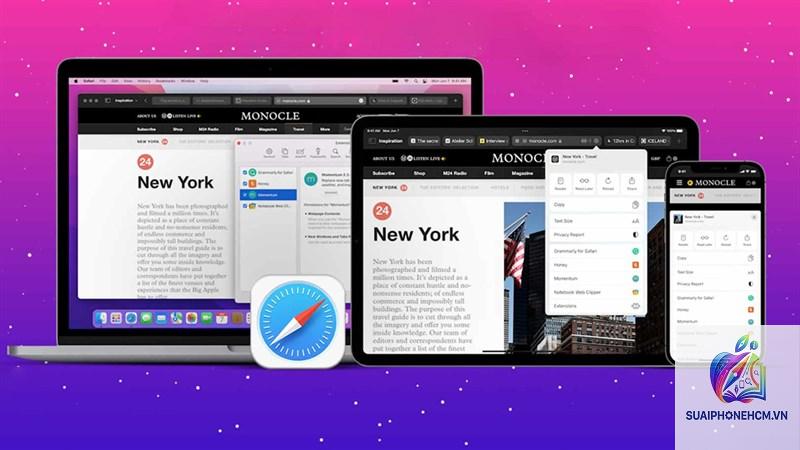
iCloud đồng bộ Safari là cơ chế cho phép các thiết bị Apple đăng nhập chung một tài khoản iCloud chia sẻ dữ liệu trình duyệt với nhau. Dữ liệu đồng bộ bao gồm bookmark, lịch sử duyệt web, thẻ tab đang mở (iCloud Tabs) và danh sách đọc (Reading List). Quá trình này diễn ra thông qua hạ tầng đám mây của Apple, nơi dữ liệu được mã hóa đầu cuối và chỉ có thiết bị của bạn mới giải mã được.
Khi bạn lưu một trang web trên iPhone, thiết bị sẽ gửi dữ liệu đã mã hóa lên máy chủ iCloud. Mac hoặc iPad của bạn sẽ nhận tín hiệu và tải xuống dữ liệu đó trong nền. Để quá trình này hoạt động trơn tru, cần có ba yếu tố chính: kết nối Internet ổn định, tài khoản iCloud hợp lệ và cài đặt Safari được bật đồng bộ. Nếu bất kỳ yếu tố nào bị gián đoạn, lỗi iCloud không đồng bộ Safari sẽ xuất hiện.
Nguyên Nhân Khiến iCloud Không Đồng Bộ Safari
Sự Cố Mạng Và Kết Nối Internet
Đồng bộ iCloud yêu cầu kết nối Internet liên tục, dù là Wi-Fi hay dữ liệu di động. Nhiều trường hợp người dùng gặp lỗi do mạng yếu, tường lửa doanh nghiệp chặn cổng đồng bộ của Apple hoặc VPN can thiệp vào quá trình truyền dữ liệu. Các máy chủ của Apple có thể gặp sự cố tạm thời, nhưng tỷ lệ này rất thấp (dưới 0,01% theo báo cáo vận hành). Điều đáng lưu ý là iPhone thường ưu tiên đồng bộ qua Wi-Fi, nếu bạn chỉ bật dữ liệu di động, quá trình này có thể bị trì hoãn.
Đăng Nhập Sai Hoặc Xung Đột Tài Khoản iCloud
Lỗi icloud không đồng bộ safari thường xảy ra khi bạn đăng nhập nhiều tài khoản iCloud trên cùng một thiết bị hoặc sử dụng tài khoản không chính chủ. Apple giới hạn đồng bộ Safari chỉ trên một tài khoản iCloud cho mỗi thiết bị. Nếu bạn vô tình đăng xuất và đăng nhập lại, hoặc sử dụng tài khoản có dung lượng lưu trữ đầy, quá trình đồng bộ sẽ ngừng hoạt động. Bên cạnh đó, việc thay đổi mật khẩu Apple ID mà không đăng nhập lại trên tất cả thiết bị cũng gây ra xung đột.
Cài Đặt Đồng Bộ Safari Bị Tắt
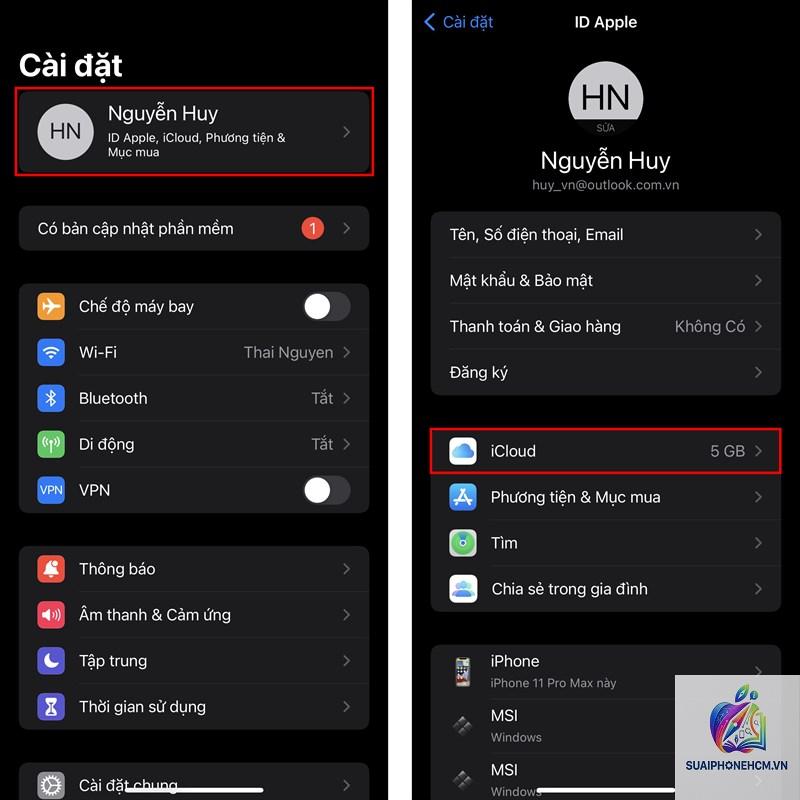
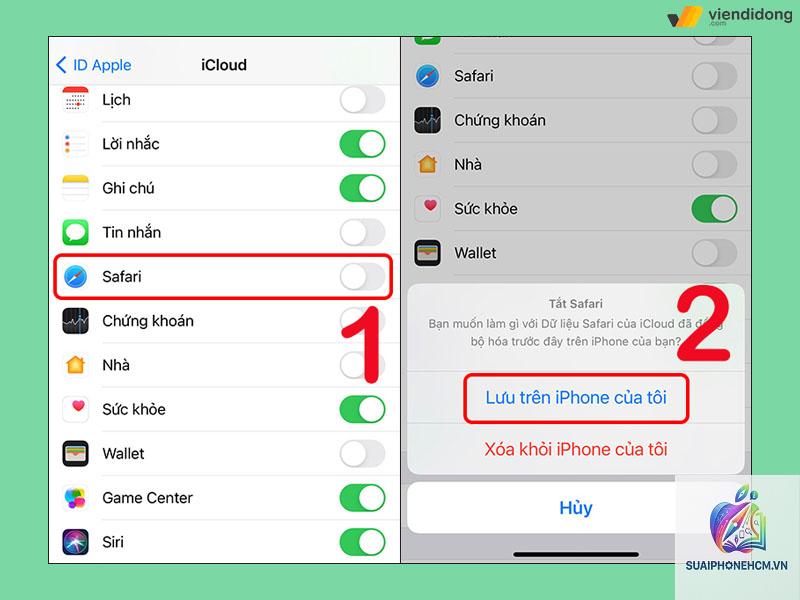
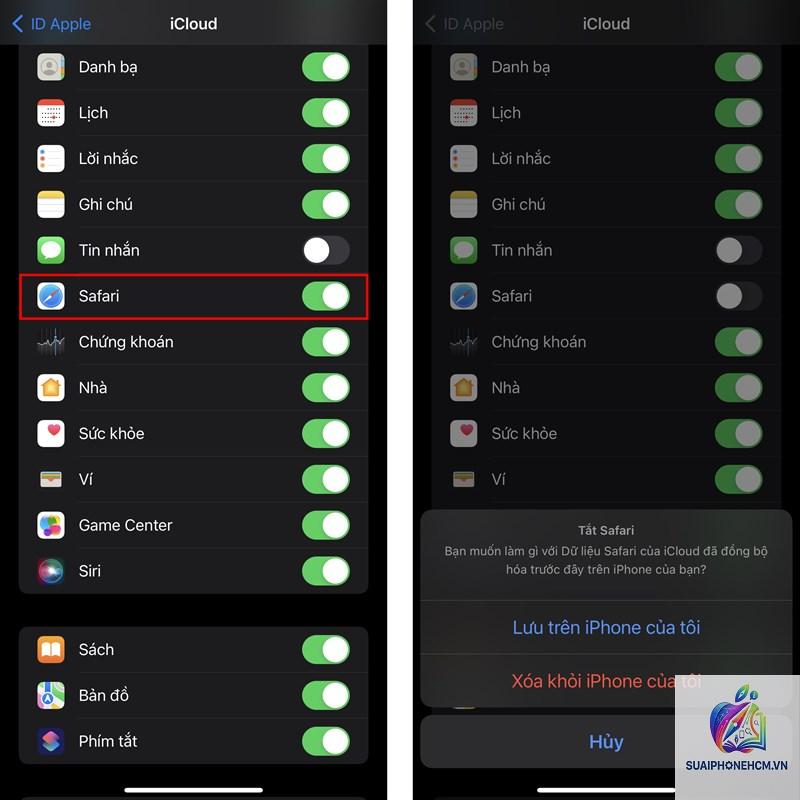
Một nguyên nhân phổ biến nhưng dễ bỏ qua là cài đặt đồng bộ Safari trên một trong các thiết bị đã bị tắt. Khi bạn vào Settings > [tên của bạn] > iCloud, mục Safari có thể đã bị gạt sang Off do vô tình hoặc sau khi cập nhật hệ điều hành. Trên macOS, tính năng này nằm trong System Settings > Apple ID > iCloud, với ô check box cho Safari. Nhiều người dùng báo cáo sau khi cập nhật lên iOS 17 hoặc macOS Sonoma, cài đặt này tự động reset về mặc định.
Lỗi Phần Mềm Và Xung Đột Dữ Liệu
Các bản cập nhật iOS, iPadOS hoặc macOS có thể gây ra lỗi tạm thời trong quá trình đồng bộ. Dữ liệu Safari bị hỏng (corrupt) do lưu trữ lâu ngày hoặc do tắt máy đột ngột cũng là tác nhân. Thống kê từ các trung tâm bảo hành ủy quyền cho thấy khoảng 12% trường hợp lỗi đồng bộ liên quan đến dữ liệu bookmark bị lỗi. Khi đó, iCloud không thể xử lý dữ liệu xấu và từ chối đồng bộ.
Hướng Dẫn Sửa Lỗi iCloud Không Đồng Bộ Safari Trên Mọi Thiết Bị
Kiểm Tra Kết Nối Mạng Và Trạng Thái Dịch Vụ iCloud
Trước tiên, hãy đảm bảo thiết bị đang kết nối Internet ổn định. Truy cập một trang web bất kỳ để kiểm tra. Nếu dùng Wi-Fi, thử chuyển sang dữ liệu di động hoặc ngược lại. Bạn cũng nên tắt VPN nếu đang bật. Sau đó, kiểm tra trạng thái dịch vụ iCloud tại trang web hỗ trợ của Apple. Nếu thấy biểu tượng màu xanh cạnh iCloud tổng hợp (iCloud Account & Sign In) và Safari, dịch vụ đang hoạt động tốt. Nếu là màu vàng hoặc đỏ, bạn cần đợi Apple khắc phục.
Bật Lại Đồng Bộ Safari Trong iCloud
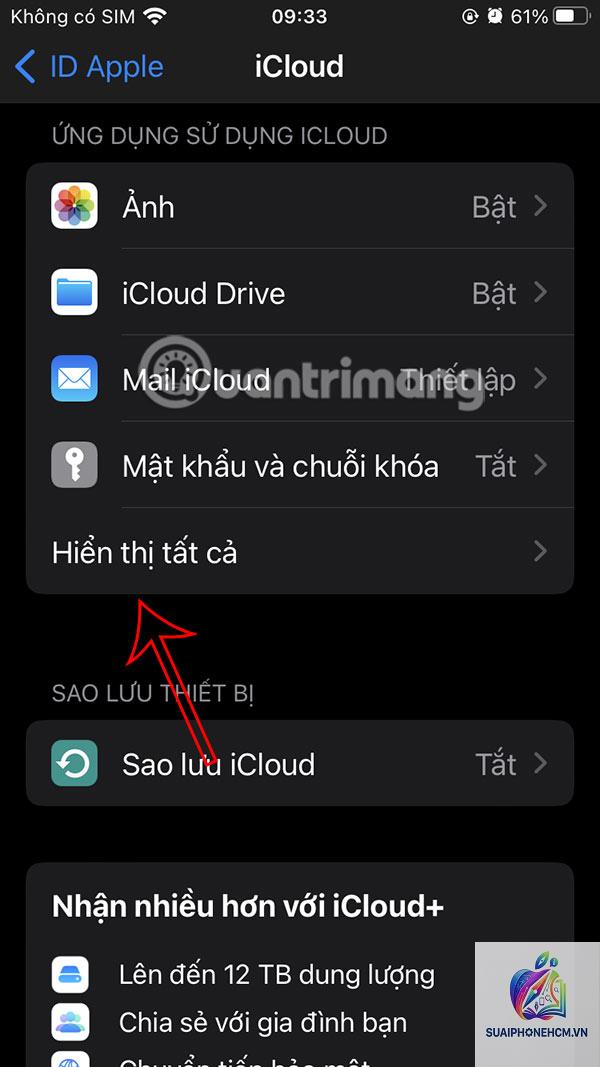
Trên iPhone hoặc iPad: Vào Settings > Tap tên của bạn > iCloud > Show All (hoặc tap vào iCloud). Kéo xuống tìm Safari và đảm bảo nó đang ở trạng thái On. Nếu đã On, hãy tắt đi, chờ 10 giây rồi bật lại. Thao tác này sẽ làm mới kết nối đồng bộ. Trên Mac: Vào System Settings > Apple ID > iCloud > tap Show All (hoặc vào iCloud trực tiếp). Tìm Safari và check vào ô. Nếu đã check, bỏ check, khởi động lại Safari rồi check lại.
Đăng Xuất Và Đăng Nhập Lại iCloud
Đây là cách khắc phục triệt để cho nhiều trường hợp icloud không đồng bộ safari. Trên iPhone/iPad: Settings > tên của bạn > kéo xuống cuối chọn Sign Out. Nhập mật khẩu Apple ID để tắt Find My. Sau khi đăng xuất, khởi động lại thiết bị. Đăng nhập lại với cùng tài khoản. Trên Mac: System Settings > Apple ID > kéo xuống chọn Sign Out. Chọn giữ lại dữ liệu Safari nếu có tùy chọn. Khởi động lại Mac và đăng nhập lại. Quá trình này sẽ thiết lập lại hoàn toàn kết nối đồng bộ.
Khởi Động Lại Thiết Bị Và Làm Mới Dữ Liệu
Khởi động lại đơn giản có thể giải quyết các lỗi tạm thời trong bộ nhớ đệm. Với iPhone có Face ID: nhấn giữ nút nguồn và nút âm lượng cùng lúc cho đến khi xuất hiện thanh trượt tắt máy. Với iPhone có Touch ID: nhấn giữ nút nguồn. Sau khi tắt, chờ 30 giây rồi khởi động lại. Sau khi khởi động, hãy mở Safari, truy cập vài trang web, sau đó kiểm tra trên thiết bị khác xem dữ liệu đã đồng bộ chưa.
Cập Nhật Hệ Điều Hành Lên Phiên Bản Mới Nhất
Apple thường xuyên phát hành các bản vá lỗi liên quan đến đồng bộ iCloud. Đảm bảo tất cả thiết bị đang chạy phiên bản iOS, iPadOS hoặc macOS mới nhất. Vào Settings > General > Software Update để kiểm tra. Trên Mac: System Settings > General > Software Update. Nếu có bản cập nhật, hãy cài đặt trước khi thử đồng bộ lại.
Sửa Dữ Liệu Safari Bị Lỗi
Trong trường hợp dữ liệu bookmark bị hỏng,
Sau khi cập nhật, cài đặt đồng bộ Safari đôi khi được đặt lại về mặc định. Bạn cần vào iCloud Settings và bật lại Safari. Ngoài ra, bản cập nhật có thể yêu cầu đăng nhập lại Apple ID, hoặc dữ liệu cũ cần thời gian đồng bộ lại.
Làm sao để biết iCloud đồng bộ Safari có đang hoạt động không?
Hiện tại, đồng bộ Safari chỉ khả dụng qua iCloud. Bạn không thể sử dụng dịch vụ bên thứ ba như Google Chrome để đồng bộ dữ liệu Safari gốc. Tuy nhiên,
Thông thường lỗi này chỉ ngăn dữ liệu mới được đồng bộ, không làm mất dữ liệu hiện có. Dữ liệu vẫn được lưu cục bộ trên từng thiết bị. Khi bạn sửa lỗi, dữ liệu sẽ được đồng bộ trở lại.
Nên reset iCloud hay reset Safari để khắc phục?
Ưu tiên reset cài đặt đồng bộ Safari trước. Chỉ reset iCloud (đăng xuất) khi các biện pháp khác không hiệu quả. Reset Safari (xóa dữ liệu) có thể làm mất cache nhưng an toàn nếu bạn giữ bookmark.
Kết Luận
Lỗi iCloud không đồng bộ Safari không phải là vấn đề nan giải nếu bạn hiểu rõ nguyên nhân và thực hiện đúng cách. Bắt đầu từ việc kiểm tra mạng, cài đặt đồng bộ và đăng nhập tài khoản. Trong đa số trường hợp, chỉ cần tắt/bật Safari trong iCloud hoặc đăng xuất rồi đăng nhập lại là khắc phục được. Khi đã đồng bộ trở lại, bạn sẽ khôi phục trải nghiệm duyệt web liền mạch trên hệ sinh thái Apple, tiết kiệm thời gian và tăng năng suất làm việc. Nếu sau tất cả các bước trên vẫn còn lỗi, hãy liên hệ bộ phận hỗ trợ của Apple với thông tin chi tiết về thiết bị và phiên bản hệ điều hành để được hỗ trợ sâu hơn.