iPad là một trong những thiết bị di động mạnh mẽ nhất hiện nay, nhưng để khai thác tối đa sức mạnh đó, bạn cần một kết nối internet ổn định. Việc nắm rõ ipad cách kết nối wifi không chỉ giúp bạn truy cập web, xem video hay làm việc từ xa một cách trơn tru, mà còn tránh được những rắc rối không đáng có. Bài viết này sẽ đi sâu vào từng bước thiết lập, khắc phục sự cố và tối ưu kết nối Wi-Fi trên iPad, phù hợp cho cả người mới bắt đầu lẫn người dùng nâng cao.
Bản chất của kết nối Wi-Fi trên iPad và các thành phần liên quan
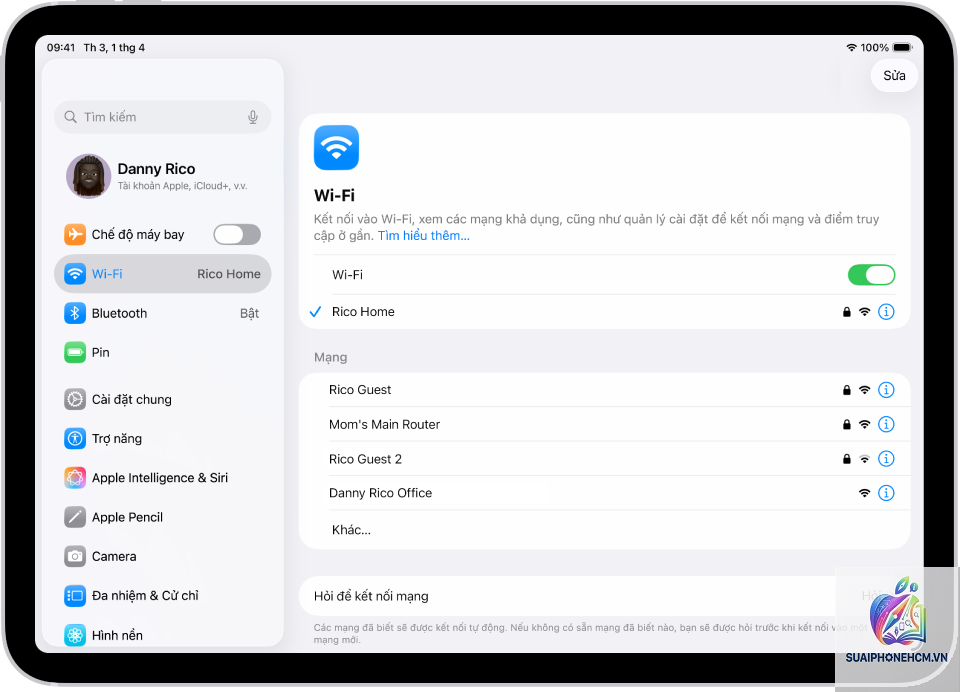
Wi-Fi là công nghệ kết nối không dây sử dụng sóng vô tuyến để truyền dữ liệu giữa iPad và router (bộ phát Wi-Fi). iPad được trang bị chip Wi-Fi chuẩn 802.11 a/b/g/n/ac/ax (Wi-Fi 6 ở các dòng mới), hỗ trợ băng tần kép 2.4GHz và 5GHz. Băng tần 2.4GHz có phủ sóng xa hơn nhưng dễ bị nhiễu, trong khi 5GHz tốc độ cao hơn nhưng phạm vi hẹp hơn. Khi kết nối, iPad sẽ tự động chọn băng tần tối ưu dựa trên cường độ tín hiệu và cấu hình mạng.
Quá trình kết nối bao gồm các bước: quét mạng, xác thực (bằng mật khẩu hoặc phương thức bảo mật), nhận địa chỉ IP từ DHCP server của router, và thiết lập kết nối internet. Nếu router bật WPS, iPad cũng có thể kết nối nhanh qua nút bấm vật lý, nhưng tính năng này ít được dùng trên iOS do lo ngại bảo mật.
Hướng dẫn từng bước: iPad cách kết nối wifi cơ bản
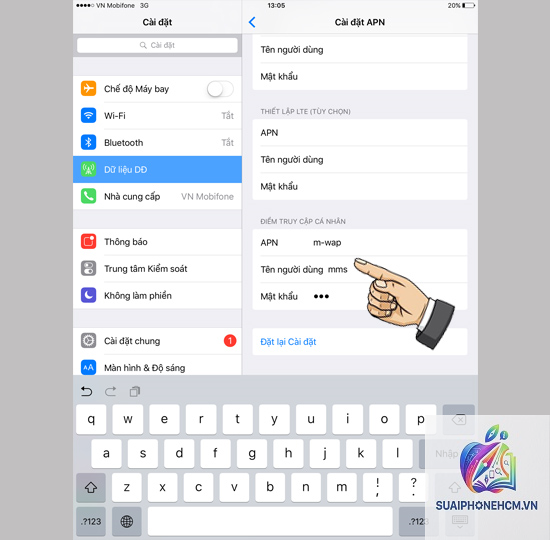
Bước 1: Mở Cài đặt và chọn Wi-Fi
Trên màn hình chính, chạm vào biểu tượng Cài đặt (Settings). Trong menu bên trái, chọn mục Wi-Fi. Đảm bảo công tắc Wi-Fi ở đầu màn hình được bật (màu xanh). iPad sẽ tự động quét và hiển thị danh sách các mạng khả dụng.
Bước 2: Chọn mạng và nhập mật khẩu
Chạm vào tên mạng (SSID) bạn muốn kết nối. Nếu mạng có biểu tượng ổ khóa, bạn cần nhập mật khẩu. Sau khi nhập đúng, chạm Tham gia (Join). Một số mạng công cộng (khách sạn, quán cà phê) có thể yêu cầu đăng nhập qua web (captive portal) – sau khi kết nối, một trang đăng nhập sẽ tự động hiện ra.
Bước 3: Xác nhận kết nối thành công
Khi iPad đã kết nối, bên cạnh tên mạng sẽ xuất hiện dấu tích xanh lam và biểu tượng Wi-Fi trên thanh trạng thái chuyển sang màu xanh.
Nguyên nhân thường do nhiễu sóng, cường độ tín hiệu yếu, hoặc tính năng tiết kiệm pin của iOS. Vào Cài đặt > Wi-Fi, chạm chữ i cạnh mạng, bật Tự động tham gia (Auto-Join). Nếu vẫn lỗi, thử đặt lại cài đặt mạng hoặc kiểm tra firmware router.
Có thể xem mật khẩu Wi-Fi đã lưu trên iPad không?
Có, trên iOS 16 trở lên, vào Cài đặt > Wi-Fi, chạm vào chữ i bên cạnh mạng đang kết nối. Bạn sẽ thấy trường Mật khẩu (Password) với dấu sao, chạm vào đó và xác thực Face ID/Touch ID để xem mật khẩu dạng text.
Kết nối Wi-Fi trên iPad có dùng được VPN không?
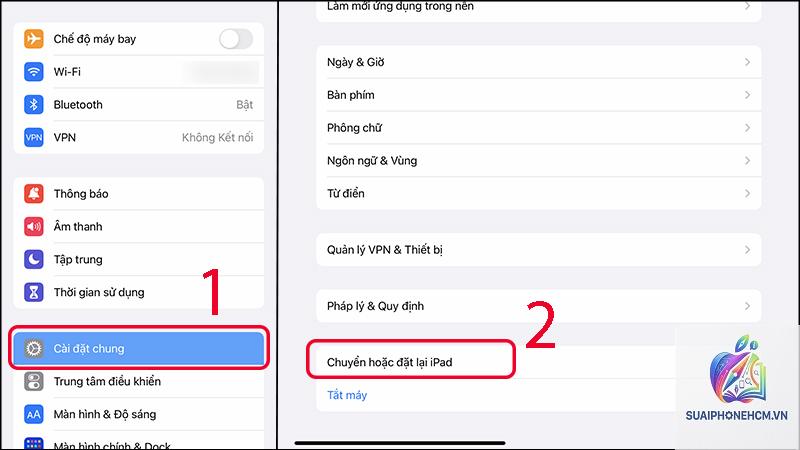
Hoàn toàn được. Vào Cài đặt > Cài đặt chung > VPN & Quản lý thiết bị, thêm cấu hình VPN. Sau khi kết nối Wi-Fi, bật VPN để bảo mật toàn bộ lưu lượng.
Kết luận
Việc thành thạo ipad cách kết nối wifi không chỉ dừng lại ở các bước cơ bản mà còn đòi hỏi hiểu biết về cấu hình, bảo mật và xử lý sự cố. Với hướng dẫn trên, hy vọng bạn sẽ luôn có trải nghiệm internet mượt mà trên chiếc iPad của mình. Hãy thực hành ngay các mẹo nâng cao để tận dụng tối đa tốc độ và độ ổn định mà Wi-Fi mang lại.