Apple Pencil là một trong những phụ kiện quan trọng nhất giúp biến chiếc iPad thành công cụ làm việc và sáng tạo thực sự. Tuy nhiên, không phải ai cũng nắm rõ iPad cách sử dụng Apple Pencil đúng chuẩn, từ khâu kết nối, sạc pin, thay ngòi cho đến tận dụng tối đa các tính năng tiên tiến như Scribble hay Double-Tap. Bài viết này sẽ hướng dẫn bạn từng bước chi tiết, giúp bạn khai thác triệt để sức mạnh của Apple Pencil trên mọi dòng iPad tương thích.
Apple Pencil là gì? Các thế hệ và iPad tương thích
Apple Pencil là bút cảm ứng chính hãng của Apple, được thiết kế riêng cho iPad. Hiện có hai thế hệ chính: Apple Pencil thế hệ 1, Apple Pencil thế hệ 2 và Apple Pencil (USB-C). Mỗi thế hệ có cách kết nối, sạc và tính năng khác nhau. Để biết iPad cách sử dụng Apple Pencil chính xác, trước hết bạn cần xác định iPad của mình tương thích với thế hệ nào.
Thế hệ Apple Pencil
iPad tương thích
Cách kết nối chính
Tính năng đặc biệt
Thế hệ 1 (Lightning)
iPad (6/7/8/9/10), iPad Air (3/4), iPad mini (5), iPad Pro 12.9 (1/2), iPad Pro 10.5, iPad Pro 9.7
Cắm vào cổng Lightning hoặc dùng adapter Lightning
Không có Double-Tap, sạc qua cổng Lightning
Thế hệ 2 (MagSafe)
iPad Pro 12.9 (3/4/5/6), iPad Pro 11 (1/2/3/4), iPad Air (4/5), iPad mini (6)
Gắn từ tính vào cạnh iPad
Double-Tap để đổi công cụ, sạc không dây
USB-C
iPad (10), iPad Air (4/5), iPad Pro (3/4/5/6), iPad mini (6)
Cắm vào cổng USB-C
Thiếu Double-Tap, giá rẻ hơn, dùng cáp USB-C
Lưu ý: Apple Pencil thế hệ 1 không hỗ trợ iPad Pro M4 hoặc các dòng mới nhất, trong khi Apple Pencil Pro (ra mắt 2024) có thêm cảm biến con quay hồi chuyển và cử chỉ bóp. Tuy nhiên, trong phạm vi bài viết này, chúng tôi tập trung vào hai thế hệ phổ biến nhất hiện nay.
Hướng dẫn chi tiết cách kết nối Apple Pencil với iPad
Kết nối Apple Pencil thế hệ 1 với iPad
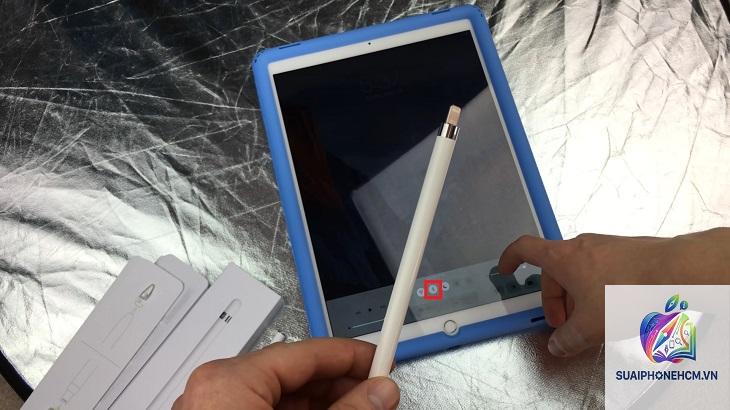
Tháo nắp đầu bút Apple Pencil để lộ cổng Lightning.
Cắm Apple Pencil trực tiếp vào cổng Lightning của iPad (trên các dòng iPad có Lightning) hoặc dùng bộ chuyển đổi Lightning đi kèm (dành cho iPad Pro có USB-C).
Màn hình iPad sẽ hiển thị thông báo ghép nối. Chạm vào “Kết nối”.
Đợi vài giây để quá trình hoàn tất.
Apple Pencil chỉ tương thích với iPad. Không thể sử dụng trực tiếp trên iPhone hoặc Mac vì thiếu cảm ứng và phần mềm hỗ trợ.
Làm thế nào để biết Apple Pencil đang sạc?
Khi gắn vào iPad thế hệ 2 hoặc Pro, bạn sẽ thấy biểu tượng pin trên màn hình và thông báo sạc. Với thế hệ 1, khi cắm vào cổng Lightning, màn hình iPad hiển thị % pin.
Có cần tắt Bluetooth khi không dùng Apple Pencil không?
Không cần thiết. Khi không sử dụng, Apple Pencil sẽ tự động chuyển sang chế độ ngủ để tiết kiệm pin. Tuy nhiên, nếu muốn bảo toàn pin tuyệt đối,
Kiểm tra màn hình có bị chạm vùng không hợp lệ (ví dụ: miếng dán quá dày), thử khởi động lại iPad, hoặc tháo ngòi vệ sinh đầu bút. Nếu vẫn lỗi, có thể bút bị hỏng phần cứng.
Có thể sử dụng ngòi thay thế không chính hãng không?
Nên dùng ngòi chính hãng để đảm bảo độ chính xác và tránh ảnh hưởng đến cảm ứng. Một số ngòi thứ ba hoạt động tốt nhưng dễ gây trầy màn hình hoặc mất chức năng cảm ứng lực.
Kết luận
Việc nắm vững iPad cách sử dụng Apple Pencil không chỉ giúp bạn tiết kiệm thời gian mà còn mở ra nhiều khả năng sáng tạo và làm việc hiệu quả. Từ kết nối, sạc pin, thay ngòi cho đến các tính năng nâng cao, hãy thực hành thường xuyên để quen tay. Apple Pencil là khoản đầu tư xứng đáng nếu bạn sử dụng iPad cho học tập, thiết kế hay công việc văn phòng. Nếu bạn gặp bất kỳ khó khăn nào, hãy kiểm tra lại các bước trong bài viết này hoặc tham khảo thêm hướng dẫn chính thức từ Apple.