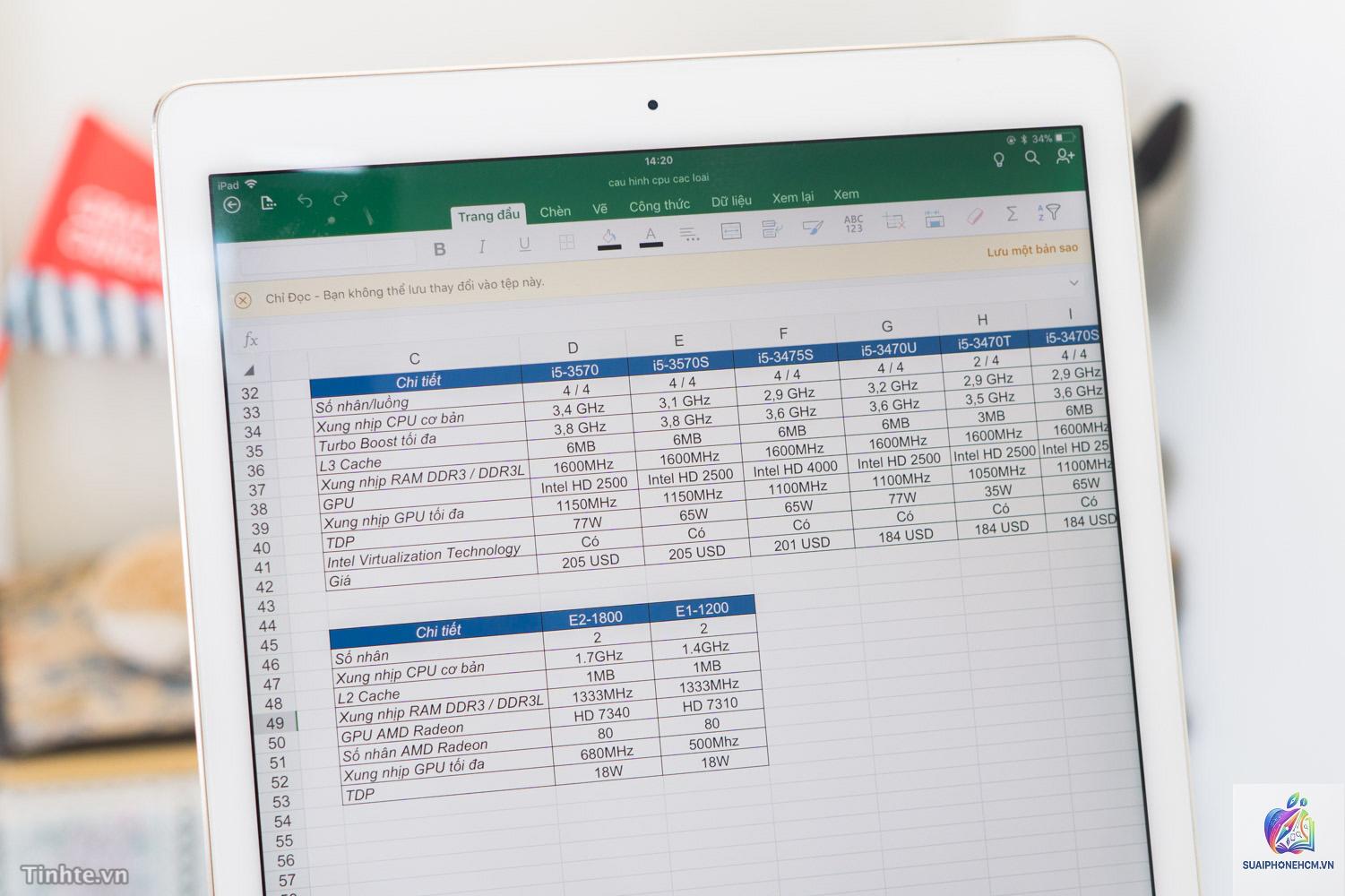
Việc sử dụng iPad cho Excel đã trở thành một xu hướng phổ biến trong giới văn phòng và người dùng cá nhân. Với sự phát triển của hệ điều hành iPadOS và ứng dụng Microsoft Excel được tối ưu hóa, chiếc máy tính bảng của Apple không chỉ là công cụ giải trí mà còn là một trạm làm việc di động mạnh mẽ. Bài viết này sẽ phân tích chi tiết về khả năng, lợi ích, hạn chế và cách khai thác tối đa iPad để xử lý bảng tính Excel một cách chuyên nghiệp.
Nhiều người cho rằng Excel trên máy tính truyền thống vẫn là lựa chọn tối ưu nhất. Tuy nhiên, với sự cải tiến vượt bậc của iPad Pro và iPad Air cùng dòng chip M-series, khả năng đa nhiệm và xử lý dữ liệu đã được nâng lên một tầm cao mới. Thực tế, iPad cho Excel giờ đây có thể đáp ứng hầu hết các tác vụ từ nhập liệu cơ bản đến phân tích dữ liệu phức tạp với các hàm nâng cao.
Những tác vụ Excel phổ biến trên iPad
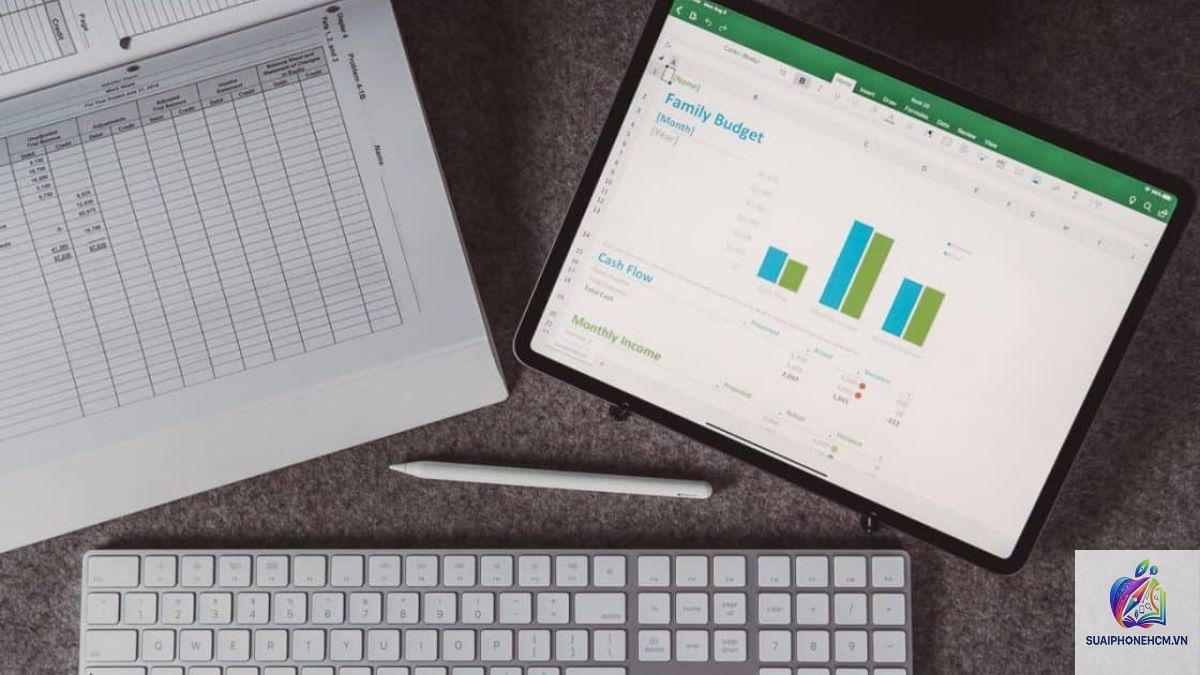
Nhập và chỉnh sửa dữ liệu: Thao tác cảm ứng hoặc bàn phím Magic Keyboard giúp nhập số liệu nhanh chóng.
Tạo công thức và hàm: Hỗ trợ đầy đủ các hàm Excel thông dụng như VLOOKUP, SUMIF, INDEX-MATCH, PivotTable.
Định dạng bảng tính: Tô màu, kẻ ô, căn chỉnh văn bản, tạo điều kiện định dạng (Conditional Formatting).
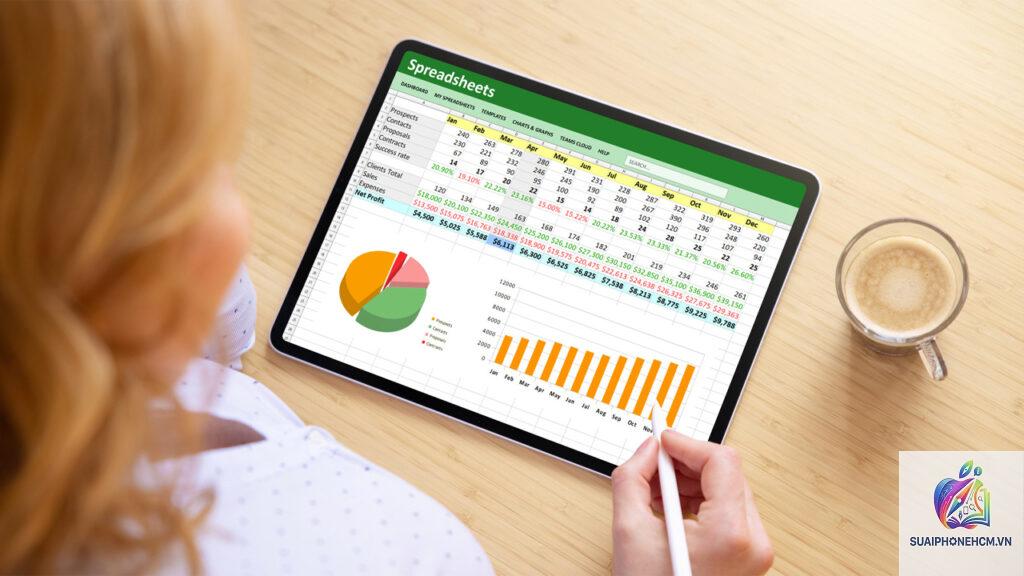
Biểu đồ và đồ thị: Tạo các loại biểu đồ cột, đường tròn, histogram trực quan.
Chia sẻ và cộng tác: Đồng bộ qua OneDrive, Google Drive, hoặc iCloud để làm việc nhóm thời gian thực.
Khả năng tương thích của Excel trên iPad
Microsoft Excel dành cho iPad được thiết kế đặc biệt với giao diện Ribbon được tinh gọn, phù hợp với màn hình cảm ứng. So với phiên bản desktop, một số tính năng có thể bị ẩn hoặc yêu cầu thao tác khác đi, nhưng về cơ bản, hầu hết các tính năng cốt lõi đều có mặt.
So sánh Excel trên iPad so với phiên bản desktop
Tính năng
Excel trên iPad (bản dùng thử)
Excel trên PC/Mac
Nhập liệu cơ bản
Có, tối ưu cho cảm ứng
Có, tối ưu cho chuột/bàn phím
Hàm nâng cao
Hầu hết (thiếu một số hàm mới nhất)
Đầy đủ
Macro VBA
Chỉ xem, không chạy/tạo mới
Đầy đủ
PivotTable
Có, nhưng hạn chế tùy chỉnh
Đầy đủ
Add-ins (plugin)
Hạn chế
Đầy đủ
Chạy trên nhiều cửa sổ
Có (Split View, Slide Over)
Có (cửa sổ truyền thống)
Đa nhiệm với ứng dụng khác
Tốt nhờ iPadOS
Tốt
Rõ ràng, Excel trên iPad không phải là bản sao hoàn hảo của desktop, nhưng với nhu cầu làm việc linh hoạt, di động, nó hoàn toàn có thể thay thế trong nhiều trường hợp.
Lợi ích khi sử dụng iPad cho Excel
1. Tính di động và linh hoạt
iPad nhẹ hơn laptop, thời lượng pin kéo dài từ 10-12 giờ, giúp bạn làm việc ở bất cứ đâu: trên máy bay, quán cà phê, hoặc thậm chí ngoài trời. Với kết nối 4G/5G, bạn không cần phụ thuộc vào Wi-Fi để truy cập file Excel trên đám mây.
2. Tối ưu trải nghiệm cảm ứng và bút Apple Pencil
Apple Pencil biến iPad thành công cụ lý tưởng để ghi chú trực tiếp lên bảng tính, khoanh vùng dữ liệu quan trọng, hoặc vẽ biểu đồ tay. Các ứng dụng như Excel cho phép sử dụng Scribble để viết chữ tự động chuyển thành văn bản trong ô.
3. Khả năng đa nhiệm mạnh mẽ
Với iPadOS,
Excel trên iPad không hỗ trợ chạy hoặc viết Macro VBA. Bạn chỉ có thể mở file có chứa VBA để xem, nhưng không thể tương tác. Nếu cần tự động hóa, hãy sử dụng Remote Desktop để kết nối với máy tính có Excel đầy đủ.
Làm thế nào để làm việc với file Excel nặng trên iPad?
Đảm bảo iPad có đủ bộ nhớ trống (ít nhất 1GB trở lên so với dung lượng file). Giảm kích thước file bằng cách xóa định dạng thừa, xóa sheet không cần thiết, và sử dụng tính năng Data Model thay vì các công thức phức tạp. Nếu vẫn chậm, hãy chia file thành nhiều file nhỏ hơn.
Có thể sử dụng bút Apple Pencil để viết công thức trong Excel không?
Có. Tính năng Scribble cho phép viết tay bất kỳ ô nào, bao gồm cả công thức. Tuy nhiên, phải đảm bảo công thức chính xác vì iPad sẽ tự động chuyển thành text. Một số người dùng thích gõ bàn phím hơn vì độ chính xác cao hơn.
iPad có hỗ trợ Conditional Formatting (định dạng có điều kiện) không?
Có. Excel trên iPad hỗ trợ các quy tắc Conditional Formatting cơ bản như tô màu ô theo giá trị, sử dụng thang màu, icon sets. Bạn cũng có thể tạo quy tắc mới hoặc chỉnh sửa quy tắc hiện có.
So sánh giữa Excel trên iPad Pro và Microsoft Surface Pro, cái nào tốt hơn?
Cả hai đều mạnh mẽ, nhưng iPad Pro có hệ sinh thái ứng dụng đồng nhất và Apple Pencil mượt mà hơn trong ghi chú. Surface Pro chạy Windows nên có Excel bản desktop đầy đủ. Lựa chọn phụ thuộc vào mức độ cần tính năng VBA và add-ins.
Kết luận
iPad cho Excel là một giải pháp khả thi cho hầu hết nhu cầu xử lý bảng tính trong môi trường làm việc di động, năng động. Với sự đầu tư đúng đắn vào thiết bị và phụ kiện, người dùng có thể đạt hiệu suất làm việc không thua kém nhiều so với máy tính truyền thống. Tuy nhiên, nếu công việc yêu cầu các tính năng nâng cao như VBA, Power Query mở rộng, hoặc làm việc với file cực lớn, việc kết hợp iPad với máy tính chính qua Remote Desktop sẽ là giải pháp tối ưu. Dù sao, với sự cải tiến không ngừng của iPadOS và Microsoft, ranh giới giữa “iPad giải trí” và “iPad làm việc” ngày càng mờ nhạt. Hãy tận dụng những lợi thế của chiếc máy tính bảng này để nâng cao năng suất cá nhân.
{“@context”:”https://schema.org”,”@type”:”Article”,”headline”:”ipad cho excel”,”articleSection”:”General”,”keywords”:”ipad cho excel”,”datePublished”:”2026-06-29T16:23:34+00:00″,”dateModified”:”2026-06-29T16:23:34+00:00″}