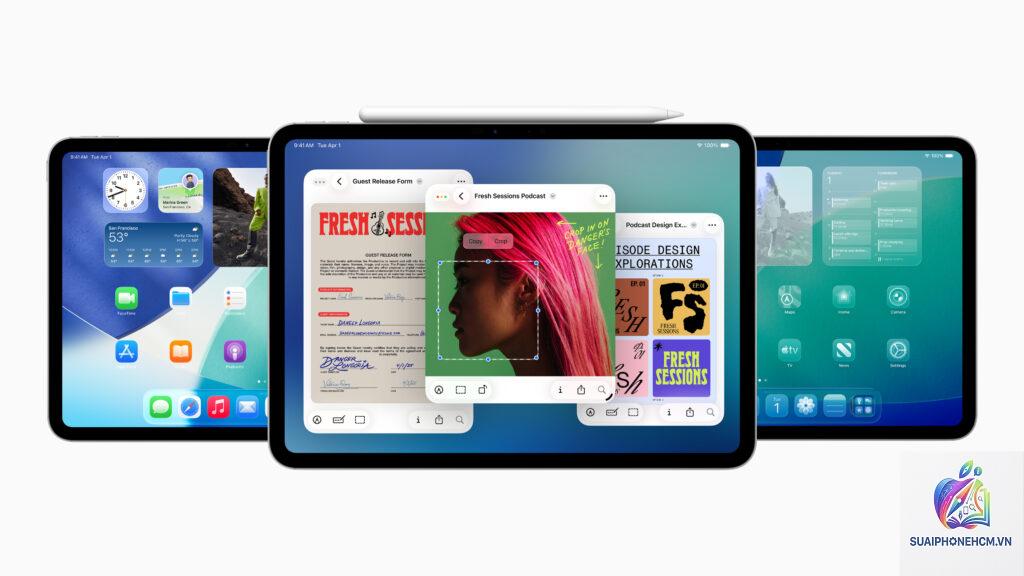
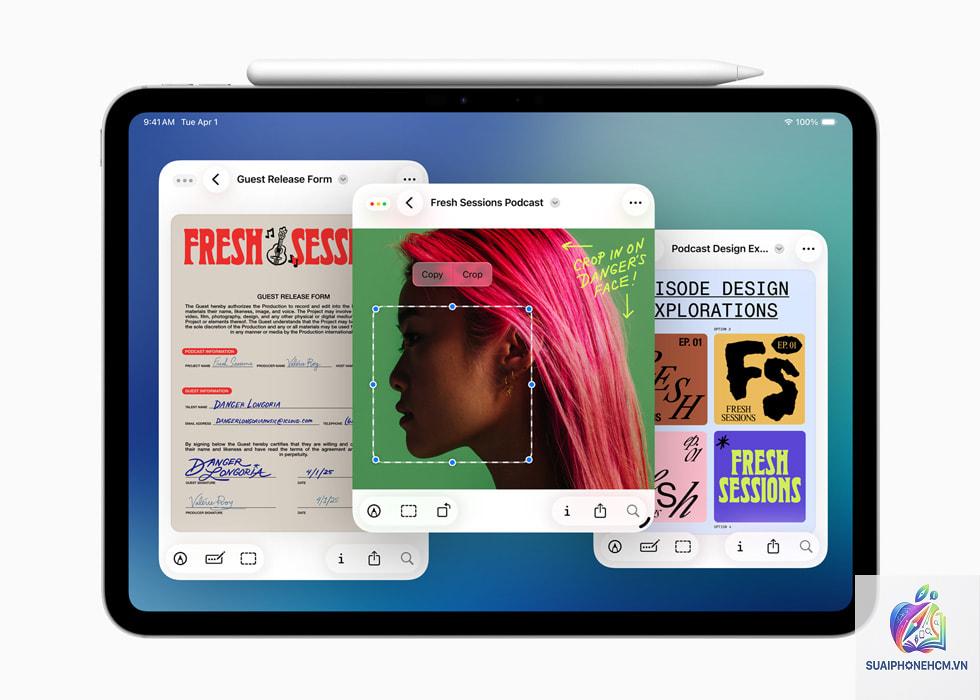
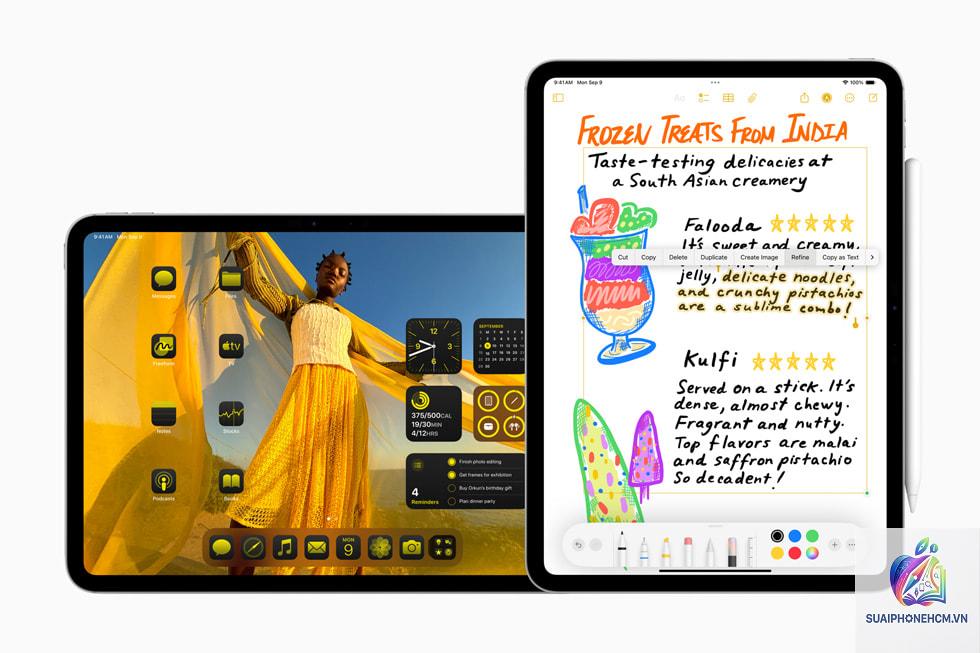
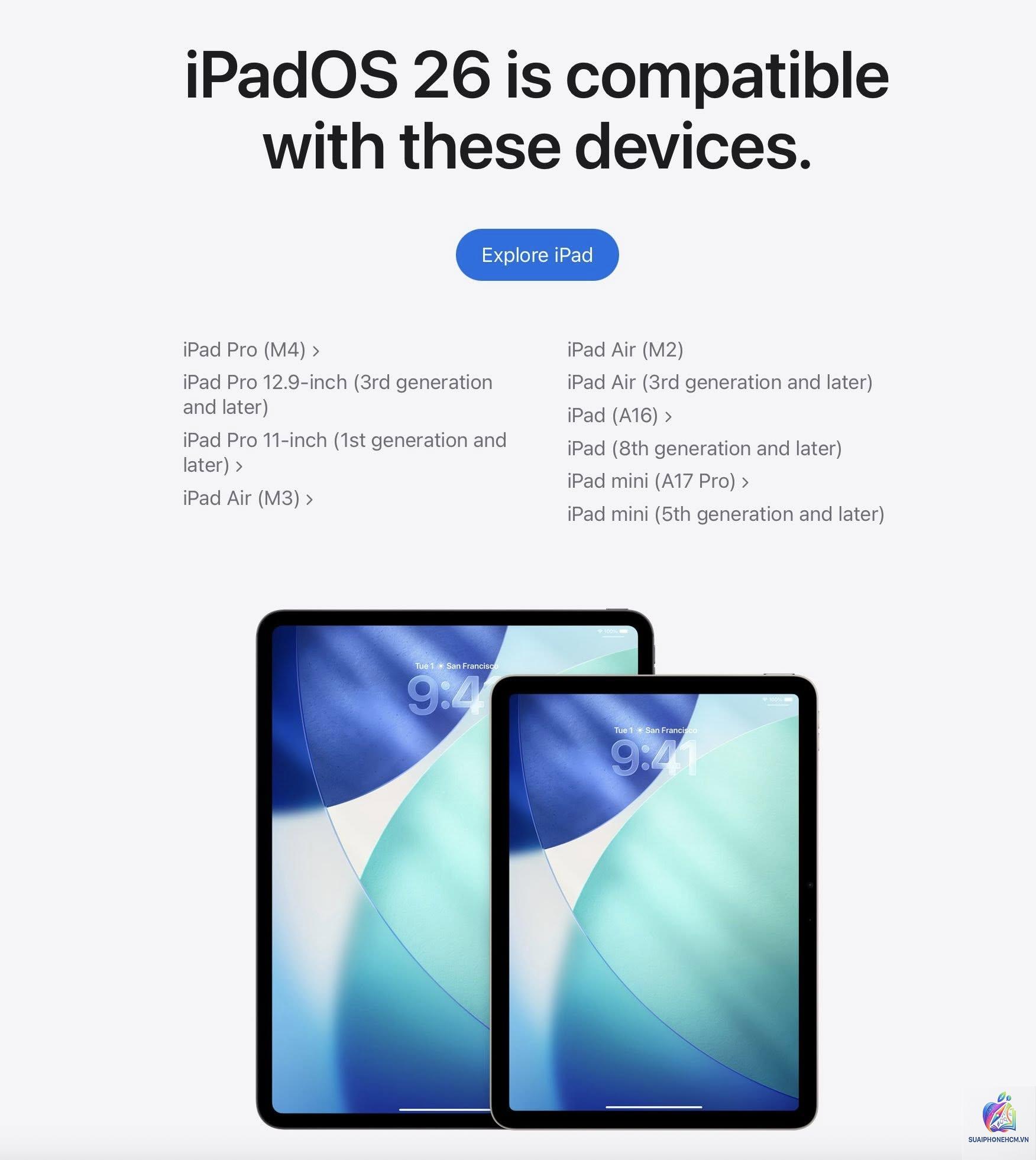
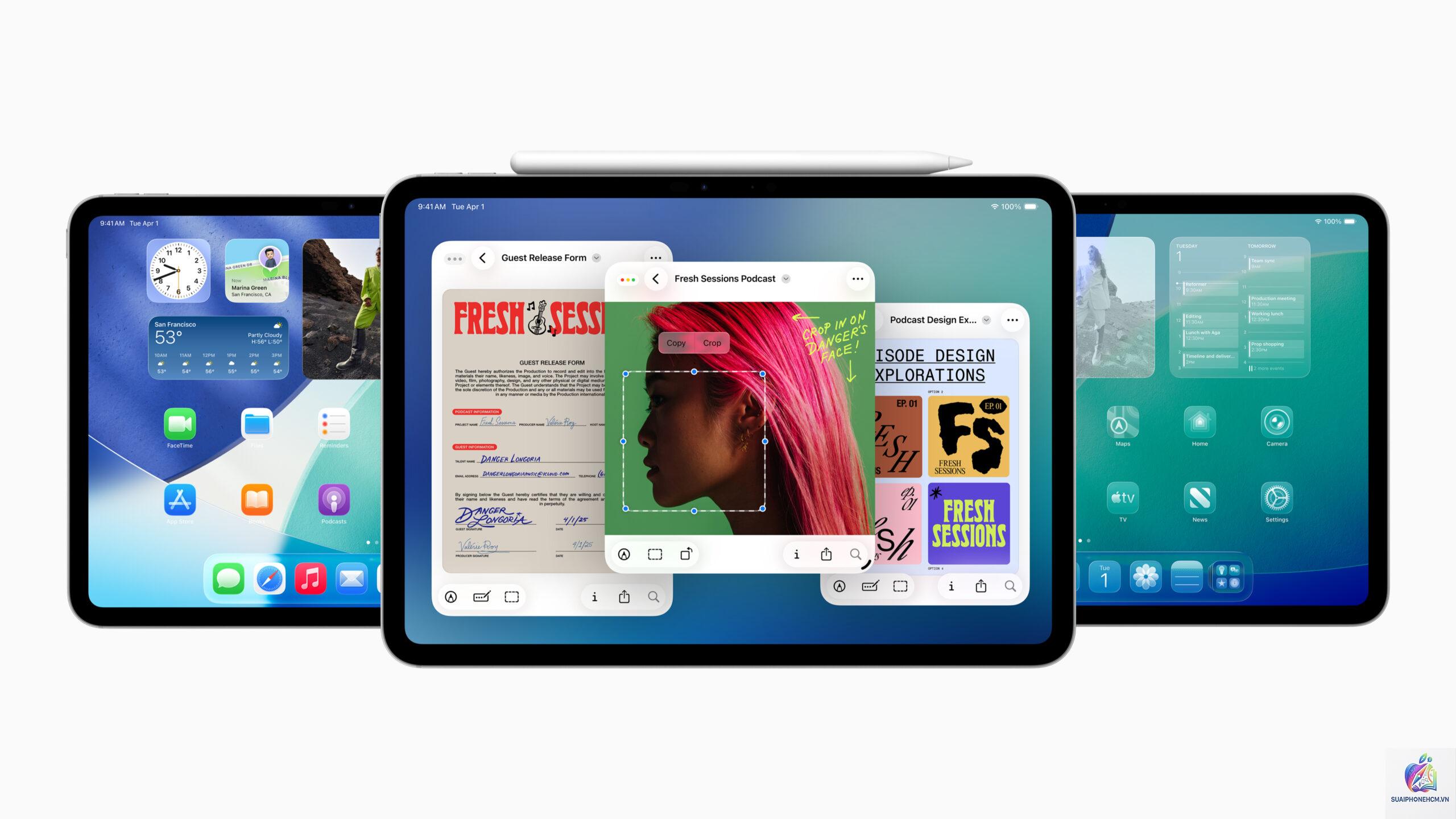
Việc iPad cập nhật iPadOS không chỉ đơn giản là nâng cấp phần mềm, mà còn là chìa khóa mở ra hàng loạt tính năng mới, tăng hiệu suất làm việc và bảo mật thiết bị. Trong bài viết này, bạn sẽ tìm thấy tất cả những thông tin quan trọng nhất, từ khái niệm cơ bản đến hướng dẫn thực hiện chi tiết, giúp quá trình iPad cập nhật iPadOS của bạn diễn ra suôn sẻ và an toàn tuyệt đối.
iPadOS Là Gì? Tại Sao Việc Cập Nhật iPadOS Lại Quan Trọng?
iPadOS là hệ điều hành được Apple phát triển riêng cho dòng máy iPad, tách biệt từ iOS kể từ năm 2019. Nó mang đến giao diện đa nhiệm mạnh mẽ như Split View, Slide Over, hỗ trợ bút Apple Pencil chính xác hơn và nhiều công cụ dành riêng cho màn hình lớn. Mỗi bản cập nhật iPadOS đều sửa lỗi bảo mật, vá các lỗ hổng nguy hiểm và tối ưu hiệu năng pin. Bỏ qua các bản cập nhật đồng nghĩa với việc bạn đang tự đặt thiết bị của mình vào rủi ro mất dữ liệu và giảm trải nghiệm sử dụng.
Lợi Ích Khi Thực Hiện iPad Cập Nhật iPadOS Thường Xuyên
Không phải ngẫu nhiên mà Apple liên tục tung ra các bản cập nhật định kỳ.
Bảo mật được củng cố: Mỗi bản cập nhật đều vá các lỗi zero-day nguy hiểm. Nếu không cập nhật, dữ liệu cá nhân như mật khẩu, thông tin thẻ tín dụng có thể bị đánh cắp.
Tối ưu hiệu suất và pin: Các bản sửa lỗi nhỏ (iOS 18.x.x) thường khắc phục tình trạng máy nóng, hao pin bất thường sau các bản cập nhật lớn.
Tương thích ứng dụng: Nhiều ứng dụng mới hoặc bản cập nhật ứng dụng yêu cầu iPadOS tối thiểu. Nếu không cập nhật, bạn không thể sử dụng những app hữu ích này.
Hướng Dẫn Các Bước Thực Hiện iPad Cập Nhật iPadOS
Quy trình này có thể thực hiện trực tiếp trên máy (OTA) hoặc qua máy tính.
Cách 1: Cập Nhật Trực Tiếp Trên iPad (Over-the-Air)
Kết nối iPad với mạng Wi-Fi ổn định và cắm sạc pin (tối thiểu 50% hoặc cắm nguồn).
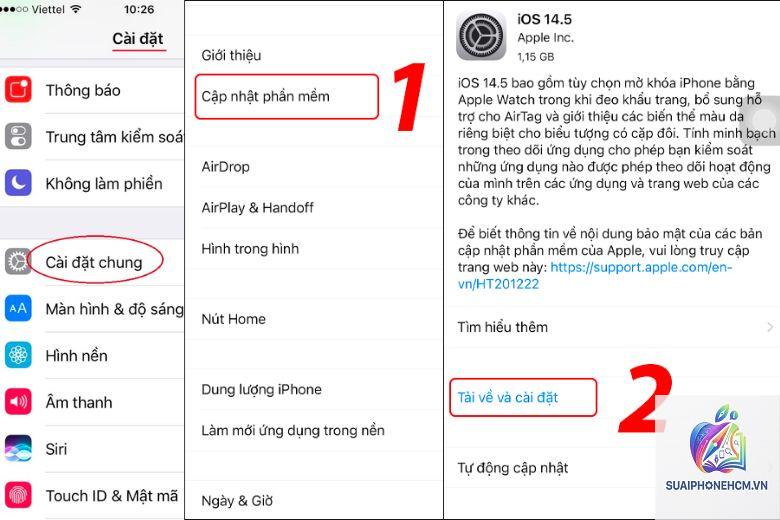
Vào ứng dụng Cài đặt (Settings) > Cài đặt chung (General) > Cập nhật phần mềm (Software Update).
iPad sẽ tự động kiểm tra phiên bản mới. Nếu có, nhấn Tải về và Cài đặt (Download and Install).
Nhập mật mã nếu được yêu cầu. Quá trình tải xuống có thể mất vài phút. Sau khi tải xong, nhấn Cài đặt ngay (Install Now) để bắt đầu.
iPad sẽ khởi động lại nhiều lần. Đừng tắt máy hay nhấn bất kỳ nút nào cho đến khi màn hình chính xuất hiện.
Cách 2: Cập Nhật iPadOS Qua Máy Tính
Sử dụng máy tính sẽ an toàn hơn nếu dung lượng trống trên iPad quá thấp hoặc kết nối Wi-Fi yếu.
Trên macOS Catalina trở lên: Mở Finder, kết nối iPad bằng cáp. Chọn thiết bị của bạn trong thanh sidebar, sau đó nhấn Kiểm tra bản cập nhật (Check for Update) và thực hiện theo hướng dẫn.
Trên Windows hoặc macOS cũ hơn: Mở iTunes, cắm iPad, chọn biểu tượng thiết bị và nhấn Cập nhật (Update).
Danh Sách Các Phiên Bản iPadOS Được Hỗ Trợ Tính Đến Năm 2025
Để bạn có cái nhìn tổng quan, đây là bảng so sánh nhanh các phiên bản chính và thiết bị tương thích:
Phiên Bản iPadOS
Ngày Phát Hành
Một Số Thiết Bị Hỗ Trợ Tiêu Biểu
iPadOS 18
Tháng 9/2024
iPad Pro 2018 trở lên, iPad Air 2019 trở lên, iPad thế hệ 10 trở lên, iPad mini 2019 trở lên
iPadOS 17
Tháng 9/2023
iPad Pro 2017 trở lên, iPad Air thế hệ 3 trở lên, iPad thế hệ 6 trở lên, iPad mini 2015 trở lên
iPadOS 16
Tháng 10/2022
iPad Pro 2017 trở lên, iPad Air thế hệ 3 trở lên, iPad thế hệ 5 trở lên, iPad mini thế hệ 5 trở lên
Lưu ý: Các thiết bị không có trong danh sách hỗ trợ sẽ không thể tải và cài đặt phiên bản tương ứng. Apple thường ngừng hỗ trợ iPad sau khoảng 5-7 năm kể từ ngày ra mắt.
Những Sai Lầm Thường Gặp Khi Thực Hiện iPad Cập Nhật iPadOS Và Cách Khắc Phục
Nhiều người dùng gặp rắc rối không đáng có. Máy Báo Lỗi Không Thể Cập Nhật
Nguyên nhân: Dung lượng trống không đủ, kết nối mạng chập chờn, hoặc máy đã jailbreak. Cách khắc phục: Vào Cài đặt > Cài đặt chung > Lưu trữ iPad, xóa bớt ứng dụng, ảnh không cần thiết. Đảm bảo iPad không bị bẻ khóa. Thử kết nối Wi-Fi khác hoặc reset mạng (Cài đặt > Cài đặt chung > Chuyển hoặc Đặt lại iPad > Đặt lại cài đặt mạng).
2. Quá Trình Cập Nhật Bị Kẹt (Stuck)
Nguyên nhân: Máy hết pin giữa chừng, lỗi phần mềm tạm thời. Cách khắc phục: Nhấn giữ nút Nguồn và nút Home (hoặc nút Tăng âm lượng trên không có Home) cho đến khi logo Apple xuất hiện. Nếu không được, kết nối với máy tính và sử dụng chế độ Recovery Mode để khôi phục.
3. Pin Tụt Nhanh Sau Khi Cập Nhật
Nguyên nhân: Hệ thống đang lập chỉ mục dữ liệu, điều này diễn ra trong 1-2 ngày đầu. Cách khắc phục: Sử dụng thiết bị bình thường. Nếu sau 3 ngày vẫn hao pin, hãy khởi động lại máy hoặc kiểm tra các ứng dụng chạy ngầm trong Cài đặt > Pin.
So Sánh Giữa Cập Nhật OTA và Cập Nhật Qua Máy Tính
Tiêu chí
Câp nhật OTA
Cập nhật qua máy tính
Tiện lợi
Cao, không cần dây cáp
Thấp, cần máy tính và cáp
Tốc độ tải
Phụ thuộc hoàn toàn vào Wi-Fi
Nhanh hơn nếu dùng Ethernet
Dung lượng trống yêu cầu
Lớn hơn (thường 1-2GB)
Nhỏ hơn nhờ quá trình nén
Rủi ro khi mất kết nối
Có thể gây lỗi giữa chừng
Ít hơn, dễ dàng phục hồi
Những Lưu Ý Quan Trọng Trước Khi iPad Cập Nhật iPadOS Lên Phiên Bản Mới
Để tránh mất dữ liệu đáng tiếc, hãy ghi nhớ những điểm sau:
Sao lưu dữ liệu: Sử dụng iCloud hoặc iTunes/Finder để sao lưu toàn bộ dữ liệu. Đây là bước bắt buộc nếu bạn đang ở bản beta hoặc thiết bị cũ.
Kiểm tra tương thích ứng dụng: Một số ứng dụng công việc hoặc ngân hàng chưa cập nhật kịp với iPadOS mới. Hãy kiểm tra App Store hoặc trang web của nhà phát triển.
Đảm bảo pin trên 50%: Nếu pin yếu, hãy sạc đến mức an toàn hoặc cắm sạc trong suốt quá trình cập nhật.
Thực hiện vào thời gian rảnh: Quá trình cập nhật có thể kéo dài 30 phút đến 1 giờ. Hãy chọn lúc bạn không cần sử dụng iPad gấp.
Các Câu Hỏi Thường Gặp Về iPad Cập Nhật iPadOS
iPad của tôi có thể cập nhật lên iPadOS mới nhất không?
Truy cập trang hỗ trợ chính thức của Apple hoặc vào Cài đặt > Cài đặt chung > Cập nhật phần mềm. Nếu không thấy bản cập nhật, thiết bị của bạn không được hỗ trợ.
Cập nhật iPadOS có mất dữ liệu không?
Về mặt kỹ thuật, quy trình cập nhật chuẩn qua chế độ OTA hoặc Finder/iTunes không làm mất dữ liệu. Tuy nhiên, rủi ro luôn tồn tại. Vì vậy, sao lưu trước khi cập nhật là cách tốt nhất để bảo vệ thông tin cá nhân.
Tại sao iPad của tôi không có tùy chọn cập nhật iPadOS 18?
Rất có thể iPad của
Hoàn toàn miễn phí. Apple không thu bất kỳ khoản phí nào cho việc nâng cấp hệ điều hành trên iPad.
Kết Luận
Việc chủ động thực hiện iPad cập nhật iPadOS là cách đơn giản nhất để tận hưởng những cải tiến mới nhất từ Apple, đồng thời bảo vệ thiết bị khỏi các nguy cơ bảo mật. Dù bạn chọn cập nhật qua OTA hay qua máy tính, hãy luôn tuân thủ các bước sao lưu và kiểm tra tương thích. Đừng quên theo dõi các bản cập nhật nhỏ lẻ sau phiên bản lớn, vì chúng thường mang lại sự ổn định hơn cho trải nghiệm hàng ngày của bạn.
{“@context”:”https://schema.org”,”@type”:”Article”,”headline”:”ipad cập nhật ipados”,”articleSection”:”General”,”keywords”:”ipad cập nhật ipados”,”datePublished”:”2026-06-29T18:52:52+00:00″,”dateModified”:”2026-06-29T18:52:52+00:00″}