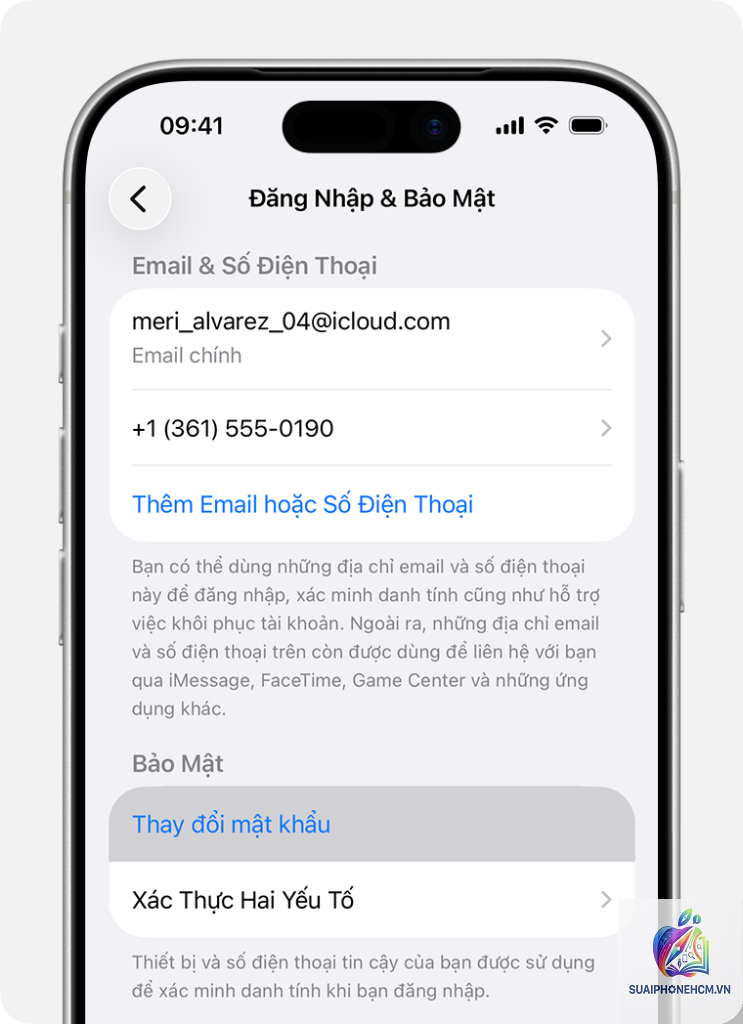
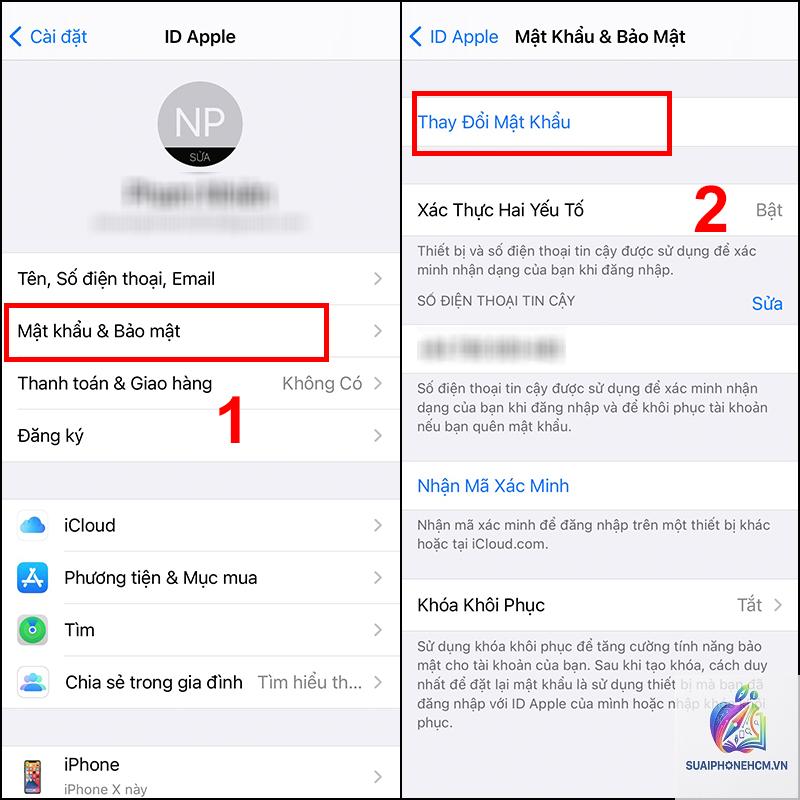
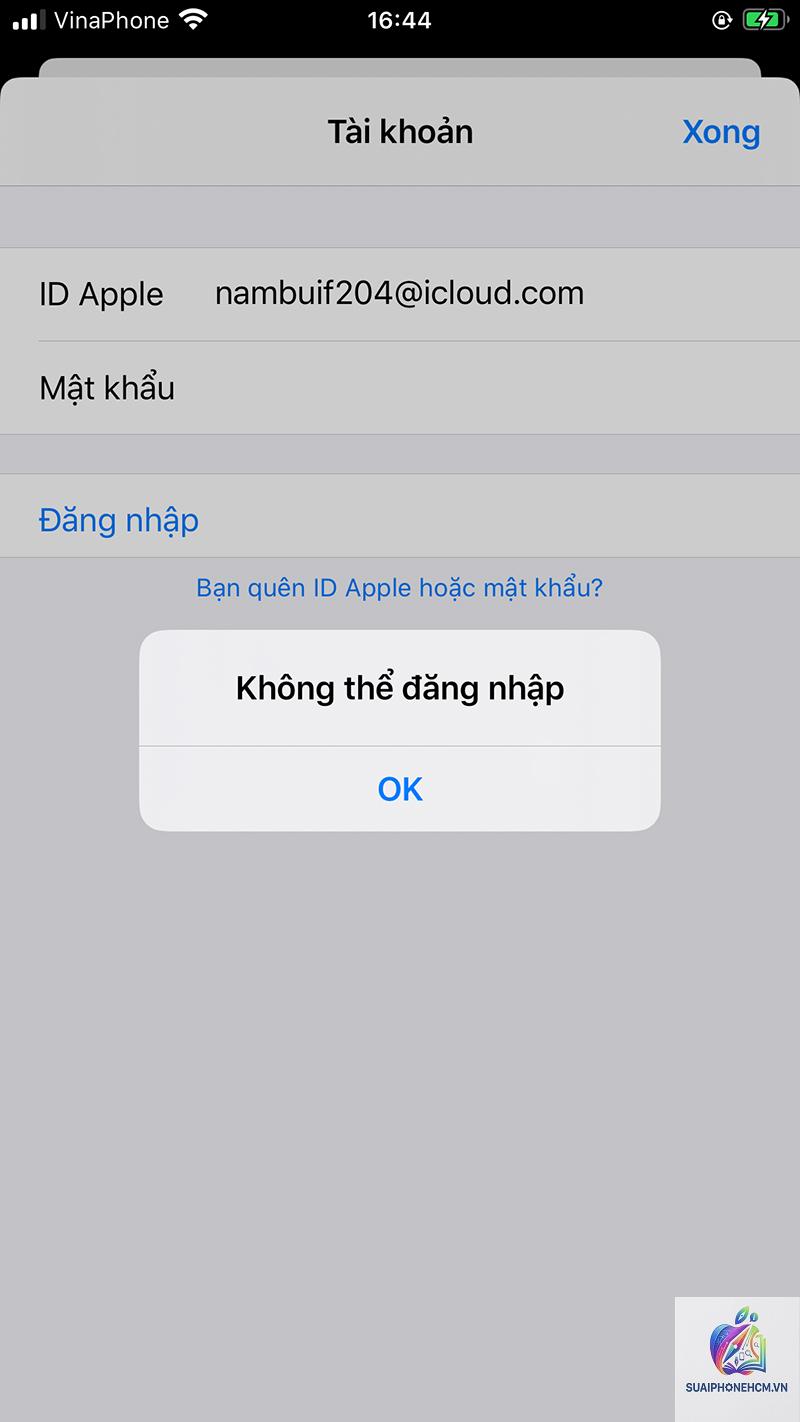
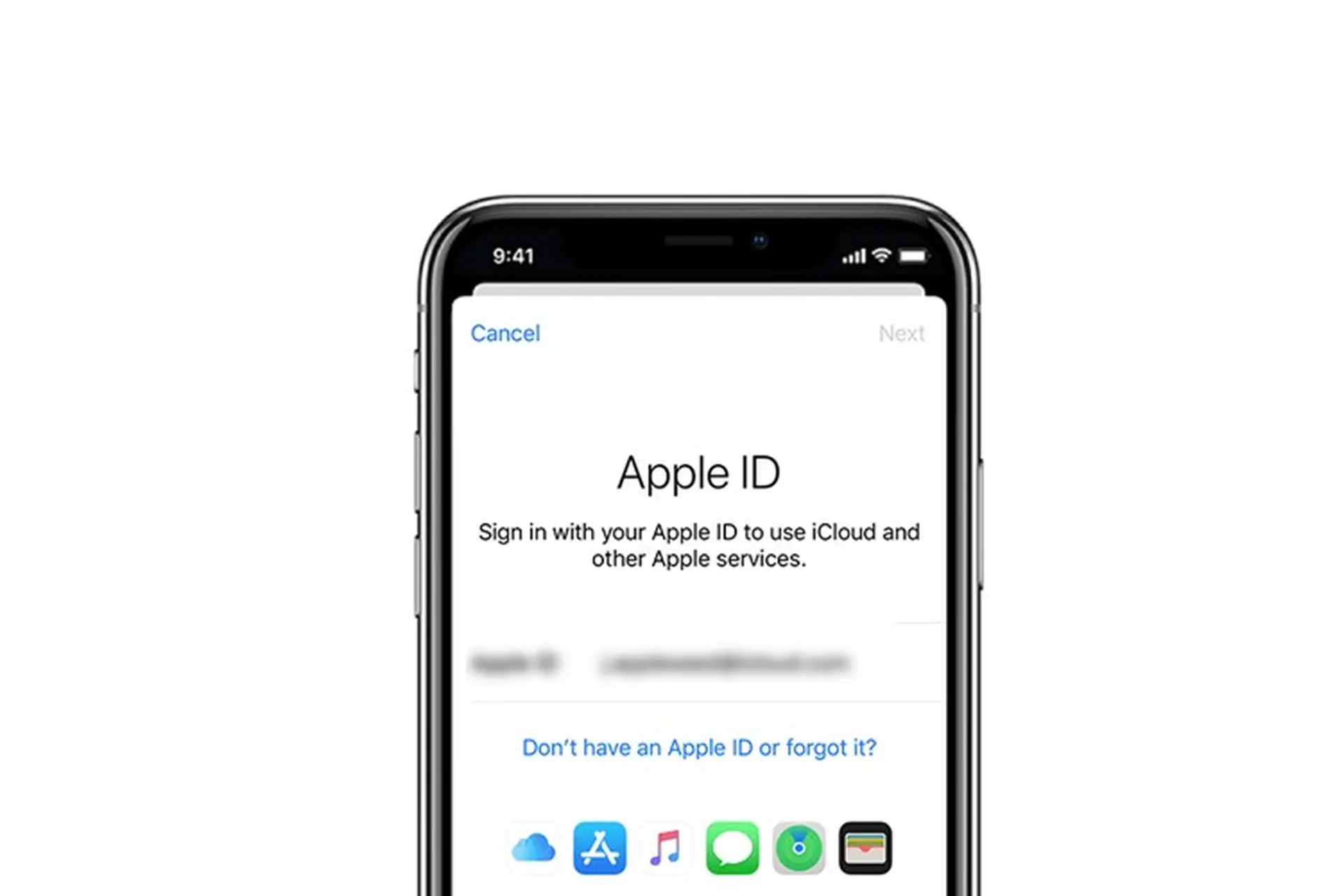
Việc đổi mật khẩu Apple ID là thao tác cần thiết để bảo vệ tài khoản. Tuy nhiên, không ít người dùng gặp tình trạng Apple ID không đăng nhập được sau khi đổi mật khẩu. Lỗi này khiến bạn không thể truy cập iCloud, App Store, iTunes hay các dịch vụ quan trọng khác. Bài viết dưới đây sẽ phân tích nguyên nhân và cung cấp giải pháp toàn diện, giúp bạn lấy lại quyền kiểm soát tài khoản một cách nhanh chóng.
Bạn nên liên hệ bộ phận hỗ trợ Apple nếu đã thử tất cả các cách trên mà vẫn không đăng nhập được. Các trường hợp điển hình:
Mất hoàn toàn quyền truy cập email khôi phục và số điện thoại.
Tài khoản bị chiếm đoạt, mật khẩu bị thay đổi bởi người khác.
Lỗi hiển thị “Tài khoản của bạn không hoạt động” dù đã mở khóa.
Hãy đảm bảo bạn đang nhập đúng mật khẩu mới, kiểm tra Caps Lock và bàn phím. Thử đăng nhập trên iCloud.com bằng trình duyệt. Nếu vẫn lỗi, đặt lại mật khẩu một lần nữa qua iforgot.apple.com.
Sau khi đổi mật khẩu, tôi không nhận được mã xác thực hai yếu tố trên thiết bị cũ?
Thiết bị cũ cần được cập nhật thông tin đăng nhập. Hãy đăng xuất iCloud trên thiết bị đó, khởi động lại và đăng nhập lại bằng mật khẩu mới. Nếu vẫn không nhận được mã, kiểm tra số điện thoại khôi phục trên iforgot.apple.com.
Tài khoản của tôi bị vô hiệu hóa sau vài lần thử nhập sai, phải làm sao?
Đợi 15-30 phút trước khi thử lại. Sau đó truy cập iforgot.apple.com, chọn “Mở khóa tài khoản”. Nếu vẫn bị khóa, liên hệ hỗ trợ Apple.
Lỗi Apple ID không đăng nhập được sau khi đổi mật khẩu có thể do máy chủ Apple không?
Có. Kiểm tra trạng thái hệ thống tại apple.com/support/systemstatus. Nếu có dấu hiệu bảo trì, hãy chờ vài giờ.
Tôi có thể khôi phục mật khẩu cũ sau khi đã đổi không?
Apple không cho phép quay lại mật khẩu cũ. Nếu quên mật khẩu mới, bạn phải đặt lại mật khẩu qua tính năng “Quên mật khẩu” trên màn hình đăng nhập.
Có cần đăng xuất iCloud trên tất cả thiết bị trước khi đổi mật khẩu?
Không bắt buộc, nhưng nên làm để tránh xung đột. Sau khi đổi mật khẩu, mỗi thiết bị sẽ yêu cầu nhập mật khẩu mới khi truy cập iCloud.
Kết luận
Lỗi Apple ID không đăng nhập được sau khi đổi mật khẩu thường đến từ những nguyên nhân đơn giản như nhập sai, bộ nhớ đệm, hoặc xác thực chưa đồng bộ. Bằng cách làm theo các bước kiểm tra mật khẩu, đăng xuất và đăng nhập lại, cập nhật xác thực hai yếu tố, và kiểm tra máy chủ, bạn có thể khắc phục thành công trong đa số trường hợp. Nếu gặp tình huống phức tạp hơn, đừng ngần ngại tìm đến bộ phận hỗ trợ chính thức của Apple để được hướng dẫn chi tiết. Hãy luôn ghi nhớ mật khẩu mới và bảo vệ tài khoản bằng xác thực hai yếu tố để tránh những phiền toái tương tự trong tương lai.