Nhập liệu bằng giọng nói trên điện thoại đã trở thành một tính năng quen thuộc đối với nhiều người dùng. Thay vì gõ từng chữ trên bàn phím ảo, bạn chỉ cần nói và điện thoại sẽ tự động chuyển lời nói thành văn bản. Việc nắm được cách bật nhập liệu bằng giọng nói trên điện thoại sẽ giúp bạn soạn tin nhắn, viết email hay tìm kiếm thông tin nhanh hơn gấp nhiều lần. Bài viết này sẽ hướng dẫn bạn từ A đến Z cách kích hoạt và sử dụng tính năng này trên cả Android lẫn iOS. Dù bạn là người mới bắt đầu hay đã quen dùng, những mẹo nhỏ dưới đây sẽ giúp bạn tận dụng tối đa sức mạnh của giọng nói.
Tổng quan về nhập liệu bằng giọng nói trên điện thoại
Nhập liệu bằng giọng nói (voice typing) là công nghệ nhận dạng giọng nói được tích hợp sẵn trong hệ điều hành điện thoại thông minh. Người dùng có thể đọc nội dung và điện thoại sẽ hiển thị dưới dạng chữ viết. Tính năng này hoạt động dựa trên các thuật toán học máy và trí tuệ nhân tạo để phân tích âm thanh, ngữ cảnh và chuyển đổi thành văn bản chính xác. Trên thực tế, hầu hết điện thoại Android và iPhone đều hỗ trợ nhập liệu bằng giọng nói ngay từ bản cài đặt gốc. Bạn chỉ cần kích hoạt đúng cách là có thể sử dụng ngay lập tức.
Bản chất của công nghệ chuyển giọng nói thành văn bản
Công nghệ này sử dụng mạng nơ-ron sâu để nhận diện từng âm vị trong lời nói. Điện thoại sẽ ghi lại giọng nói, xử lý tín hiệu âm thanh và đối chiếu với cơ sở dữ liệu ngôn ngữ để trả ra kết quả là văn bản. Các nền tảng như Gboard (Google), SwiftKey hay bàn phím mặc định của Apple đều tích hợp sẵn mô-đun nhập liệu giọng nói. Điều đặc biệt là tính năng này có thể hoạt động ngay cả khi không có kết nối Internet nếu người dùng tải gói ngôn ngữ ngoại tuyến. Nhờ vậy, bạn vẫn có thể soạn thảo văn bản bằng giọng nói ở những nơi mạng yếu.
Cách bật nhập liệu bằng giọng nói trên điện thoại Android
Android có nhiều phiên bản và giao diện tùy biến khác nhau, nhưng cách bật nhập liệu bằng giọng nói trên điện thoại đa phần đều tương tự.
Kích hoạt nhập liệu giọng nói qua Gboard (bàn phím Google)
Mở ứng dụng Cài đặt trên điện thoại.
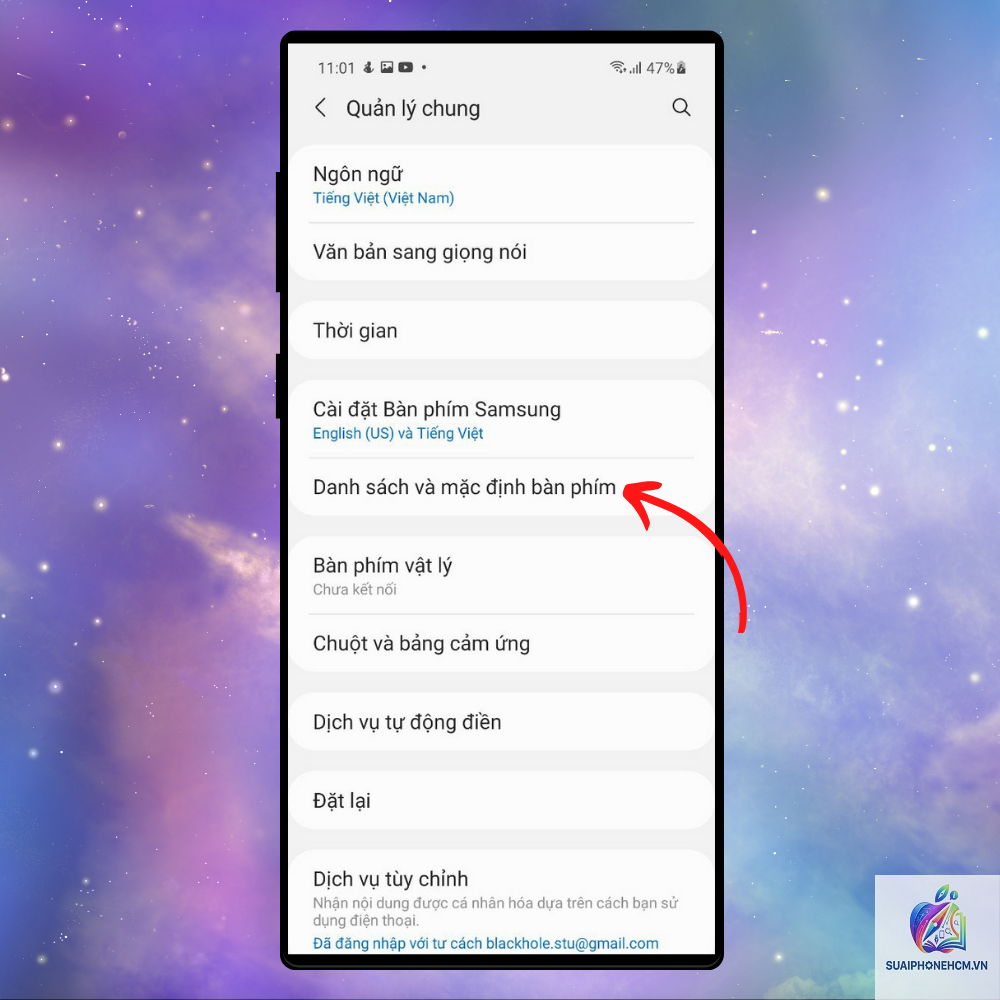
Chọn mục Hệ thống hoặc Quản lý chung (tùy dòng máy).
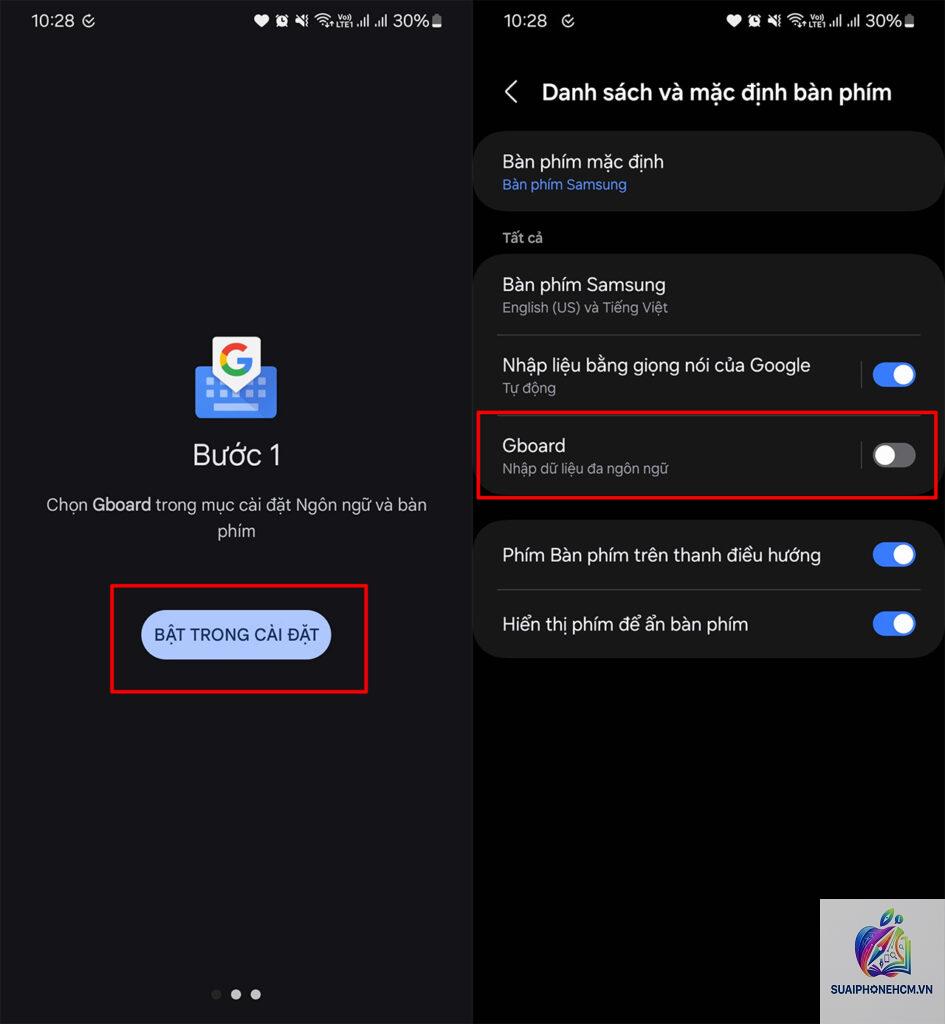
Tìm đến Bàn phím ảo hoặc Ngôn ngữ và bàn phím.
Chọn Gboard (nếu chưa có, hãy tải từ Google Play).
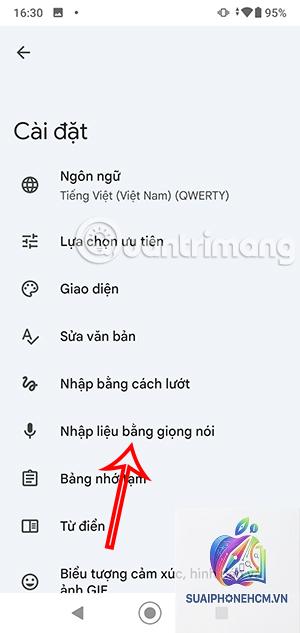
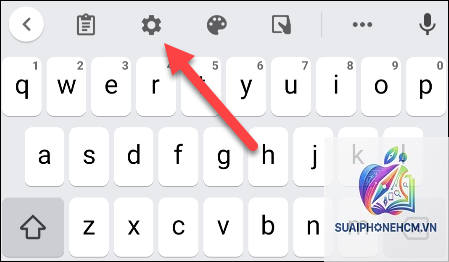
Vào mục Nhập liệu bằng giọng nói và bật công tắc.
Trong lúc soạn thảo, chạm vào biểu tượng micro ở góc trên bàn phím để bắt đầu sử dụng.
Một số hãng điện thoại như Samsung, Xiaomi, Oppo có thể thay đổi đường dẫn cài đặt. Ví dụ, trên Samsung One UI, bạn vào Cài đặt > Quản lý chung > Ngôn ngữ và bàn phím > Bàn phím ảo > Bàn phím Samsung. Tại đây, bạn kích hoạt mục Nhập liệu bằng giọng nói là xong. Sau khi bật, biểu tượng micro sẽ xuất hiện trên bàn phím. Bạn chỉ cần nhấn vào đó và bắt đầu nói.
Cách bật trên các phiên bản Android cơ bản (Android One, Stock Android)
Đối với điện thoại chạy Android gốc như Pixel hay Nokia, các bước thực hiện như sau:
Mở ứng dụng Cài đặt.
Chọn Hệ thống > Ngôn ngữ và nhập liệu.
Nhấn vào Bàn phím ảo > Gboard.
Kích hoạt tùy chọn Nhập liệu bằng giọng nói.
Trên bàn phím, bạn thấy biểu tượng hình micro ở góc phải màn hình.
Nếu muốn tăng độ chính xác, bạn vào phần Nhận dạng giọng nói ngoại tuyến và tải gói tiếng Việt về máy. Cách này giúp quá trình nhập liệu diễn ra mượt mà hơn ngay cả khi không có internet.
Cách bật nhập liệu bằng giọng nói trên iPhone (iOS)
Trên hệ điều hành iOS của Apple, tính năng nhập liệu giọng nói được tích hợp sẵn trong bàn phím ảo. Bạn không cần cài thêm bất kỳ ứng dụng nào. Các bước kích hoạt tính năng này rất đơn giản.
Hướng dẫn từng bước trên iPhone
Mở Cài đặt > Cài đặt chung.
Chọn Bàn phím.
Bật công tắc Bật Đọc chính tả (Enable Dictation).
Lúc này, khi mở bàn phím trong bất kỳ ứng dụng soạn thảo nào, bạn sẽ thấy biểu tượng micro ở ngay phím cách (space).
Nhấn giữ biểu tượng micro và đọc nội dung, sau đó thả tay để kết thúc.
Bạn cũng có thể chọn ngôn ngữ ưa thích trong mục Ngôn ngữ ở phần này. Nếu muốn sử dụng tiếng Việt, hãy thêm ngôn ngữ “Tiếng Việt” vào danh sách. Điều thú vị là Dictation trên iOS có thể tự động thêm dấu câu nếu bạn đọc rõ ràng. Ví dụ, nói “chào anh dấu chấm” thì kết quả sẽ là “Chào anh.”
Lưu ý đặc biệt khi dùng nhập liệu giọng nói trên iPhone
Apple sử dụng công nghệ xử lý giọng nói ngay trên thiết bị, nhưng một số dữ liệu có thể được gửi lên máy chủ để tăng độ chính xác.
Không, tính năng này hoàn toàn miễn phí trên cả Android và iOS. Bạn không phải trả bất kỳ chi phí nào để kích hoạt hay sử dụng. Tuy nhiên, nếu sử dụng dữ liệu di động để xử lý giọng nói, bạn sẽ tốn một lượng nhỏ dung lượng mạng.
Tại sao nhập liệu giọng nói trên điện thoại của tôi không hoạt động?
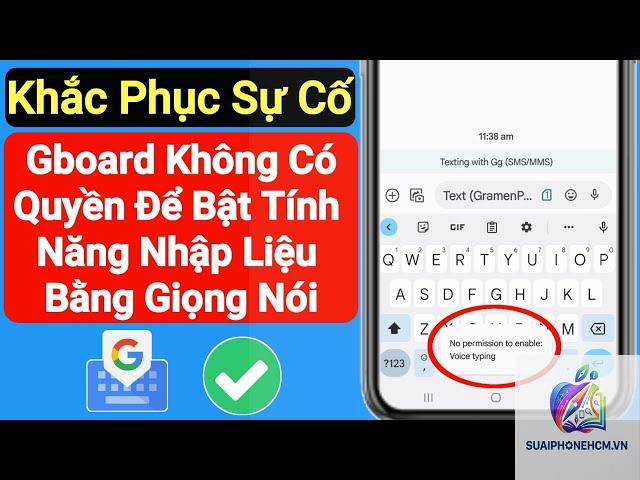
Có nhiều nguyên nhân: chưa bật tính năng trong cài đặt, micro bị hỏng hoặc bị che, ngôn ngữ không phù hợp, hoặc thiết bị đang ở chế độ im lặng. Hãy kiểm tra từng bước theo hướng dẫn ở trên. Khởi động lại điện thoại cũng có thể giải quyết vấn đề.
Có thể dùng nhập liệu giọng nói khi không có Internet không?
Trên Android,
Cả Gboard và Dictation đều hỗ trợ tiếng Việt khá tốt. Độ chính xác có thể đạt 90-95% nếu bạn nói rõ ràng, không lẫn tạp âm. Các từ ngữ chuyên ngành hoặc tên riêng có thể không nhận diện chính xác, bạn cần sửa lại bằng tay sau đó.
Làm sao để xóa lịch sử ghi âm giọng nói?
Trên Android, bạn vào Cài đặt > Google > Quản lý tài khoản Google > Dữ liệu và cá nhân hóa > Hoạt động trên web và ứng dụng để xóa. Trên iOS, vào Cài đặt > Cài đặt chung > Bàn phím > Đọc chính tả > Tắt rồi bật lại để xóa dữ liệu tạm thời.
Kết luận
Việc nắm rõ cách bật nhập liệu bằng giọng nói trên điện thoại sẽ giúp bạn tiết kiệm thời gian đáng kể trong các tác vụ soạn thảo hàng ngày. Dù sử dụng Android hay iPhone, quy trình kích hoạt đều đơn giản và chỉ mất vài phút. Bên cạnh đó, bạn cũng cần lưu ý một số hạn chế như yêu cầu mạng, vấn đề riêng tư và tập nói rõ ràng để đạt hiệu quả cao nhất. Hãy bắt đầu thực hành ngay hôm nay để làm quen với tính năng thông minh này. Khi đã thành thạo, bạn sẽ thấy việc gõ phím gần như không còn cần thiết trong nhiều tình huống.