Việc hiển thị sai múi giờ trên điện thoại không chỉ gây nhầm lẫn lịch trình công việc, cuộc họp trực tuyến mà còn ảnh hưởng đến hoạt động của các ứng dụng như lịch, nhắc nhở, thời tiết. Nhiều người dùng gặp khó khăn khi di chuyển giữa các quốc gia hoặc khi đồng hồ hệ thống tự động chuyển sai. Bài viết này sẽ hướng dẫn chi tiết cách đổi múi giờ trên điện thoại cho cả hai hệ điều hành phổ biến nhất hiện nay: Android và iOS. Bạn sẽ nắm được các thao tác cơ bản, tùy chọn nâng cao và những lưu ý quan trọng để điện thoại luôn hiển thị thời gian chuẩn xác, dù ở bất kỳ đâu.
Tại sao cần đổi múi giờ trên điện thoại đúng cách?
Múi giờ (timezone) là khu vực địa lý có cùng giờ tiêu chuẩn. Trái Đất được chia thành 24 múi giờ, mỗi múi chênh lệch 1 giờ. Điện thoại thông minh cho phép đồng bộ thời gian qua mạng, nhưng nếu bạn không cài đặt đúng múi giờ, thiết bị sẽ lấy thông tin sai từ trạm phát sóng hoặc mạng Wi-Fi. Hậu quả thường thấy: ứng dụng lịch ghi nhầm giờ hẹn, tin nhắn và email hiển thị sai thời gian gửi, đồng hồ báo thức đổ sai giờ. Việc chủ động thay đổi múi giờ trên điện thoại giúp bạn kiểm soát tuyệt đối thời gian hiển thị, đặc biệt quan trọng khi đi du lịch, công tác nước ngoài hoặc làm việc từ xa với đối tác quốc tế.
Hướng dẫn chi tiết cách đổi múi giờ trên điện thoại Android
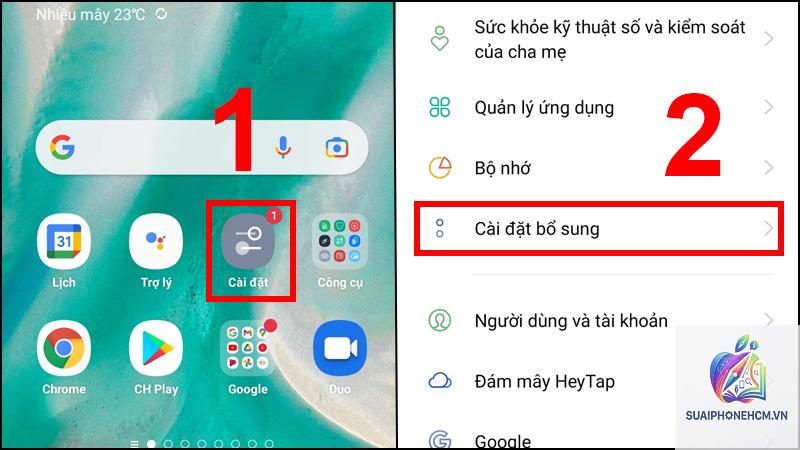
Hệ điều hành Android có giao diện tùy chỉnh khác nhau tùy theo hãng sản xuất (Samsung, Xiaomi, Oppo, Vivo…). Tuy nhiên, các bước cốt lõi để thay đổi múi giờ hoàn toàn tương đồng.
Nguyên nhân phổ biến nhất là do điện thoại kết nối với trạm phát sóng ở vùng giáp ranh giữa hai múi giờ, hoặc do mạng di động cung cấp thông tin sai. Giải pháp là tắt tùy chọn “Sử dụng múi giờ mạng” và chỉnh tay múi giờ phù hợp.
Làm thế nào để điện thoại không tự động đổi múi giờ khi đi du lịch?
Bạn vào Cài đặt > Ngày & giờ, tắt cả hai tùy chọn “Tự động cài đặt ngày giờ” và “Tự động cài đặt múi giờ”. Sau đó thiết lập thủ công múi giờ mong muốn. Lưu ý rằng nếu bạn khởi động lại máy, một số dòng máy có thể tự động bật lại tính năng tự động, bạn cần kiểm tra lại.
Đổi múi giờ có ảnh hưởng đến dữ liệu trong ứng dụng lịch không?
Có. Các ứng dụng lịch (Google Calendar, Apple Calendar) thường sử dụng múi giờ hệ thống để hiển thị thời gian sự kiện. Khi bạn thay đổi múi giờ, tất cả sự kiện sẽ được chuyển đổi tương ứng. Tuy nhiên, nếu
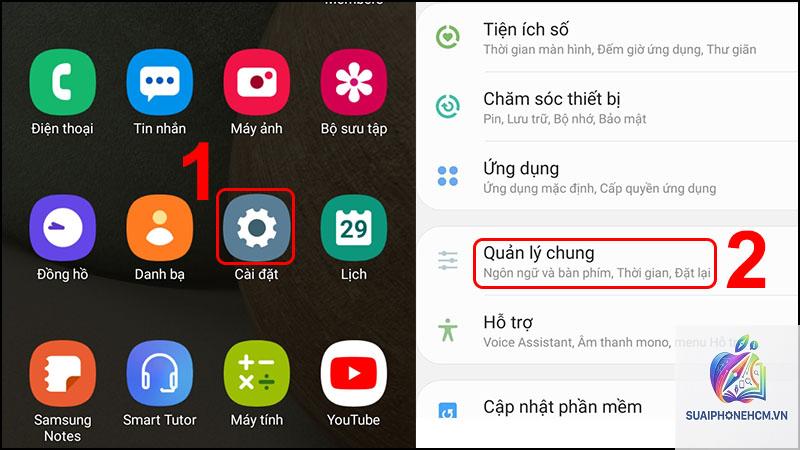
Về cơ bản không khác. Samsung dùng giao diện One UI, nhưng các tùy chọn vẫn nằm trong Cài đặt > Quản lý chung > Ngày và giờ. Chỉ khác đôi chút về tên gọi (ví dụ: “Tự động cập nhật múi giờ” thay vì “Sử dụng múi giờ mạng”).
Điện thoại của tôi bị sai giờ do pin yếu, có liên quan đến múi giờ không?
Không. Pin yếu có thể khiến đồng hồ hệ thống bị reset về mặc định, nhưng múi giờ vẫn được giữ nguyên. Nếu pin bị tháo ra hoàn toàn, một số máy sẽ mất cài đặt thời gian, nhưng múi giờ thường được lưu trong bộ nhớ cấu hình. Bạn chỉ cần cập nhật giờ qua mạng sau khi sạc đầy là được.
Kết luận
Việc nắm vững cách đổi múi giờ trên điện thoại là kỹ năng cần thiết trong thời đại toàn cầu hóa. Dù bạn dùng Android hay iPhone, thao tác chỉ gói gọn trong vài bước đơn giản. Tuy nhiên, để tránh sai sót, bạn nên hiểu rõ sự khác biệt giữa chế độ tự động và thủ công, cũng như tác động của việc thay đổi múi giờ lên các ứng dụng. Hãy kiểm tra lại cài đặt thời gian trước mỗi chuyến đi hoặc khi tham gia cuộc họp trực tuyến quan trọng. Với hướng dẫn chi tiết trong bài viết, bạn hoàn toàn có thể tự tin điều chỉnh múi giờ chính xác, đồng bộ mọi hoạt động hàng ngày mà không lo nhầm lẫn.