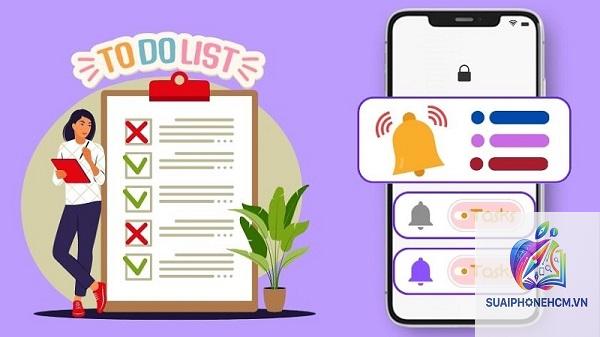
Trong cuộc sống bận rộn hiện nay, việc ghi nhớ lịch trình, công việc hàng ngày là điều không hề dễ dàng. Lời nhắc trên điện thoại trở thành công cụ đắc lực giúp bạn không bỏ lỡ bất kỳ việc quan trọng nào. Tuy nhiên, nếu bạn sở hữu nhiều thiết bị khác nhau như điện thoại Android, iPhone, máy tính bảng hay laptop, việc đồng bộ lời nhắc giữa các thiết bị là vô cùng cần thiết. Vậy cách đồng bộ lời nhắc trên điện thoại được thực hiện như thế nào hiệu quả và chính xác nhất? Bài viết này sẽ hướng dẫn bạn chi tiết từ cơ bản đến nâng cao, giúp bạn luôn kiểm soát mọi công việc một cách liền mạch.
Đồng bộ lời nhắc trên điện thoại là gì? Tại sao cần thiết?
Đồng bộ lời nhắc trên điện thoại là quá trình đồng nhất dữ liệu của tất cả các ghi chú, cảnh báo, danh sách công việc giữa nhiều thiết bị với nhau thông qua một tài khoản đám mây. Khi bạn tạo một lời nhắc trên điện thoại Android, ngay lập tức nó sẽ xuất hiện trên iPhone, máy tính bảng hoặc laptop của bạn nếu các thiết bị này cùng đăng nhập một tài khoản đồng bộ.
Nhu cầu này phát sinh khi người dùng làm việc đa thiết bị. Theo một khảo sát của Pew Research, hơn 85% người trưởng thành sở hữu ít nhất hai thiết bị thông minh. Việc không đồng bộ khiến bạn dễ bỏ lỡ những công việc quan trọng vì không nhìn thấy lời nhắc trên thiết bị đang sử dụng. Đồng bộ lời nhắc trên mọi thiết bị giúp tiết kiệm thời gian, tăng năng suất làm việc và đảm bảo tính nhất quán trong quản lý công việc.
Các phương pháp đồng bộ lời nhắc trên điện thoại phổ biến
Có ba hướng tiếp cận chính để thực hiện cách đồng bộ lời nhắc trên điện thoại, tùy thuộc vào hệ sinh thái thiết bị và nhu cầu sử dụng của bạn.
1. Sử dụng ứng dụng lời nhắc mặc định của hệ sinh thái
Phương pháp đơn giản và miễn phí nhất là tận dụng các ứng dụng lời nhắc được tích hợp sẵn trên từng hệ điều hành. Với người dùng Apple, iCloud Reminders là lựa chọn hàng đầu. Với người dùng Google, Google Keep hoặc Google Tasks được cài đặt sẵn trên Android. Các ứng dụng này cho phép đồng bộ lời nhắc liền mạch giữa các thiết bị cùng hãng.
2. Dùng ứng dụng bên thứ ba đa nền tảng
Nếu bạn dùng cả Android và iPhone, các ứng dụng như Todoist, TickTick, Microsoft To Do hay Any.do là giải pháp tối ưu. Chúng hoạt động trên mọi nền tảng, tự động đồng bộ qua đám mây ngay lập tức. Nhiều ứng dụng trong số này có phiên bản miễn phí đủ dùng cho nhu cầu cơ bản.
3. Tích hợp qua lịch và email
Một số dịch vụ như Google Calendar, Outlook Calendar cho phép tạo lời nhắc trực tiếp từ sự kiện trong lịch. Khi bạn tạo một sự kiện có nhắc nhở, lời nhắc đó sẽ xuất hiện trên tất cả thiết bị đã đăng nhập tài khoản Google hoặc Microsoft. Phương pháp này phù hợp cho những lời nhắc mang tính thời điểm cụ thể.
Hướng dẫn chi tiết cách đồng bộ lời nhắc trên điện thoại Android
Đối với điện thoại Android, Google Keep và Google Tasks là hai ứng dụng mặc định phổ biến nhất. Cả hai đều được đồng bộ qua tài khoản Google.
Đồng bộ lời nhắc với Google Keep
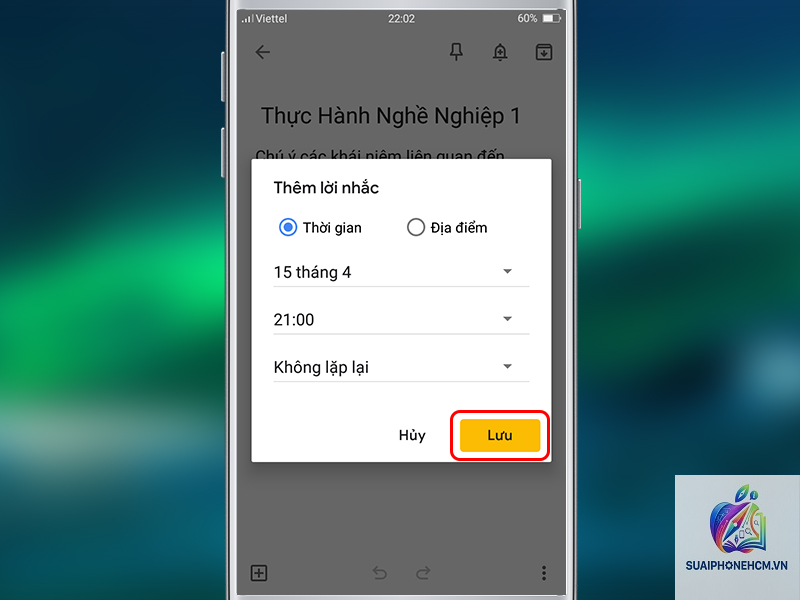
Google Keep không chỉ là ứng dụng ghi chú mà còn có chức năng tạo lời nhắc mạnh mẽ. Để thiết lập đồng bộ, bạn chỉ cần đảm bảo điện thoại đã đăng nhập cùng tài khoản Google. Các bước thực hiện:
Mở ứng dụng Google Keep trên điện thoại Android.
Tạo một ghi chú hoặc danh sách, sau đó nhấn vào biểu tượng chuông ở trên cùng để thêm lời nhắc.
Chọn thời gian hoặc địa điểm nhận nhắc nhở.
Lời nhắc sẽ tự động đồng bộ lên tài khoản Google của bạn và xuất hiện trên tất cả thiết bị cùng đăng nhập, bao gồm iPhone nếu bạn cài ứng dụng Google Keep, máy tính qua trang keep.google.com.
Lưu ý: Trong cài đặt của Google Keep, hãy bật tùy chọn “Sử dụng lời nhắc” và kiểm tra tài khoản đồng bộ trong phần “Tài khoản” để đảm bảo dữ liệu được cập nhật liên tục.
Đồng bộ lời nhắc với Google Tasks
Google Tasks là ứng dụng quản lý công việc đơn giản, tích hợp sâu với Gmail và Google Calendar. Để đồng bộ lời nhắc qua Google Tasks:
Cài đặt ứng dụng Google Tasks từ cửa hàng Play.
Đăng nhập tài khoản Google của bạn.
Tạo tác vụ mới, đặt ngày giờ và lời nhắc sẽ kích hoạt.
Tất cả tác vụ sẽ tự động đồng bộ qua đám mây và xuất hiện trong Google Tasks trên các thiết bị khác, cũng như trong Google Calendar nếu bạn bật tích hợp.
Hướng dẫn chi tiết cách đồng bộ lời nhắc trên điện thoại iPhone
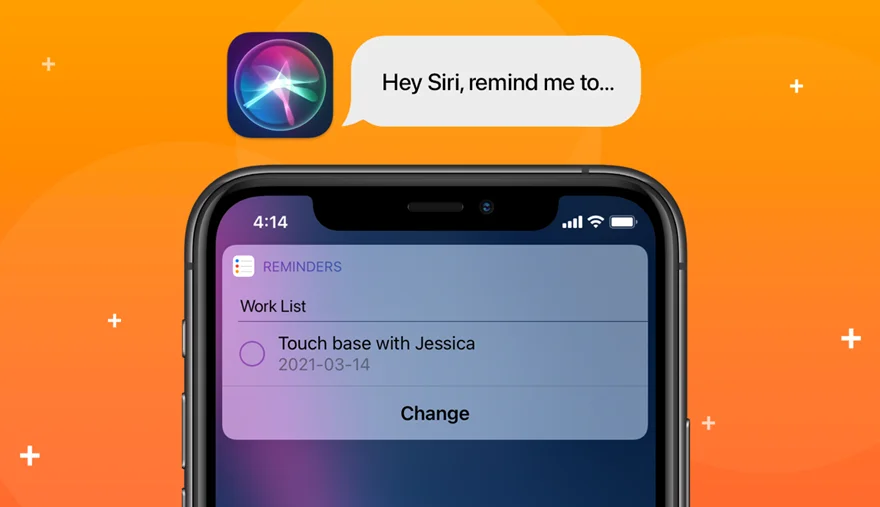
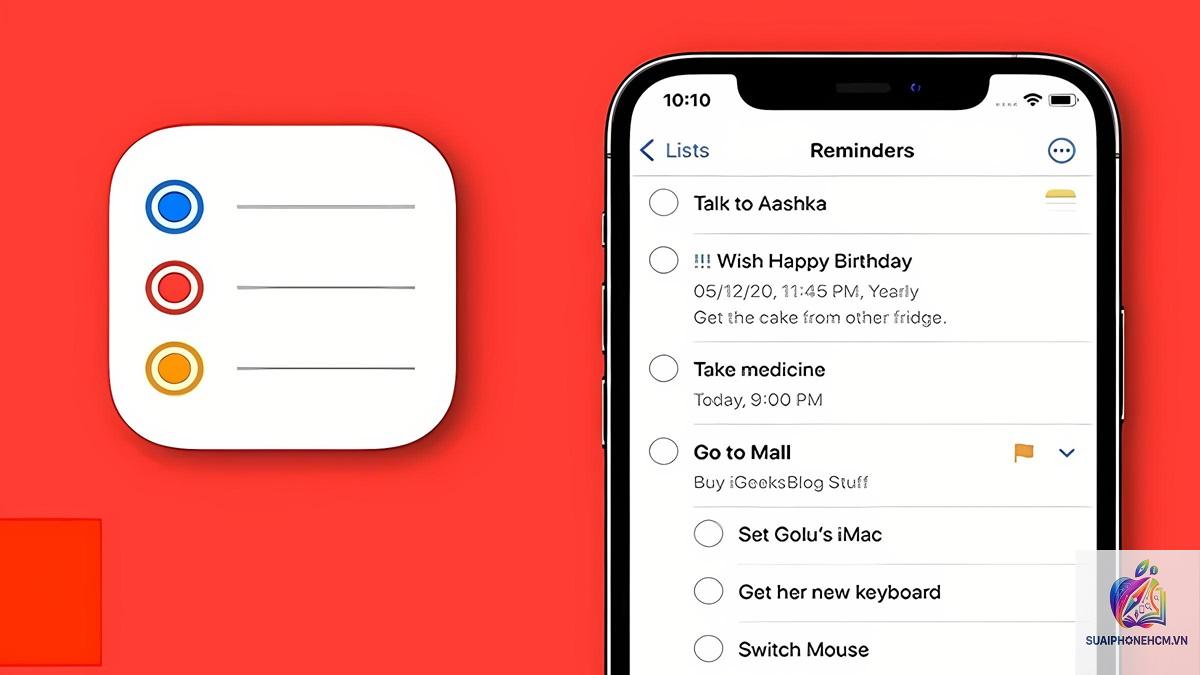
Người dùng iPhone có hai công cụ chính là ứng dụng Lời nhắc (Reminders) và Ghi chú (Notes) của Apple. Cả hai đều hoạt động dựa trên iCloud.
Đồng bộ lời nhắc qua iCloud
Để lời nhắc trên iPhone xuất hiện trên iPad, Mac hay Apple Watch, bạn cần bật đồng bộ iCloud cho ứng dụng Lời nhắc:
Vào Cài đặt (Settings) trên iPhone.
Nhấn vào tên tài khoản Apple ID của bạn.
Chọn iCloud, sau đó tìm và bật tùy chọn Lời nhắc (Reminders).
Đảm bảo tất cả thiết bị Apple đều đăng nhập cùng Apple ID và bật iCloud cho Lời nhắc.
Khi tạo một lời nhắc mới trong ứng dụng Reminders, nó sẽ tự động đồng bộ lên iCloud và có mặt trên mọi thiết bị Apple trong vòng vài giây. Bạn cũng có thể truy cập lời nhắc qua web tại iCloud.com khi sử dụng máy tính Windows.
Đồng bộ lời nhắc giữa iPhone và thiết bị không phải Apple
Nếu bạn muốn đồng bộ lời nhắc từ iPhone sang điện thoại Android, bạn cần một giải pháp trung gian. Cách đơn giản là sử dụng ứng dụng bên thứ ba như Todoist hoặc TickTick. Bạn cài đặt ứng dụng trên cả hai thiết bị, đăng nhập cùng tài khoản, và tạo lời nhắc trong ứng dụng đó thay vì ứng dụng mặc định của Apple.
Một cách khác là xuất danh sách lời nhắc từ ứng dụng Reminders dưới dạng file.ics hoặc.csv, sau đó nhập vào Google Tasks hoặc Microsoft To Do trên Android. Tuy nhiên, phương pháp này thủ công và không tự động.
Luôn cập nhật mọi lúc mọi nơi: Bạn tạo lời nhắc trên điện thoại ở công ty, khi về nhà mở máy tính bảng, lời nhắc vẫn hiện ra. Không còn cảnh “quên mất ghi chú ở điện thoại kia”.
Quản lý công việc hiệu quả hơn: Đồng bộ giúp bạn có cái nhìn tổng quan về tất cả đầu việc trên một thiết bị duy nhất, dễ dàng sắp xếp ưu tiên.
Chia sẻ và cộng tác: Nhiều ứng dụng như Todoist, Google Keep cho phép chia sẻ danh sách lời nhắc với người khác. Cả gia đình hoặc đồng nghiệp có thể cùng cập nhật danh sách mua sắm hay dự án chung.
Dự phòng dữ liệu an toàn: Khi đồng bộ lên đám mây, lời nhắc của bạn được sao lưu. Nếu mất điện thoại, bạn vẫn lấy lại được dữ liệu trên thiết bị mới sau khi đăng nhập tài khoản.
Hạn chế cần lưu ý khi đồng bộ lời nhắc
Không có giải pháp nào hoàn hảo tuyệt đối. Khi thực hiện cách đồng bộ lời nhắc trên điện thoại,
Bạn cần một ứng dụng bên thứ ba hỗ trợ đa nền tảng như Todoist, TickTick hoặc Microsoft To Do. Cài đặt ứng dụng trên cả hai máy, đăng nhập cùng tài khoản, và tạo lời nhắc trong ứng dụng đó. Hoặc
Các giải pháp mặc định như Google Keep, Apple Reminders, Google Tasks, Microsoft To Do hoàn toàn miễn phí. Các ứng dụng bên thứ ba như Todoist, TickTick có phiên bản miễn phí đủ dùng cho nhu cầu cá nhân, phiên bản trả phí thường mở thêm tính năng như bộ nhớ lớn hơn, tùy chỉnh nhãn, nhắc nhở lặp lại nâng cao.
Tại sao lời nhắc trên điện thoại không đồng bộ?
Có thể do một trong các nguyên nhân: tài khoản không đồng nhất trên các thiết bị, kết nối mạng yếu hoặc bị tắt, ứng dụng chưa được cấp quyền đồng bộ nền, hoặc do lỗi phiên bản ứng dụng. Hãy kiểm tra từng bước: tài khoản > kết nối mạng > quyền ứng dụng > cập nhật ứng dụng.
Có thể đồng bộ lời nhắc từ Apple Reminders sang Google Keep không?
Không có cách đồng bộ tự động trực tiếp giữa hai dịch vụ này.
Tùy vào ứng dụng: Google Keep và Google Tasks có phiên bản web tại keep.google.com và tasks.google.com. Apple Reminders truy cập qua iCloud.com. Microsoft To Do trực tuyến tại to-do.microsoft.com. Todoist và TickTick đều có giao diện web. Chỉ cần đăng nhập tài khoản là bạn có thể quản lý lời nhắc từ trình duyệt.
Kết luận
Việc nắm vững cách đồng bộ lời nhắc trên điện thoại là kỹ năng quan trọng giúp bạn quản lý thời gian và công việc hiệu quả trong thời đại số. Tuỳ thuộc vào hệ sinh thái bạn đang sử dụng, hãy lựa chọn giải pháp phù hợp: hệ sinh thái Apple dùng iCloud Reminders, hệ sinh thái Google dùng Google Keep hoặc Google Tasks, còn nếu dùng cả hai nền tảng hoặc cần tính năng mạnh mẽ hơn, các ứng dụng đa năng như Todoist hay Microsoft To Do sẽ là người bạn đồng hành đáng tin cậy.
Hãy bắt đầu bằng cách chọn một ứng dụng duy nhất, bật đồng bộ trên tất cả thiết bị và kiểm tra thường xuyên. Sau một thời gian ngắn, bạn sẽ thấy sự khác biệt rõ rệt trong việc không còn bỏ lỡ cuộc hẹn, deadline hay công việc quan trọng nào nữa. Sự nhất quán và kỷ luật trong việc sử dụng công cụ chính là chìa khóa thành công.