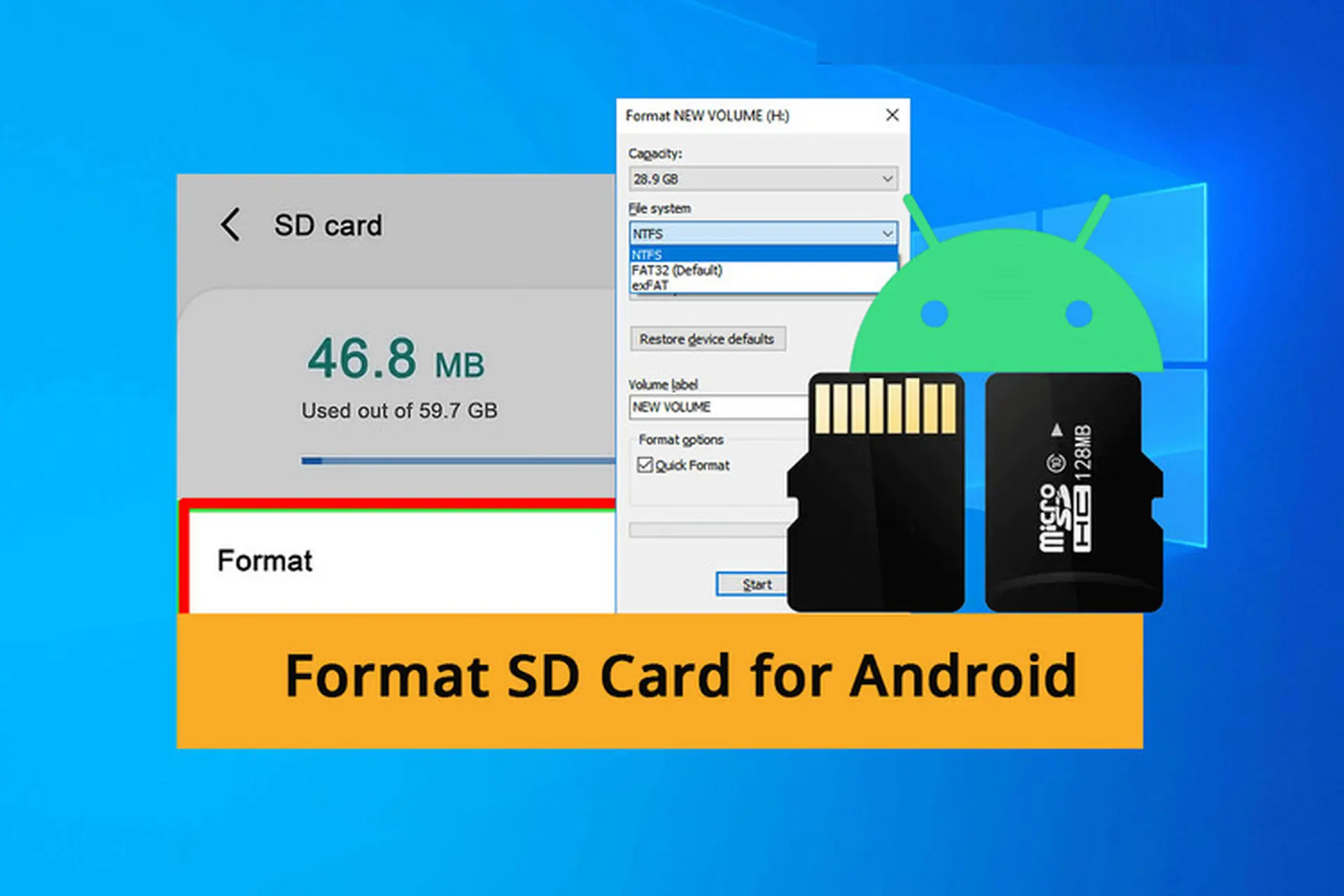
Thẻ nhớ microSD là giải pháp mở rộng dung lượng phổ biến cho điện thoại Android và một số dòng máy khác. Tuy nhiên, nhiều người dùng vẫn lúng túng khi gặp tình trạng thẻ báo lỗi, chậm hoặc không tương thích. Nắm vững cách format thẻ nhớ trên điện thoại đúng cách không chỉ giúp thiết bị hoạt động ổn định mà còn kéo dài tuổi thọ thẻ. Bài viết dưới đây sẽ hướng dẫn bạn chi tiết từ bước chuẩn bị, các phương pháp format trên từng dòng máy, lựa chọn chuẩn định dạng phù hợp và những lưu ý quan trọng tránh mất dữ liệu.
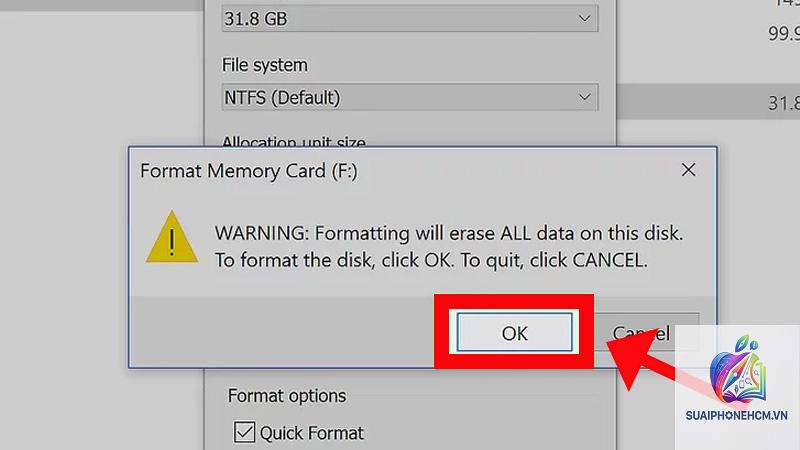
Format thẻ nhớ là quá trình xóa toàn bộ dữ liệu trên thẻ và thiết lập lại hệ thống tập tin (file system) để thẻ có thể được nhận diện và sử dụng tối ưu trên thiết bị. Khi bạn format thẻ, tất cả các file, ứng dụng, ảnh, video, nhạc… đều bị xóa sạch hoàn toàn. Quá trình này còn giúp kiểm tra các bad sector và sắp xếp lại không gian lưu trữ.
Cần format thẻ nhớ trong các trường hợp sau:
Thẻ mới mua chưa tương thích với điện thoại (ví dụ: thẻ đang dùng định dạng NTFS nhưng điện thoại chỉ hỗ trợ FAT32/exFAT).
Thẻ bị lỗi đọc/ghi, xuất hiện thông báo “Thẻ nhớ bị hỏng” hoặc “SD card unexpectedly removed”.
Thẻ bị nhiễm virus hoặc phần mềm độc hại.
Muốn xóa toàn bộ dữ liệu nhanh chóng trước khi bán hoặc tặng lại thẻ.
Thẻ hoạt động chậm, giật lag do hệ thống file bị phân mảnh nặng.
Các bước chuẩn bị trước khi format thẻ nhớ
Trước khi thực hiện format thẻ nhớ trên điện thoại, bạn cần làm một số việc sau để tránh rủi ro mất dữ liệu và đảm bảo quá trình diễn ra suôn sẻ:
Sao lưu toàn bộ dữ liệu quan trọng: Format sẽ xóa sạch mọi thứ, vì vậy hãy copy file cần giữ sang máy tính, điện thoại khác hoặc lưu lên đám mây (Google Drive, OneDrive, iCloud…).
Kiểm tra dung lượng còn lại: Đảm bảo thẻ không bị đầy đến mức không thể thao tác. Nếu thẻ có dung lượng quá thấp, hãy xóa bớt file trước.
Tháo thẻ ra khỏi máy (tùy chọn): Nếu format qua máy tính, bạn nên tháo thẻ an toàn trước (USB Safely Remove) để tránh hỏng dữ liệu.
Đảm bảo pin điện thoại trên 50%: Quá trình format có thể kéo dài vài phút, tránh để máy tắt nguồn đột ngột giữa chừng gây lỗi thẻ.
Ngắt kết nối dữ liệu: Nếu thẻ đang được dùng làm bộ nhớ trong của Android (adoptable storage), bạn cần tách thẻ ra trước khi format.
Cách format thẻ nhớ trên điện thoại Android
Hầu hết các dòng điện thoại Android (Samsung, OPPO, Xiaomi, Vivo, Realme, Sony, LG…) đều có sẵn tùy chọn format thẻ nhớ trong phần Cài đặt.
Format thẻ nhớ qua cài đặt hệ thống
Đây là phương pháp an toàn và nhanh nhất, phù hợp với đa số người dùng. Các bước thực hiện:
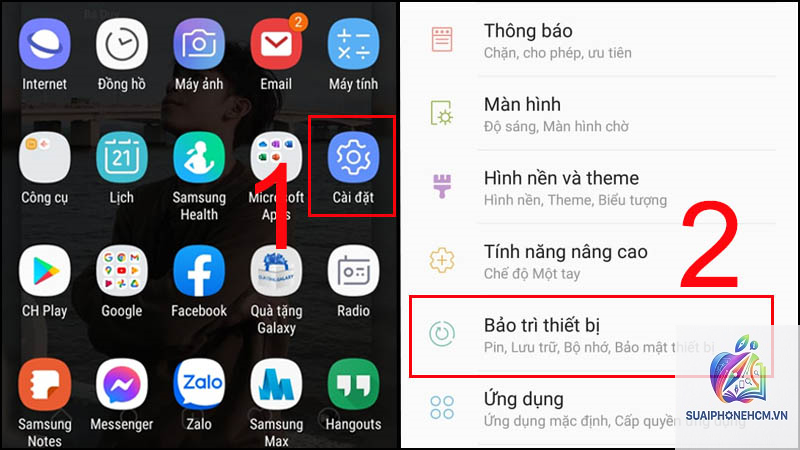
Mở ứng dụng Cài đặt (Settings) trên điện thoại.
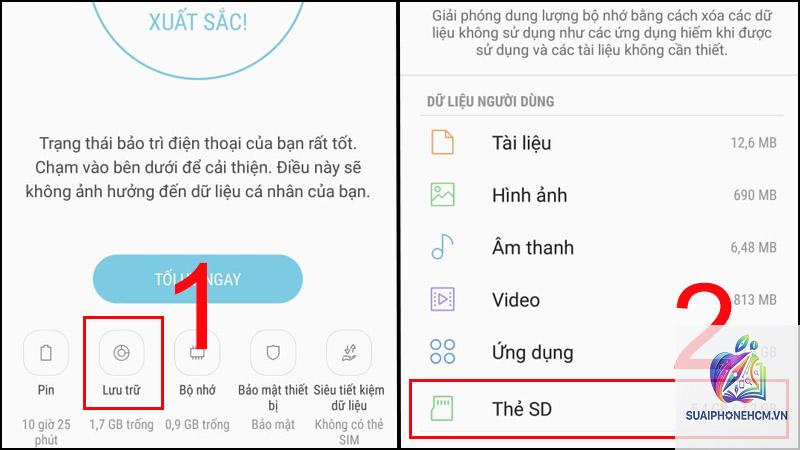
Kéo xuống mục Bộ nhớ (Storage) hoặc Quản lý thiết bị & bộ nhớ (Device care & Storage). Trên một số máy, bạn tìm Bộ nhớ trong & thẻ SD.
Chọn tên thẻ nhớ (thường hiển thị như “SD Card” hoặc “Thẻ nhớ microSD”).
Nhấn vào biểu tượng ba chấm hoặc nút Tùy chọn nâng cao (Advanced).
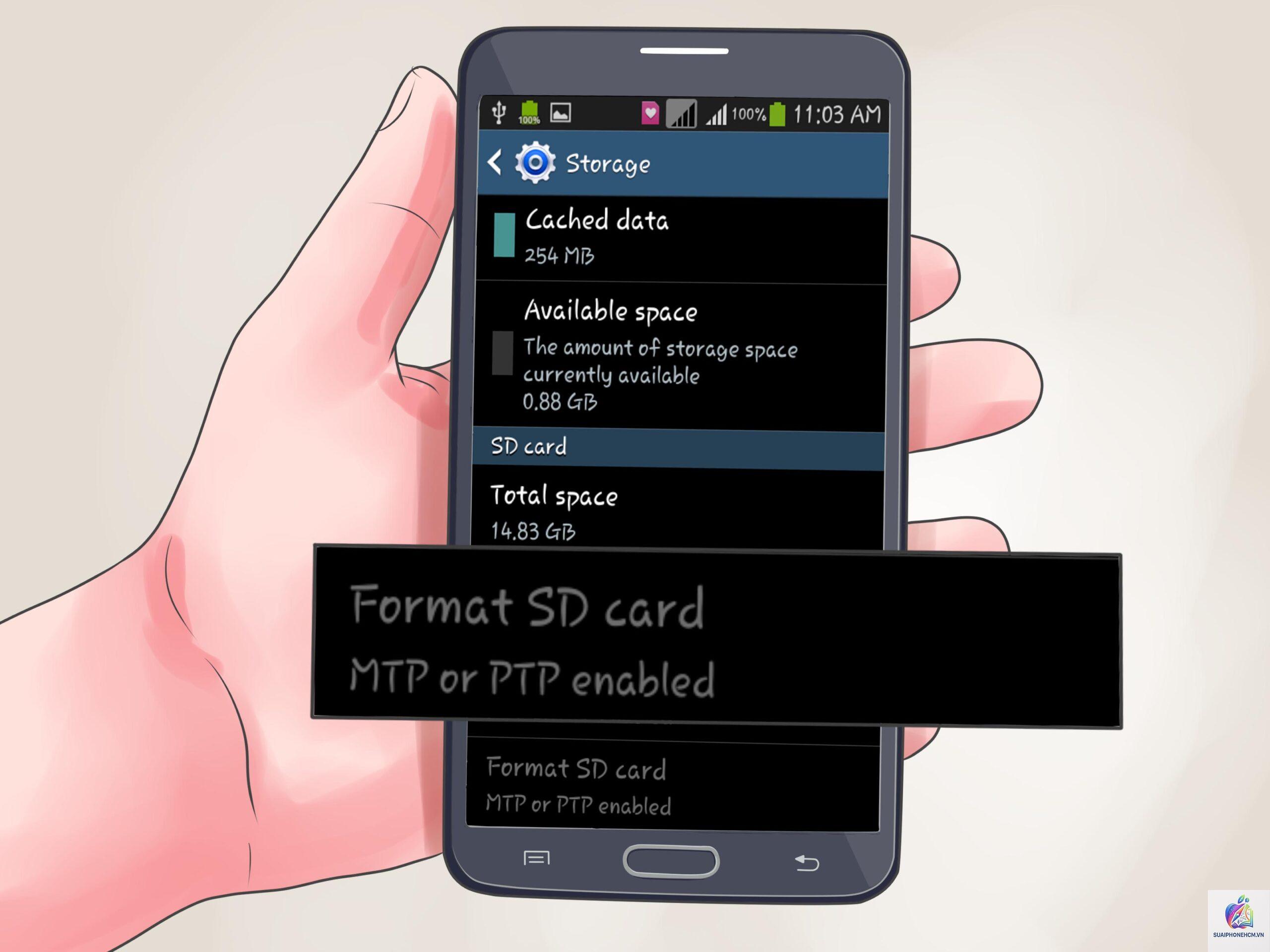
Chọn Định dạng (Format) hoặc Xóa & định dạng.
Đọc cảnh báo, xác nhận bằng cách nhấn Định dạng thẻ SD và chờ quá trình hoàn tất (thường 1-3 phút).
Sau khi format xong, thẻ nhớ sẽ ở dạng trống, sẵn sàng để sử dụng với hệ thống tập tin mặc định của Android (thường là exFAT đối với thẻ dung lượng lớn hơn 32GB).
Format thẻ nhớ qua ứng dụng quản lý file
Nếu không tìm thấy tùy chọn trong Cài đặt,
Việc chọn đúng hệ thống file là yếu tố quyết định đến sự tương thích và hiệu suất. Bảng so sánh dưới đây sẽ giúp bạn đưa ra lựa chọn đúng đắn khi format thẻ nhớ trên điện thoại.
Đặc điểm
FAT32
exFAT
NTFS
Dung lượng tối đa hỗ trợ
2TB (lý thuyết) nhưng thực tế Windows giới hạn 32GB khi format, có thể format lớn hơn bằng công cụ khác.
Thẻ dưới 32GB, cần tương thích cao với TV, máy ảnh, đầu DVD cũ.
Thẻ 64GB trở lên cho điện thoại, máy tính bảng, máy ảnh, quay phim 4K.
Chỉ dùng trên máy tính Windows hoặc ổ cứng ngoài.
Kết luận chọn định dạng: Với phần lớn người dùng điện thoại Android hiện nay, exFAT là lựa chọn tối ưu cho thẻ nhớ có dung lượng 64GB, 128GB, 256GB. Nếu thẻ của bạn chỉ 16GB hoặc 32GB, FAT32 vẫn ổn nhưng nhớ rằng không thể lưu file nào lớn hơn 4GB. Tránh xa NTFS nếu bạn chỉ dùng thẻ với điện thoại.
Lợi ích của việc format thẻ nhớ đúng cách
Khắc phục lỗi thẻ báo “chưa sẵn sàng” hoặc “thẻ bị hỏng”: Format sẽ loại bỏ các lỗi logic trong hệ thống file, làm mới lại toàn bộ cấu trúc thư mục.
Tối ưu tốc độ đọc/ghi: Sau khi format, thẻ bỏ qua các file rác, phân mảnh, giúp truy xuất dữ liệu nhanh hơn.
Tương thích với thiết bị mới: Nhiều điện thoại đời mới yêu cầu thẻ ở định dạng exFAT để khai thác tối đa tốc độ UHS-I/UHS-II.
Ngăn ngừa lây nhiễm virus: Xóa sạch các file độc hại ẩn trong thẻ mà phần mềm diệt virus không phát hiện được.
Dễ dàng chuyển đổi giữa các thiết bị: Format đúng chuẩn giúp thẻ hoạt động trơn tru trên máy tính, điện thoại, máy ảnh, smart TV.
Những sai lầm thường gặp khi format thẻ nhớ
Rất nhiều người dùng mắc phải các lỗi sau khiến thẻ nhanh hỏng hoặc mất dữ liệu:
Rút thẻ đột ngột khi đang format: Đây là nguyên nhân số một gây hỏng hoàn toàn thẻ luôn. Luôn chờ đến khi máy báo thành công.
Chọn sai định dạng file system: Format theo NTFS rồi cắm vào điện thoại sẽ không nhận thẻ. Tương tự, chọn exFAT cho thẻ 16GB cũng không tối ưu.
Format nhanh (Quick Format) quá thường xuyên: Tích chọn Quick Format chỉ xóa bảng mục lục chứ không quét bad sector. Nếu thẻ đang có lỗi vật lý, quick format sẽ bỏ qua, dẫn đến tình trạng lỗi tái phát.
Không sao lưu trước khi format: Nhiều người vô tình format thẻ chứa ảnh kỷ niệm, tài liệu quan trọng mà không sao lưu, hậu quả muốn khôi phục rất khó (dù có phần mềm nhưng không đảm bảo hoàn toàn).
Dùng thẻ nhớ kém chất lượng: Thẻ fake dung lượng (32GB ghi là 128GB) thường bị lỗi sau vài lần format. Nếu thẻ thường xuyên báo lỗi, hãy thay thẻ mới chính hãng.
Lưu ý quan trọng trước và sau khi format thẻ nhớ
Luôn ngắt kết nối thẻ (Unmount) trước khi format trong Cài đặt điện thoại để tránh xung đột.
Sau khi format, lần đầu tiên cắm lại thẻ vào điện thoại có thể mất vài giây để hệ thống nhận diện. Nếu không thấy, hãy khởi động lại máy.
Nếu bạn dùng thẻ làm Bộ nhớ trong (Adoptable Storage) trên Android, việc format sẽ xóa toàn bộ dữ liệu ứng dụng đã cài, thậm chí làm hỏng hệ thống nếu tháo thẻ không đúng cách. Tốt nhất hãy di chuyển ứng dụng về bộ nhớ trong trước khi format.
Đối với thẻ nhớ microSD có tốc độ cao (U3, V30, A2), format trên máy tính với Cluster Size mặc định hoặc 128KB sẽ giữ nguyên hiệu suất cao.
Không dùng các phần mềm format cấp thấp (low-level format) trừ khi thẻ bị hỏng nặng, vì sẽ làm giảm tuổi thọ cell nhớ.
Câu hỏi thường gặp về format thẻ nhớ trên điện thoại
Format thẻ nhớ có mất dữ liệu không?
Có. Format hoàn toàn xóa sạch toàn bộ dữ liệu trên thẻ. Trước khi thực hiện, cần sao lưu tất cả file quan trọng sang nơi khác. Nếu không may format nhầm, không nên ghi thêm dữ liệu vào thẻ và sử dụng ngay phần mềm phục hồi chuyên dụng (Recuva, Disk Drill, EaseUS Data Recovery Wizard) để tăng cơ hội lấy lại dữ liệu.
Format thẻ nhớ bao lâu thì xong?
Thời gian format phụ thuộc vào dung lượng thẻ và loại format. Quick Format thường chỉ mất 5-20 giây. Full Format (không tick Quick Format) quét toàn bộ sector có thể kéo dài 5-30 phút tùy thẻ 32GB, 64GB hay 128GB.
Thẻ nhớ báo lỗi cần format có sao không?
Khi điện thoại hiển thị thông báo “Thẻ SD bị hỏng. Bạn cần format thẻ này”, đó là dấu hiệu cho thấy hệ thống file bị lỗi hoặc thẻ đang gặp vấn đề logic. Bạn nên thử cắm thẻ vào máy tính, sao lưu dữ liệu nếu còn đọc được, sau đó format. Nếu thẻ bị lỗi vật lý, format có thể không thành công và bạn cần thay thẻ mới.
Format thẻ nhớ trên điện thoại có khác với máy tính?
Về bản chất không khác nhau: đều xóa bảng mục lục và thiết lập lại hệ thống file. Tuy nhiên, format trên điện thoại thường tự động chọn định dạng tối ưu cho thiết bị (hầu hết là exFAT), trong khi trên máy tính bạn được tự do chọn FAT32, exFAT hay NTFS với các tùy chọn cluster size. Format qua máy tính cũng cho phép kiểm tra bad sector kỹ lưỡng hơn.
Kết luận
Việc hiểu rõ cách format thẻ nhớ trên điện thoại không chỉ giúp bạn tự khắc phục các lỗi thường gặp mà còn đảm bảo thiết bị hoạt động ổn định, kéo dài tuổi thọ thẻ nhớ. Quy trình thực hiện khá đơn giản: sao lưu dữ liệu, vào Cài đặt → Bộ nhớ → Định dạng, hoặc sử dụng máy tính với các công cụ tích hợp. Điều quan trọng là chọn đúng hệ thống file (exFAT cho thẻ 64GB trở lên, FAT32 cho thẻ nhỏ hơn) và tránh những sai lầm như rút thẻ giữa chừng hay format quá nhiều lần. Hy vọng bài hướng dẫn này đã cung cấp đầy đủ kiến thức cần thiết để bạn tự tin thao tác mà không lo mất dữ liệu hay hỏng thẻ.