Nhu cầu giải nén file ZIP trên điện thoại ngày càng phổ biến khi người dùng thường xuyên nhận tài liệu, ảnh, phần mềm hoặc dữ liệu nén qua email, mạng xã hội. Việc làm chủ cách giải nén file ZIP trên điện thoại giúp bạn tiết kiệm thời gian, không gian lưu trữ và dễ dàng quản lý tập tin. Bài viết này sẽ hướng dẫn bạn chi tiết các phương pháp giải nén trên cả Android và iOS, kèm phân tích ưu nhược điểm, ứng dụng cụ thể và những lưu ý quan trọng để tránh sai lầm phổ biến.
File ZIP là gì và vì sao bạn cần biết cách giải nén trên điện thoại?
File ZIP là định dạng nén dữ liệu phổ biến nhất hiện nay, cho phép gộp nhiều file thành một gói duy nhất, giảm dung lượng truyền tải. Khi bạn tải về một file.zip từ internet, để sử dụng nội dung bên trong, bạn bắt buộc phải thực hiện thao tác giải nén. Nếu không biết cách giải nén file ZIP trên điện thoại, bạn sẽ không thể mở tài liệu, xem ảnh hay cài đặt ứng dụng được đóng gói trong file đó.
Điện thoại thông minh ngày nay có thể xử lý file ZIP trực tiếp mà không cần máy tính. Android từ phiên bản 5.0 trở lên hỗ trợ giải nén qua file manager tích hợp, trong khi iPhone có ứng dụng Files mặc định từ iOS 13. Tuy nhiên, để có thêm nhiều tính năng như nén, mã hóa, hỗ trợ nhiều định dạng (RAR, 7z), bạn sẽ cần các ứng dụng bên thứ ba chuyên nghiệp.
Chi tiết cách giải nén file ZIP trên điện thoại Android
Sử dụng ứng dụng File Manager có sẵn trên Android
Đa số điện thoại Android đều được cài sẵn một ứng dụng quản lý tập tin như My Files (Samsung), File Manager (Xiaomi), Files by Google (Pixel). Các ứng dụng này đều hỗ trợ giải nén file ZIP đơn giản mà không cần kết nối mạng.
Mở ứng dụng File Manager.
Tìm đến thư mục chứa file ZIP (thường là Downloads).
Chạm và giữ vào file ZIP, chọn “Giải nén” hoặc “Extract”.
Chọn vị trí lưu file sau giải nén (mặc định là cùng thư mục với file ZIP).
Nhấn “Done” hoặc “Extract” để hoàn tất.
Thời gian giải nén phụ thuộc vào dung lượng file. File ZIP 100MB thường mất 2-5 giây trên thiết bị tầm trung. Đây là cách nhanh nhất và không tốn thêm dung lượng ứng dụng.
Giải nén file ZIP trên Android bằng ứng dụng bên thứ ba
Khi file ZIP bị lỗi, yêu cầu mật khẩu, hoặc bạn cần giải nén định dạng RAR, 7z, bạn nên dùng các ứng dụng chuyên dụng.
1. RAR for Android (bản quyền từ RARLAB, nhà phát triển WinRAR)
Hỗ trợ giải nén ZIP, RAR, 7z, TAR, GZ, BZ2, XZ.
Có chức năng kiểm tra tính toàn vẹn của file nén.
Cho phép tạo file ZIP và RAR có mật khẩu.
Miễn phí, không quảng cáo phiền phức.
2. ZArchiver (ứng dụng mã nguồn mở)
Hỗ trợ hầu hết các định dạng nén hiện có (hơn 15 loại).
Có thể sửa chữa file nén bị hỏng ở mức cơ bản.
Phân mảnh file nén thành nhiều phần (split archive).
Giao diện tiếng Việt, dễ sử dụng.
3. 7Zipper
Chuyên sâu về định dạng 7z với tỷ lệ nén tốt hơn ZIP.
Tích hợp mã hóa AES-256 cho file nén.
Có thể duyệt nội dung file nén trước khi giải nén.
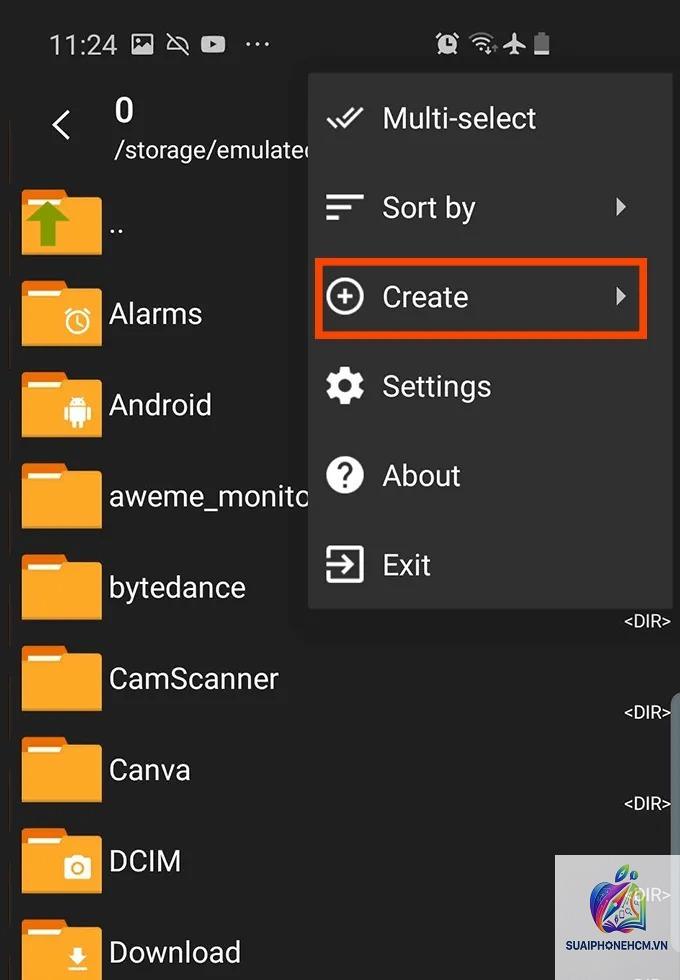
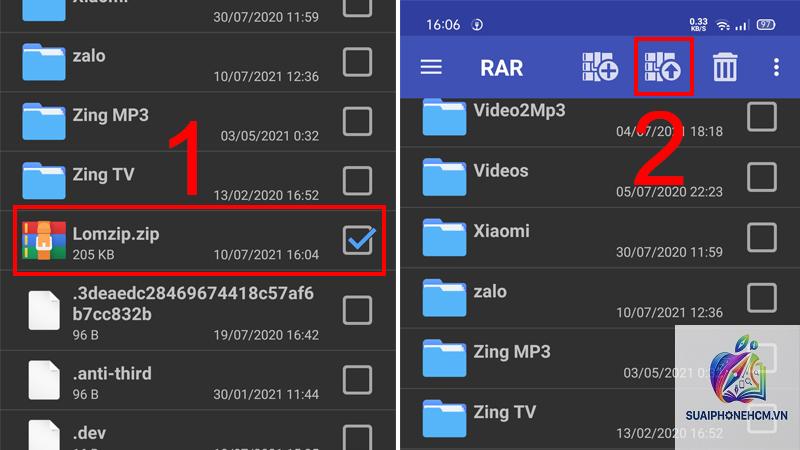
Các bước giải nén trên các ứng dụng này tương tự nhau: mở ứng dụng, duyệt đến file ZIP, nhấn vào file, chọn “Extract here” hoặc “Extract to…”, nhập mật khẩu nếu có. Lưu ý, ZArchiver cho phép bạn xem trước từng file bên trong và chỉ giải nén những file cần thiết.
So sánh các ứng dụng giải nén file trên Android
Ứng dụng
Định dạng hỗ trợ
Mã hóa mật khẩu
Sửa file lỗi
Dung lượng
File Manager mặc định
ZIP
Không
Không
Nhẹ (có sẵn)
RAR for Android
ZIP, RAR, 7z, TAR, GZ
Có
Có
~5 MB
ZArchiver
ZIP, RAR, 7z, TAR, ISO, BZ2
Có
Có
~4 MB
7Zipper
ZIP, 7z, RAR
Có (AES-256)
Không
~3 MB
Cách giải nén file ZIP trên điện thoại iPhone và iPad
Sử dụng ứng dụng Files mặc định trên iOS
Kể từ iOS 13 và iPadOS 13, Apple đã tích hợp sẵn khả năng giải nén file ZIP ngay trong ứng dụng Files. Đây là cách đơn giản nhất, không cần tải thêm ứng dụng nào.
Điều hướng đến file ZIP (thường nằm trong iCloud Drive hoặc On My iPhone).
Chạm vào file ZIP, hệ thống tự động giải nén và tạo thư mục cùng tên ở vị trí đó.
Để xem nội dung, mở thư mục vừa được tạo.
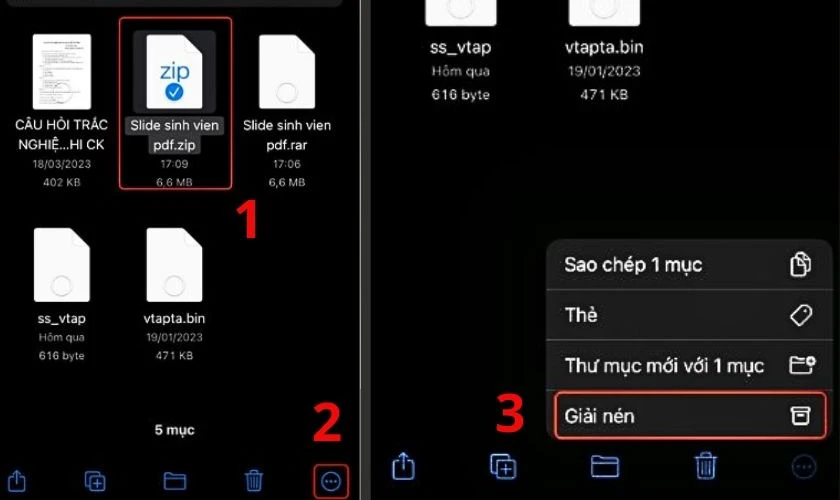
Nếu bạn chạm vào file ZIP và không thấy giải nén, hãy giữ ngón tay (3D Touch hoặc Haptic Touch) và chọn “Extract” từ menu ngữ cảnh. Files mặc định chỉ giải nén được định dạng ZIP, không hỗ trợ RAR, 7z hay các định dạng nén khác. Dung lượng tối đa phụ thuộc vào bộ nhớ thiết bị của bạn.
Giải nén file ZIP trên iPhone bằng ứng dụng bên thứ ba
Đối với các file RAR, 7z hoặc file ZIP có dung lượng lớn hơn 4GB, bạn cần ứng dụng chuyên dụng.
1. iZip – Zip Extractor Viewer
Giải nén ZIP, RAR, 7z, TAR, GZ.
Cho phép xem trước nội dung trước khi giải nén.
Hỗ trợ mở file nén được bảo vệ bằng mật khẩu.
Tích hợp chia sẻ file qua AirDrop, email.
2. WinZip
Giải nén và nén file với nhiều mức nén.
Kết nối trực tiếp với các dịch vụ đám mây (iCloud, Dropbox, Google Drive).
Bảo vệ file bằng mật khẩu và mã hóa 128-bit hoặc 256-bit.
Có bản dùng thử miễn phí 7 ngày, sau đó trả phí.
3. Documents by Readdle
Ứng dụng quản lý tập tin đa năng, hỗ trợ giải nén ZIP, RAR, 7z.
Tích hợp trình duyệt web, xem tài liệu PDF, Office.
Miễn phí, không quảng cáo, giao diện tối ưu cho iPad.
Cách sử dụng: Tải ứng dụng từ App Store, mở file ZIP từ menu “Open in” hoặc nhập từ Files app. Ứng dụng sẽ hiển thị nội dung bên trong, bạn chọn “Extract” để giải nén toàn bộ hoặc chọn từng file riêng lẻ. Một số ứng dụng cho phép bạn xem file ngay trong ứng dụng mà không cần giải nén ra bộ nhớ.
Lợi ích và hạn chế khi giải nén file ZIP trực tiếp trên điện thoại
Lợi ích
Tiết kiệm thời gian: Không cần chuyển file sang máy tính, xử lý mọi lúc mọi nơi.
Giảm dung lượng lưu trữ: File nén chiếm ít không gian hơn, sau khi giải nén
Hoàn toàn có thể. Quá trình giải nén diễn ra trực tiếp trên thiết bị, không cần kết nối internet. Tuy nhiên, nếu file ZIP được tải về trực tiếp từ web, bạn cần mạng để tải file trước khi giải nén.
Tại sao tôi không thể giải nén file ZIP trên điện thoại?
Nguyên nhân phổ biến là file ZIP bị hỏng trong quá trình tải, hoặc dung lượng bộ nhớ không đủ. Bạn cũng có thể đang cố giải nén định dạng RAR bằng ứng dụng chỉ hỗ trợ ZIP. Kiểm tra phần mở rộng file và dung lượng trống trước khi thử lại.
Có cách nào giải nén file ZIP trực tiếp từ ứng dụng Email không?
Có. Trên Gmail, bạn chạm vào file đính kèm.zip, chọn “Download” hoặc “Open in”. Chọn ứng dụng giải nén mà
Trên Android, dùng RAR for Android hoặc ZArchiver: chọn file > “Add to archive” > chọn định dạng ZIP. Trên iOS, ứng dụng Files không hỗ trợ nén, bạn cần dùng iZip hoặc Documents by Readdle: chọn file > “Compress” > chọn ZIP.
Giải nén file ZIP có an toàn cho điện thoại không?
An toàn nếu bạn chỉ giải nén file từ nguồn tin cậy. File ZIP chứa tệp thực thi (.exe,.apk) có thể là phần mềm độc hại. Luôn quét file bằng ứng dụng bảo mật trước khi mở. Trên iPhone, hệ điều hành sandbox hóa từng ứng dụng nên rủi ro thấp hơn.
Kết luận
Việc nắm vững cách giải nén file ZIP trên điện thoại không chỉ giúp bạn truy cập nhanh tài liệu mà còn nâng cao khả năng quản lý dữ liệu di động. Tùy vào hệ điều hành và nhu cầu cụ thể, bạn có thể chọn sử dụng ứng dụng mặc định hoặc các ứng dụng chuyên dụng như RAR, ZArchiver, iZip. Quan trọng nhất là luôn kiểm tra nguồn gốc file, dung lượng bộ nhớ và cập nhật ứng dụng thường xuyên để đảm bảo an toàn. Hy vọng hướng dẫn chi tiết này đã giúp bạn tự tin thao tác với mọi file ZIP trên điện thoại của mình.