Trong thời đại dữ liệu số, nhu cầu mở rộng bộ nhớ cho điện thoại trở nên cấp thiết hơn bao giờ hết. Cách kết nối ổ cứng với điện thoại không còn là thao tác xa lạ, nhưng không phải ai cũng hiểu rõ quy trình và lựa chọn phương pháp tối ưu. Bài viết dưới đây cung cấp hướng dẫn chi tiết từ A đến Z, giúp bạn truy cập, sao lưu và quản lý dữ liệu từ ổ cứng gắn ngoài ngay trên thiết bị di động một cách chuyên nghiệp nhất.
Cách kết nối ổ cứng với điện thoại là gì? Nguyên lý hoạt động
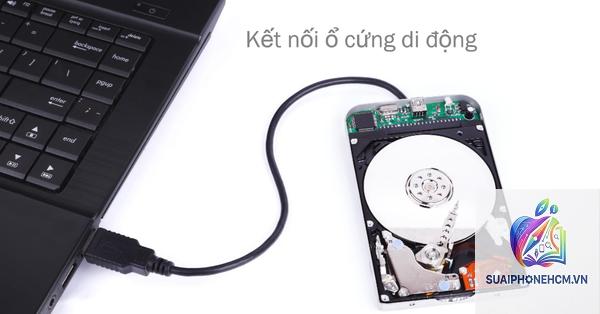
Kết nối ổ cứng với điện thoại là quá trình cho phép thiết bị di động (Android, iOS) nhận diện và tương tác với ổ cứng gắn ngoài thông qua giao thức USB hoặc kết nối không dây. Thông thường, điện thoại thông minh sử dụng cổng USB-C hoặc Lightning (trên iPhone), trong khi ổ cứng truyền thống dùng cổng USB-A. Do đó, cần có adapter hoặc cáp chuyển đổi phù hợp để đồng bộ tín hiệu.
Về nguyên lý, khi cắm ổ cứng vào điện thoại, hệ điều hành sẽ nhận diện thiết bị lưu trữ thông qua giao thức USB Mass Storage hoặc Media Transfer Protocol (MTP). Tuy nhiên, một số ổ cứng HDD có nhu cầu điện năng cao hơn mức mà điện thoại có thể cung cấp (thường là 5V/0.5A), dẫn đến tình trạng không đủ nguồn và không nhận ổ. Đây là lý do chính khiến nhiều người gặp thất bại khi thử kết nối trực tiếp.
Phân loại ổ cứng và khả năng tương thích với điện thoại
Ổ cứng HDD truyền thống (cơ khí)
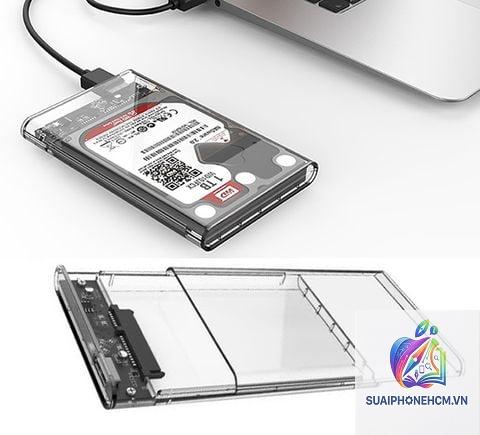
HDD có dung lượng lớn, giá rẻ nhưng tiêu thụ điện năng cao (khoảng 5-10W). Khi kết nối với điện thoại, rất dễ xảy ra lỗi nguồn, nhất là trên các dòng máy không hỗ trợ USB OTG mạnh mẽ. Giải pháp là sử dụng hub USB có nguồn ngoài hoặc ổ cứng di động có thiết kế chuyên dụng cho mobile.
Ổ cứng SSD di động
SSD tiêu thụ điện năng thấp hơn nhiều (2-4W), tốc độ đọc ghi cao, khả năng chịu sốc tốt. Đây là lựa chọn lý tưởng cho cách kết nối ổ cứng với điện thoại. Hầu hết SSD di động hiện nay đều có cổng USB-C, hỗ trợ cắm thẳng vào điện thoại Android hoặc iPad Pro mà không cần thêm phụ kiện.
Ổ cứng không dây (Wireless External Drive)
Đây là dòng sản phẩm tích hợp Wi-Fi, cho phép kết nối với điện thoại qua mạng local mà không dùng dây cáp. Phù hợp khi muốn tránh rắc rối về nguồn và dây dợ, nhưng tốc độ truyền tải bị giới hạn bởi băng thông Wi-Fi.
Hướng dẫn chi tiết cách kết nối ổ cứng với điện thoại
Phương pháp 1: Kết nối có dây qua cáp OTG
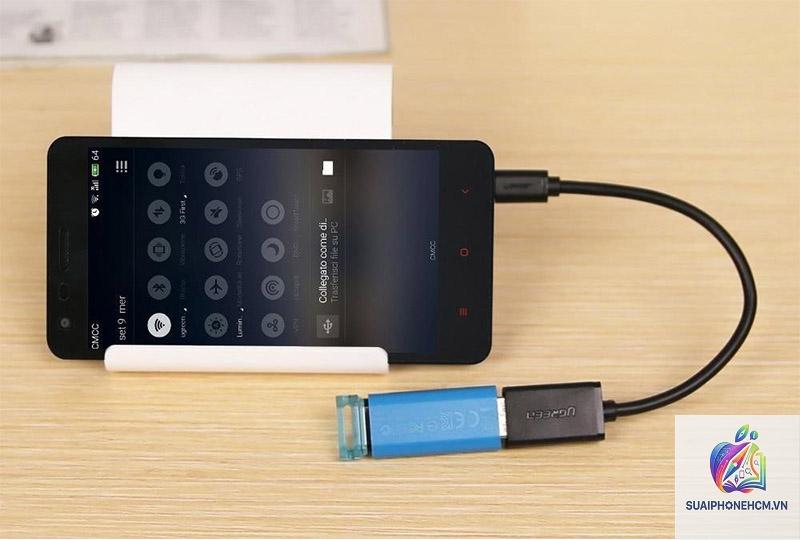
OTG (On-The-Go) là công nghệ cho phép điện thoại đóng vai trò host USB. Đây là cách phổ biến nhất và tương đối đơn giản nếu bạn có đúng phụ kiện.
Kiểm tra điện thoại có hỗ trợ USB OTG hay không (hầu hết Android từ phiên bản 5.0 trở lên đều hỗ trợ, iPhone từ Lightining đến USB-C cũng có thể dùng adapter chính hãng).
Chuẩn bị cáp OTG: đầu USB-C (hoặc Lightning) cắm vào điện thoại, đầu USB-A hoặc USB-C cắm vào ổ cứng.
Cắm ổ cứng vào cáp OTG, sau đó cắm đầu kia vào điện thoại.
Nếu ổ cứng có đèn báo sáng và điện thoại hiển thị thông báo “USB device connected”, quá trình thành công.
Sử dụng ứng dụng File Manager có sẵn trên máy (hoặc ứng dụng bên thứ ba như Solid Explorer, CX File Explorer) để duyệt và quản lý dữ liệu.
Lưu ý: Với ổ HDD 2.5 inch hoặc ổ lớn hơn, bạn cần một hub USB có nguồn ngoài (powered USB hub) để cấp đủ điện cho ổ. Nếu không, điện thoại sẽ báo lỗi hoặc không nhận ổ.
Phương pháp 2: Sử dụng hub USB có nguồn ngoài
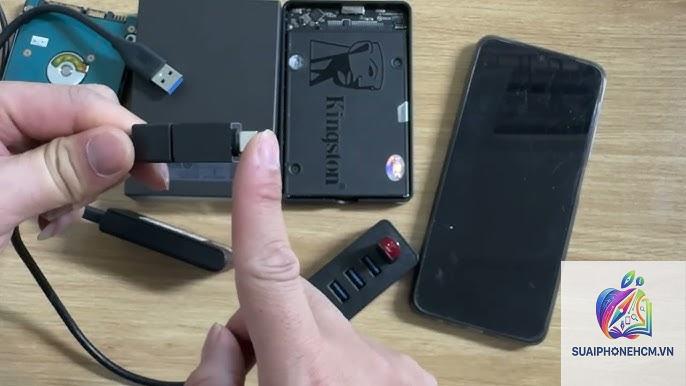
Đây là giải pháp dành cho ổ cứng truyền thống hoặc những ai muốn kết nối nhiều thiết bị cùng lúc (ổ cứng + chuột + bàn phím). Hub USB type-C hỗ trợ PD (Power Delivery) cho phép vừa sạc điện thoại vừa cấp nguồn cho ổ cứng.
Chọn hub có cổng USB-C hoặc USB-A hỗ trợ nguồn ngoài (AC adapter đi kèm).
Cắm hub vào điện thoại, sau đó cắm nguồn cho hub.
Kết nối ổ cứng với hub.
Điện thoại sẽ nhận ổ cứng như một bộ nhớ gắn ngoài.
Thao tác file qua ứng dụng quản lý file.
Phương pháp 3: Kết nối không dây qua Wi-Fi (ổ cứng có chức năng Wireless)
Ổ cứng không dây như WD My Passport Wireless, Seagate Wireless Plus cho phép kết nối trực tiếp qua mạng Wi-Fi riêng của ổ.
Bật nguồn ổ cứng không dây, đợi đèn Wi-Fi xanh.
Trên điện thoại, vào Wi-Fi và kết nối với mạng có tên của ổ cứng (thường là tên sản phẩm). Mặc định không có mật khẩu hoặc mật khẩu in trên thân ổ.
Mở ứng dụng riêng của nhà sản xuất (ví dụ: WD Discovery, Seagate Media) hoặc truy cập địa chỉ IP của ổ qua trình duyệt.
Tiến hành sao lưu hoặc xem phim, nhạc trực tiếp từ ổ cứng.
Phương pháp 4: Kết nối qua cổng USB-C trực tiếp (với ổ SSD hỗ trợ)
Nhiều ổ SSD di động hiện nay được thiết kế với cổng USB-C, tương thích thẳng với điện thoại Android cao cấp hoặc iPad Pro, iPad Air. Chỉ cần cáp USB-C to USB-C có hỗ trợ truyền dữ liệu (không phải cáp sạc thuần túy).
Cắm một đầu cáp vào ổ SSD, đầu kia vào điện thoại.
Điện thoại sẽ tự động nhận diện và xuất hiện trong ứng dụng File.
Có thể copy, paste hoặc stream video trực tiếp.
So sánh các phương thức kết nối ổ cứng với điện thoại
Phương thức
Tốc độ
Độ ổn định
Phụ kiện cần
Phù hợp với
Cáp OTG trực tiếp
Nhanh (USB 3.0/3.1)
Cao nếu đủ nguồn
Cáp OTG / adapter
Ổ SSD, ổ HDD nhỏ 2.5 inch
Hub USB có nguồn ngoài
Nhanh
Rất cao
Hub, adapter nguồn
Ổ HDD cồng kềnh, nhiều thiết bị
Không dây (Wi-Fi)
Trung bình (tùy chuẩn Wi-Fi)
Phụ thuộc vào môi trường
Không (chỉ cần ổ có Wi-Fi)
Streaming, backup tự động
USB-C trực tiếp
Rất nhanh
Cao nhất
Cáp USB-C data
Điện thoại flagship, iPad Pro
Lợi ích và hạn chế của việc kết nối ổ cứng với điện thoại
Lợi ích
Mở rộng bộ nhớ gần như vô hạn: điện thoại có 128GB,
Có thể, nhưng bắt buộc phải dùng hub USB có nguồn ngoài 12V vì ổ HDD 3.5 cần nhiều điện hơn. Điện thoại không đủ khả năng cấp nguồn trực tiếp cho loại ổ này.
Điện thoại iPhone có kết nối ổ cứng được không?
Có, với iPhone dùng cổng Lightning, cần adapter Lightning to USB Camera Kit chính hãng của Apple (hoặc loại tương thích MFi). Với iPhone 15 series (USB-C), có thể kết nối trực tiếp với ổ SSD di động USB-C.
Cần ứng dụng gì để quản lý file trên ổ cứng sau khi kết nối?
Android có thể dùng Google Files, Solid Explorer, CX File Explorer. iOS có thể dùng Files mặc định của Apple hoặc ứng dụng chuyên dụng như FileBrowser, iMazing.
Làm sao biết điện thoại có hỗ trợ OTG không?
Kiểm tra trong thông số kỹ thuật trên trang chủ nhà sản xuất, hoặc tải ứng dụng “USB OTG Checker” từ Google Play. Hầu hết điện thoại tầm trung và cao cấp ra mắt sau năm 2016 đều hỗ trợ.
Tại sao ổ cứng hiện ra nhưng không copy được file lớn?
Nguyên nhân thường là do định dạng FAT32 giới hạn file tối đa 4GB. Chuyển sang exFAT để copy file lớn hơn mà không lỗi.
Kết luận
Cách kết nối ổ cứng với điện thoại không quá phức tạp nếu bạn nắm vững nguyên tắc về nguồn điện, định dạng file và phụ kiện tương thích. Tùy vào nhu cầu sử dụng (sao lưu, giải trí, làm việc), hãy cân nhắc lựa chọn phương thức có dây qua OTG, hub nguồn ngoài, ổ không dây hoặc kết nối USB-C trực tiếp. Đầu tư một bộ cáp OTG chất lượng và ổ cứng phù hợp sẽ giúp bạn giải quyết triệt để bài toán bộ nhớ trên điện thoại một cách chuyên nghiệp.