Việc nắm rõ cách kiểm tra bộ nhớ điện thoại là kỹ năng cơ bản nhưng vô cùng quan trọng giúp bạn quản lý thiết bị hiệu quả, tránh tình trạng đầy dung lượng gây chậm máy. Bộ nhớ trong (ROM) và bộ nhớ tạm (RAM) ảnh hưởng trực tiếp đến tốc độ xử lý, khả năng lưu trữ dữ liệu. Bài viết này sẽ hướng dẫn bạn từng bước cụ thể trên cả hai hệ điều hành phổ biến nhất hiện nay: Android và iOS, đồng thời giải thích chi tiết các thông số bạn cần quan tâm.
Bộ Nhớ Điện Thoại Là Gì? Phân Biệt Bộ Nhớ Trong, RAM và Thẻ Nhớ
Trước khi thực hiện kiểm tra, bạn cần hiểu rõ ba khái niệm cốt lõi. Bộ nhớ trong (internal storage) là nơi hệ điều hành, ứng dụng và dữ liệu cá nhân được lưu trữ vĩnh viễn. Dung lượng bộ nhớ trong thường gắn liền với phiên bản máy: 32GB, 64GB, 128GB hay 256GB. RAM (Random Access Memory) là bộ nhớ tạm dùng để chạy hệ thống và các ứng dụng đang mở. Càng nhiều RAM, thiết bị càng mượt khi đa nhiệm. Thẻ nhớ (SD card) là bộ nhớ mở rộng có thể tháo rời, chỉ hỗ trợ trên một số dòng Android.
Việc nhầm lẫn giữa các loại bộ nhớ này dẫn đến sai lầm phổ biến như tưởng rằng xóa ảnh sẽ giải phóng RAM, hoặc lắp thẻ nhớ 512GB nhưng máy vẫn chậm vì RAM thấp. Một chiếc điện thoại thông minh hiện đại cần sự cân bằng giữa ba yếu tố này để hoạt động trơn tru.
Lợi Ích Khi Thường Xuyên Kiểm Tra Bộ Nhớ Điện Thoại
Chủ động giải phóng dung lượng: Phát hiện sớm các tệp rác, bộ nhớ đệm ứng dụng, ảnh trùng lặp để xóa bỏ.
Tối ưu hiệu năng máy: Khi bộ nhớ trong gần đầy hoặc RAM bị chiếm dụng quá nhiều, điện thoại sẽ chậm và nóng. Kiểm tra giúp bạn kịp thời đóng ứng dụng ngốn tài nguyên.
Ngăn ngừa lỗi không mong muốn: Nhiều ứng dụng báo lỗi “không đủ bộ nhớ” dù vẫn còn vài GB trống, nguyên nhân thường do bộ nhớ đệm hoặc phân vùng hệ thống bị đầy.
Kéo dài tuổi thọ pin: Khi bộ nhớ hoạt động quá tải, CPU phải làm việc nhiều hơn, đồng nghĩa pin sẽ hao nhanh.
Hướng Dẫn Cách Kiểm Tra Bộ Nhớ Điện Thoại Android
1. Kiểm Tra Bằng Cài Đặt Gốc (Settings)
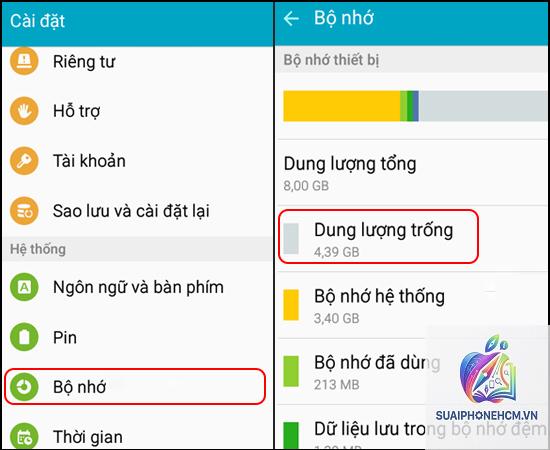
Đây là cách kiểm tra bộ nhớ điện thoại nhanh và chính xác nhất. Các bước thực hiện trên hầu hết dòng máy (Samsung, Xiaomi, Oppo, Vivo, Realme, Google Pixel) gần như tương tự.
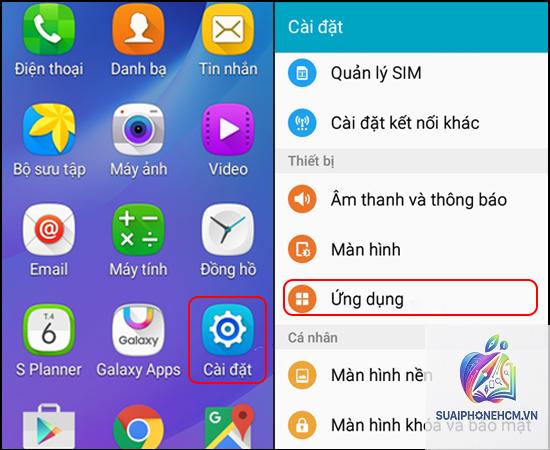
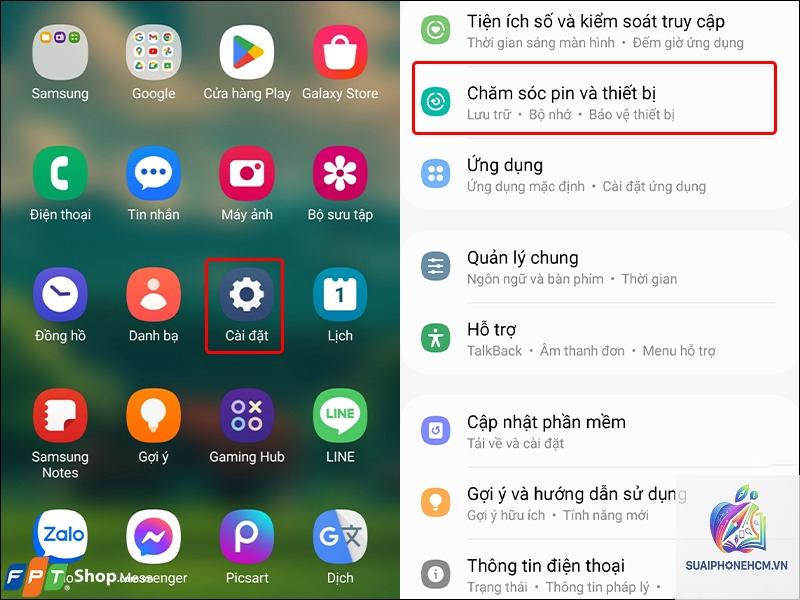
Mở ứng dụng Cài đặt (Settings).
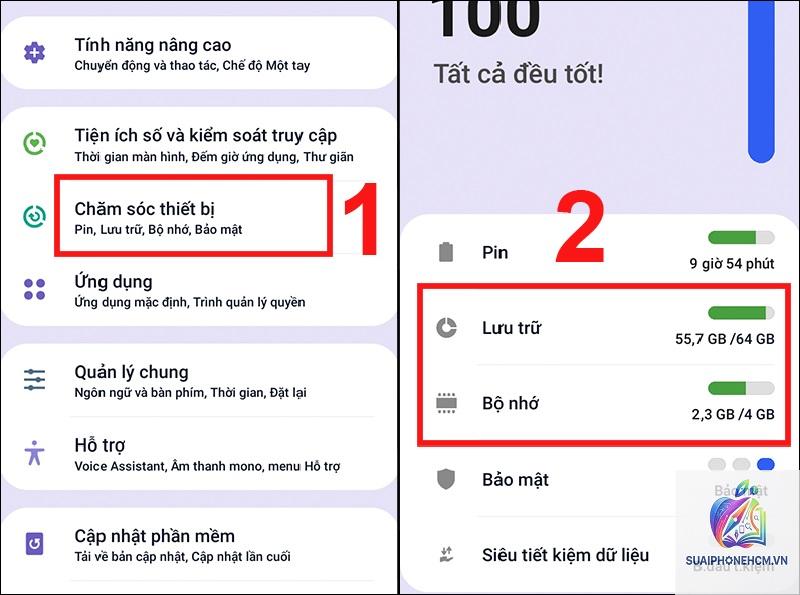
Kéo xuống chọn mục Bộ nhớ (Storage) hoặc Quản lý bộ nhớ (Storage Management).
Tại đây, bạn sẽ thấy biểu đồ tổng quan: dung lượng đã dùng và còn trống, cùng phân loại chi tiết (Hình ảnh, Video, Ứng dụng, Nhạc, Hệ thống…).
Nhấn vào từng mục để xem chi tiết và thực hiện dọn dẹp nếu cần.
Lưu ý: Trên các máy Android 11 trở lên, mục “Dung lượng hệ thống” thường chiếm từ 10–20GB. Đây là phần hệ điều hành và không thể can thiệp sâu. Nếu bạn thấy dung lượng hệ thống quá lớn (ví dụ 30GB trên máy 64GB), đó có thể do bộ nhớ đệm tích tụ lâu ngày.
2. Kiểm Tra Dung Lượng RAM Trên Android
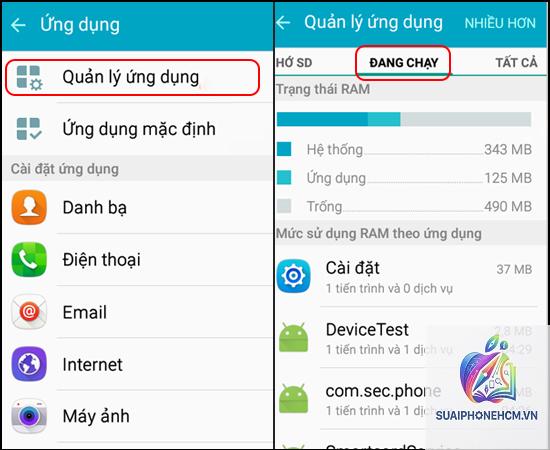
Để kiểm tra RAM, trên Android thuần (Pixel, Nokia) bạn vào Cài đặt → Giới thiệu về điện thoại → RAM. Trên các giao diện tùy biến như MIUI, ColorOS, One UI thường có mục “Bộ nhớ đang hoạt động” hoặc “Hiệu suất”.
Dung lượng RAM
Khả năng đa nhiệm
4 GB
Phù hợp tác vụ cơ bản, không nên mở nhiều hơn 4–5 ứng dụng cùng lúc.
6–8 GB
Đáp ứng tốt các tác vụ thông thường, có thể chơi game nặng ở mức trung bình.
12 GB trở lên
Đa nhiệm mượt mà, chơi game đồ họa cao, chạy song song nhiều app.
Cách giải phóng RAM nhanh: Nhấn nút gần đây (Recent apps) → vuốt từng ứng dụng lên để đóng. Hoặc sử dụng tính năng “Dọn dẹp bộ nhớ” có sẵn trong giao diện máy.
3. Sử Dụng File Manager Để Kiểm Tra Chi Tiết
Nếu bạn muốn biết chính xác thư mục nào chiếm nhiều dung lượng, hãy dùng ứng dụng File Manager mặc định hoặc tải ứng dụng của bên thứ ba (Google Files, CX File Explorer).
Google Files (có sẵn trên nhiều máy hoặc tải từ Play Store) tự động phân tích bộ nhớ và đề xuất xóa file rác, ảnh mờ, ảnh trùng.
Dùng File Manager + thủ công: vào thư mục DCIM, Pictures, Downloads, Android để xem dung lượng từng thư mục.
4. Kiểm Tra Thẻ Nhớ SD (Nếu Có)
Vào Cài đặt → Bộ nhớ → Thẻ nhớ (SD card). Nếu thẻ đã được lắp, bạn sẽ thấy dung lượng tổng và đã dùng. Nếu máy không nhận thẻ, hãy thử lắp lại hoặc format thẻ ở định dạng exFAT (hỗ trợ file trên 4GB).
Hướng Dẫn Cách Kiểm Tra Bộ Nhớ Điện Thoại iPhone (iOS)
Trên iPhone, việc kiểm tra bộ nhớ đơn giản hơn nhưng cũng có nhiều chi tiết cần lưu ý, đặc biệt là dung lượng “Hệ thống” và “Dữ liệu khác”.
1. Kiểm Tra Qua Cài Đặt iPhone
Vào Cài đặt → Cài đặt chung → Bộ nhớ iPhone.
Bạn sẽ thấy biểu đồ dung lượng chi tiết: dung lượng đã dùng, còn trống và danh sách ứng dụng được sắp xếp theo dung lượng từ lớn đến nhỏ.
Nhấn vào từng ứng dụng để xem chi tiết: dung lượng ứng dụng, dữ liệu tài liệu, và đưa ra tùy chọn xóa hoặc gỡ cài đặt.
Lưu ý quan trọng: Mục “Khác” (Other) trong bộ nhớ iOS thường bao gồm bộ nhớ đệm, nhật ký hệ thống, nhạc, video đã xóa chưa dọn sạch. Nếu “Khác” chiếm quá nhiều (trên 10GB),
Nguyên nhân phổ biến: ảnh và video từ ứng dụng chat (Zalo, WhatsApp, Messenger) tự động tải xuống, bộ nhớ đệm trình duyệt tăng lên, và các file log hệ thống tích tụ. Bạn nên vào từng ứng dụng và xóa bộ nhớ đệm (cache) trong phần cài đặt của ứng dụng.
Làm sao để xem dung lượng bộ nhớ ẩn như “Dữ liệu khác” trên iOS?
Bạn không thể xem chi tiết từng file trong mục “Khác”. Cách tốt nhất là sao lưu và khôi phục cài đặt gốc (Settings → General → Transfer or Reset iPhone → Erase All Content and Settings). Sau đó khôi phục từ bản sao lưu iCloud hoặc iTunes, dung lượng “Khác” sẽ được giảm đáng kể.
Kiểm tra bộ nhớ điện thoại có hại không?
Hoàn toàn vô hại nếu bạn chỉ xem bằng các công cụ hệ thống hoặc ứng dụng uy tín (Google Files, DiskUsage). Tránh các ứng dụng yêu cầu quyền root hoặc truy cập sâu.
Tôi có thể mở rộng bộ nhớ trên iPhone không?
Không. iPhone không hỗ trợ thẻ nhớ ngoài. Bạn chỉ có thể dùng dịch vụ đám mây (iCloud, Google Drive) hoặc ổ flash ngoài Lightning/USB-C để lưu ảnh và video.
Khi nào cần thay pin vì bộ nhớ đầy?
Không có mối quan hệ trực tiếp. Tuy nhiên, nếu bộ nhớ trong luôn ở tình trạng đầy (>90%), hệ thống phải thường xuyên ghi/xóa dữ liệu trên cùng một vùng nhớ, khiến pin hao hơn. Nếu pin chai sau 2–3 năm sử dụng, hãy thay pin thay vì than phiền về bộ nhớ.
Kết Luận
Kiểm tra bộ nhớ điện thoại không chỉ giúp bạn hiểu rõ thiết bị của mình mà còn là bước đầu tiên để tối ưu hóa hiệu suất và kéo dài tuổi thọ máy. Dù bạn dùng Android hay iOS, các bước thực hiện đều đơn giản và có thể hoàn thành trong vài phút. Hãy tập thói quen kiểm tra bộ nhớ định kỳ, đặc biệt trước khi cài đặt ứng dụng nặng hoặc sau các bản cập nhật lớn. Nếu gặp khó khăn trong việc giải phóng bộ nhớ, đừng ngại sử dụng các công cụ hỗ trợ từ chính nhà sản xuất hoặc tìm kiếm sự hỗ trợ từ cộng đồng người dùng.