Màn hình điện thoại là linh kiện đắt tiền và dễ hỏng nhất. Việc nắm rõ cách kiểm tra màn hình điện thoại giúp bạn phát hiện sớm các vấn đề như điểm chết, ám màu, bong lớp keo hay chảy mực. Từ đó đưa ra quyết định bảo hành hoặc thay thế kịp thời. Bài viết này sẽ hướng dẫn bạn từng bước kiểm tra màn hình một cách chuyên nghiệp, không cần đến trung tâm bảo hành.
Bản chất của việc kiểm tra màn hình điện thoại là gì?
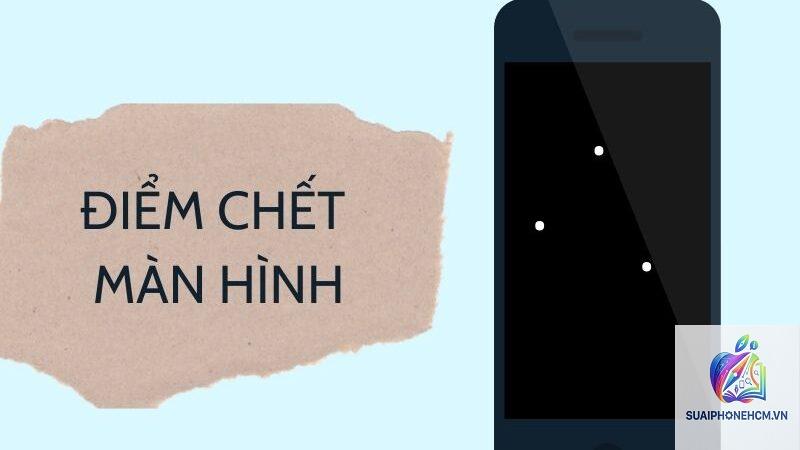
Kiểm tra màn hình điện thoại là quá trình đánh giá tình trạng hiển thị của tấm nền LCD/OLED/AMOLED thông qua các bài test chuyên dụng. Mục tiêu là xác định các lỗi vật lý hoặc phần mềm ảnh hưởng đến trải nghiệm người dùng. Các lỗi thường gặp bao gồm điểm ảnh chết (dead pixel), điểm sáng (stuck pixel), ám màu, ghost touch, bóng mờ, bong keo, chảy mực và burn-in.
Các phương pháp kiểm tra màn hình điện thoại phổ biến
Có ba nhóm phương pháp chính: kiểm tra bằng mắt thường qua hình nền và màu sắc, sử dụng mã số dịch vụ (service code), và dùng ứng dụng chuyên dụng. Mỗi phương pháp phù hợp với từng loại lỗi và thiết bị cụ thể.
1. Kiểm tra bằng mã số dịch vụ (USSD code)
Nhiều dòng điện thoại Android và iPhone có mã số dịch vụ tích hợp sẵn để test màn hình. Đây là cách kiểm tra màn hình điện thoại nhanh nhất mà không cần cài thêm app.
Thiết bị
Mã số
Chức năng
Samsung Galaxy
#0#
Test đầy đủ: màu sắc, cảm ứng, loa, rung, camera
Xiaomi
##6484## hoặc ##64663##
Test màn hình, cảm ứng, màu đen trắng
OPPO/Realme
#899#
Kiểm tra màn hình, touch panel, thông số linh kiện
iPhone
Vào Cài đặt > Trợ năng > Hiển thị & cỡ chữ (kiểm tra zoom, đảo màu)
Không có mã số trực tiếp, dùng tính năng có sẵn
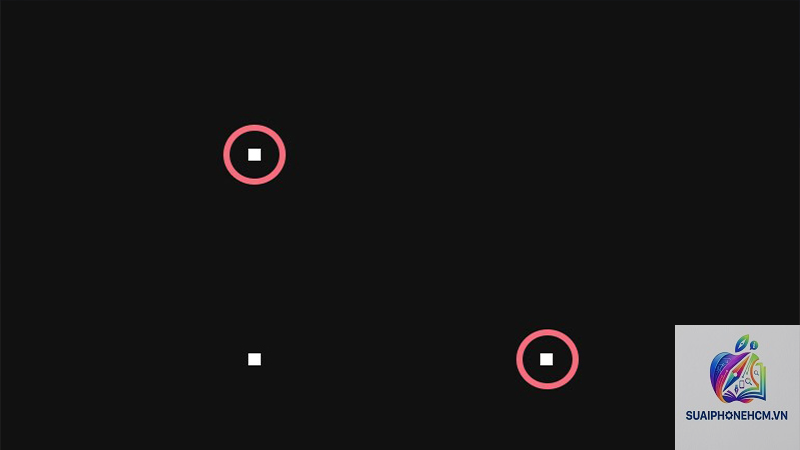
Khi nhập mã, bạn sẽ thấy màn hình hiển thị các màu đỏ, xanh lá, xanh dương, đen, trắng. Lần lượt kiểm tra từng màu để phát hiện điểm chết hoặc ám màu. Nếu thấy chấm đen trên nền trắng là dead pixel, chấm sáng trên nền đen là stuck pixel.
2. Kiểm tra bằng ứng dụng chuyên dụng
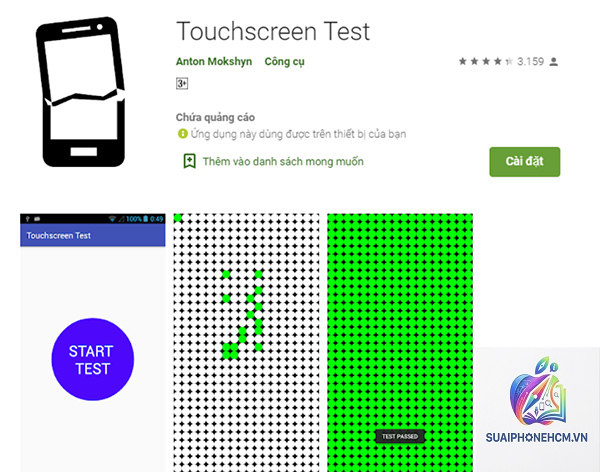
Các ứng dụng trên CH Play hoặc App Store cung cấp bài test toàn diện hơn. Một số ứng dụng phổ biến:
Dead Pixel Test (Android/iOS): Chạy tuần tự các màu cơ bản, cho phépxem ở chế độ toàn màn hình.
Display Tester (Android): Test độ sáng, độ tương phản, gradient, burn-in.
Screen Test (iOS): Kiểm tra cảm ứng đa điểm, độ nhạy và điểm mù.
MultiTouch Tester (cả hai nền tảng): Phát hiện ghost touch và vùng cảm ứng chết.
Cách kiểm tra màn hình điện thoại bằng ứng dụng thường gồm các bước: tải app, chọn chế độ test màu, vuốt qua các vùng màn hình để kiểm tra touch, và xem báo cáo kết quả.
3. Kiểm tra thủ công bằng hình nền và video
Nếu cần kiểm tra nhanh khi mua máy cũ, hãy dùng mã # 0 # (Samsung) hoặc các mã tương ứng. Nếu muốn kiểm tra toàn diện tại nhà, dùng ứng dụng Display Tester cho Android hoặc Screen Test Pro cho iOS. Nếu không thể cài app (ví dụ máy công ty), phương pháp thủ công vẫn đủ để phát hiện các lỗi nghiêm trọng.
Cách kiểm tra màn hình iPhone cụ thể
iPhone không có mã số dịch vụ kiểm tra màn hình giống Android, nhưng bạn vẫn có thể thực hiện các bước sau:
Vào Cài đặt > Trợ năng > Hiển thị & cỡ chữ > Bật “Đảo màu thông minh” để tạm thời đảo màu màn hình, dễ phát hiện điểm chết.
Sử dụng ứng dụng “Dead Pixel Test” từ App Store.
Vào Cài đặt > Cài đặt chung > Kiểm tra màn hình (trên iOS 16+ có mục “Màn hình và độ sáng” với bài test tự động nếu phát hiện bất thường).
Đối với iPhone OLED, đặc biệt chú ý burn-in trên thanh trạng thái và nút Home ảo.
Cách kiểm tra màn hình điện thoại Samsung
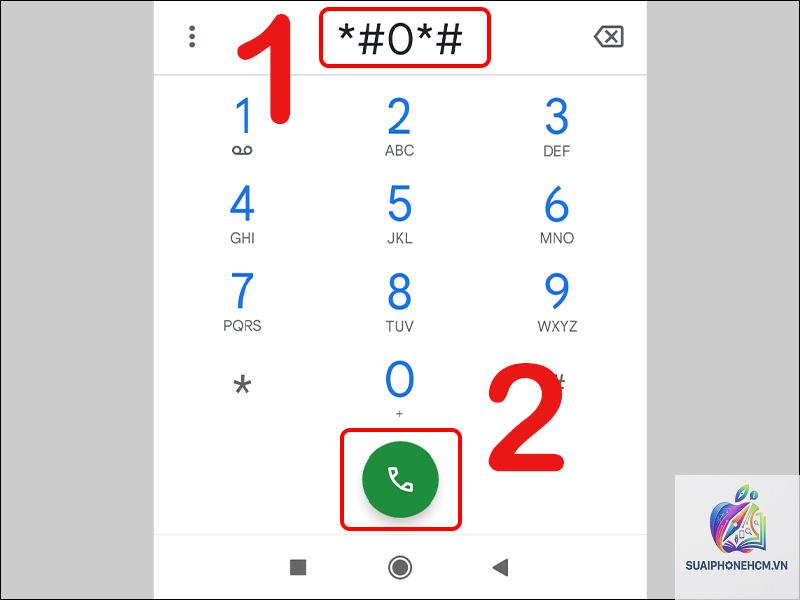
Samsung có mã dịch vụ mạnh nhất. Thực hiện:
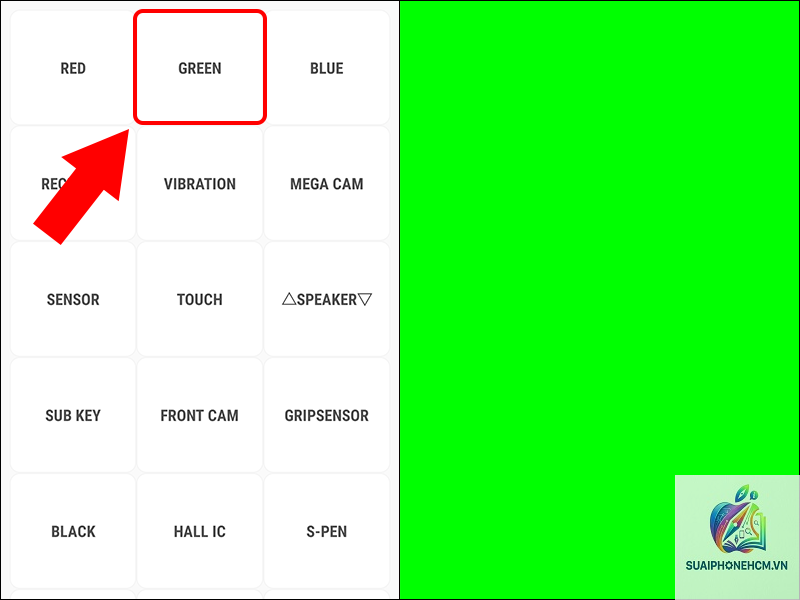
Mở bàn phím số và nhập #0*#.
Chọn lần lượt các ô: RED, GREEN, BLUE, BLACK, WHITE, TOUCH (vẽ đường chéo), SENSOR (cảm biến tiệm cận), VIBRATION (rung).
Đặc biệt chú ý bài test “MEGA”: hiển thị toàn màn hình màu đỏ, xanh, xanh dương với độ sáng tối đa – dễ thấy burn-in nhất.
Nếu màn hình có vệt hồng hoặc xanh ở cạnh dưới, đó là dấu hiệu lỗi keo tấm nền thường gặp trên dòng Galaxy S20, S21.
Câu hỏi thường gặp về cách kiểm tra màn hình điện thoại
Làm sao để phân biệt dead pixel và bụi bẩn?
Dead pixel là điểm đen cố định dù màn hình hiển thị màu gì và bạn chạm vào nó. Bụi bẩn thường di chuyển khi bạn lau hoặc có thể nhìn thấy rõ hơn khi nghiêng máy. Nếu nghi ngờ, chụp ảnh màn hình với nền trắng và phóng to – nếu vết đen xuất hiện trong ảnh chụp màn hình (screenshot) thì đó là bụi, còn nếu chỉ thấy trên ảnh chụp bằng camera khác thì là dead pixel.
Kiểm tra màn hình có cần tháo miếng dán không?
Có. Miếng dán cường lực hoặc dán gel có thể tạo ảo giác loe sáng, ám màu hoặc giảm độ nhạy cảm ứng. Luôn tháo miếng dán trước khi kiểm tra để có kết quả chính xác nhất.
Màn hình bị ám vàng có sửa được không?
Tùy nguyên nhân. Nếu do lớp keo lamination xuống cấp (thường gặp ở máy cũ) thì khó sửa, cần thay cả tấm nền. Nếu do cài đặt chế độ bảo vệ mắt (Night Shift, Blue Light Filter) thì tắt đi là hết. Nếu do lỗi driver, có thể cập nhật iOS/Android để cải thiện.
Màn hình bị ghost touch có nguy hiểm không?
Ghost touch có thể gây thao tác tự động, vô tình xóa dữ liệu hoặc bật ứng dụng. Nguyên nhân do lỗi phần cứng (cáp touch, IC cảm ứng) hoặc phần mềm (xung đột driver). Nếu xuất hiện thường xuyên, cần mang đi kiểm tra ngay vì có thể liên quan đến pin phồng hoặc mainboard.
Bao lâu nên kiểm tra màn hình một lần?
Đối với máy mới, kiểm tra ngay khi mở hộp và trong tháng đầu tiên để phát hiện lỗi nhà sản xuất. Đối với máy đã dùng lâu, nên kiểm tra định kỳ 3-6 tháng một lần, đặc biệt nếu thấy các biểu hiện lạ như nhấp nháy, đổi màu bất thường.
Kết luận
Cách kiểm tra màn hình điện thoại không hề phức tạp nếu bạn biết các bước và công cụ phù hợp. Từ mã dịch vụ, ứng dụng chuyên dụng đến kiểm tra thủ công – mỗi phương pháp đều có giá trị riêng. Việc thường xuyên kiểm tra giúp bạn bảo vệ tài sản, tránh các chi phí sửa chữa không đáng có và đảm bảo trải nghiệm hiển thị tốt nhất. Hãy dành ra 10 phút mỗi tháng để thực hiện bài test nhanh – màn hình điện thoại của bạn sẽ bền lâu hơn.
{“@context”:”https://schema.org”,”@type”:”Article”,”headline”:”cách kiểm tra màn hình điện thoại”,”articleSection”:”General”,”keywords”:”cách kiểm tra màn hình điện thoại”,”datePublished”:”2026-07-04T20:14:02+07:00″,”dateModified”:”2026-07-04T20:14:02+07:00″}