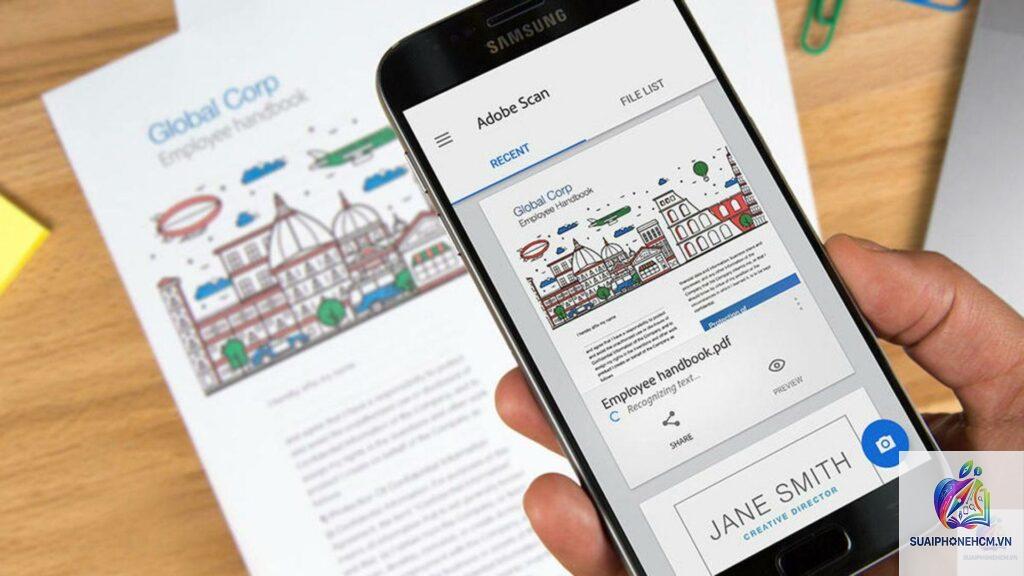
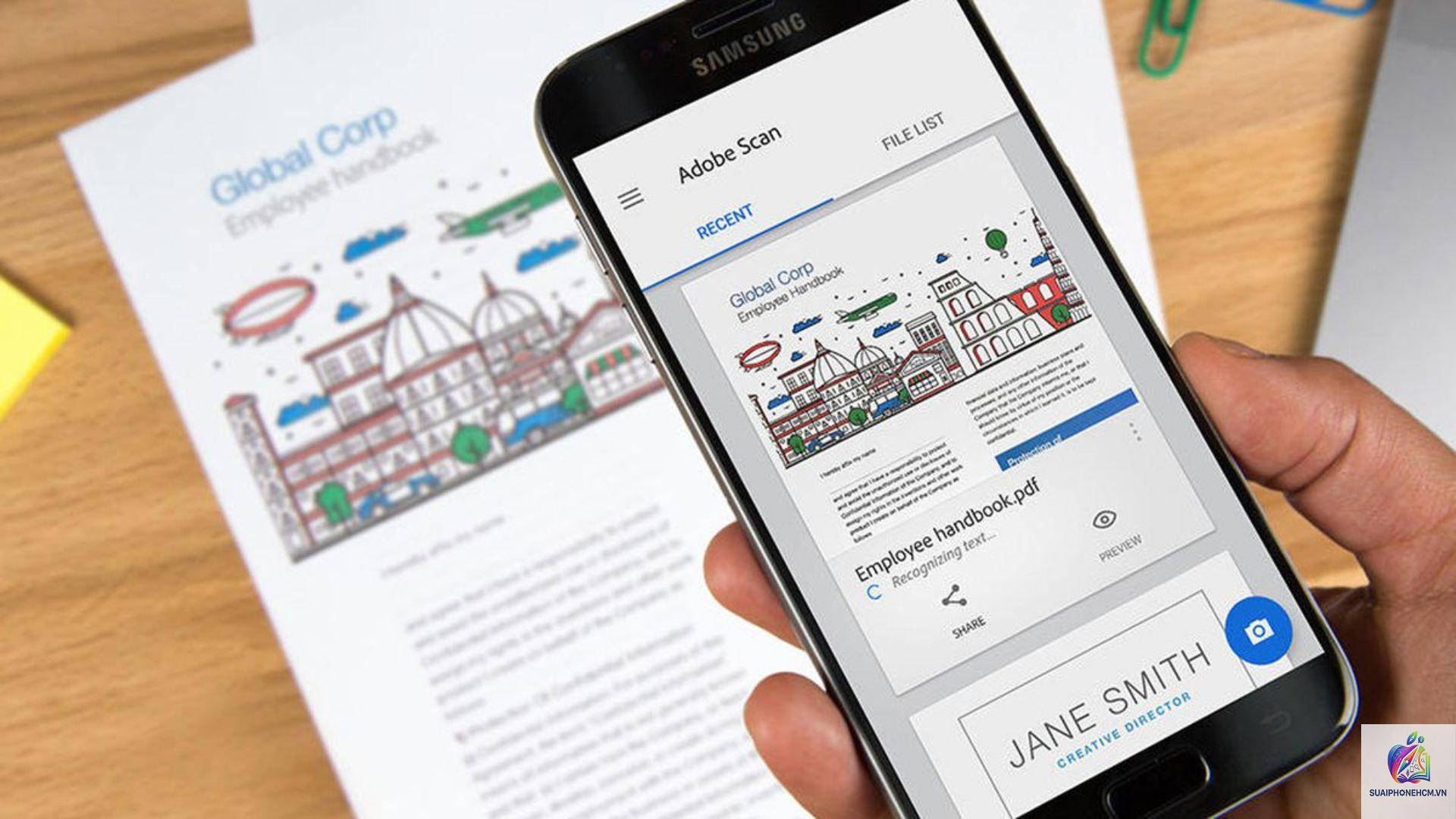
Việc số hóa tài liệu giấy ngay trên chiếc điện thoại thông minh đã trở thành nhu cầu thiết yếu trong công việc và học tập. Hiểu được cách scan tài liệu vào ghi chú trên điện thoại không chỉ giúp bạn tiết kiệm thời gian mà còn loại bỏ hoàn toàn nỗi lo thất lạc giấy tờ quan trọng. Thay vì phải sử dụng máy scan cồng kềnh, bạn hoàn toàn có thể biến điện thoại thành công cụ quét tài liệu di động nhờ các ứng dụng ghi chú thông minh tích hợp sẵn tính năng scan. Phương pháp này cho phép bạn chụp ảnh tài liệu, tự động căn chỉnh, nén dung lượng và lưu trữ ngay trong kho ghi chú cá nhân, sẵn sàng chia sẻ hoặc đồng bộ lên đám mây bất kỳ lúc nào.
Scan tài liệu vào ghi chú trên điện thoại thực chất là quá trình sử dụng camera của thiết bị để chụp lại hình ảnh của tài liệu giấy, sau đó ứng dụng ghi chú sẽ tự động xử lý hình ảnh đó bằng công nghệ nhận diện biên (edge detection) và điều chỉnh phối cảnh (perspective correction). Kết quả thu được là một bản scan kỹ thuật số sắc nét, thẳng hàng như thể được quét bằng máy scan chuyên dụng. Dữ liệu này được nhúng trực tiếp vào nội dung ghi chú, có thể gắn thêm chú thích, đánh dấu văn bản hoặc xuất ra file PDF.
Khác với việc chụp ảnh thông thường, scan tài liệu trong ứng dụng ghi chú có khả năng tự động loại bỏ bóng đổ, tăng độ tương phản và cắt viền chính xác. Nhiều ứng dụng còn hỗ trợ OCR (Optical Character Recognition) cho phép tìm kiếm văn bản trong ảnh scan sau này.
Phân loại các phương pháp scan tài liệu vào ghi chú
Scan bằng ứng dụng ghi chú mặc định trên điện thoại
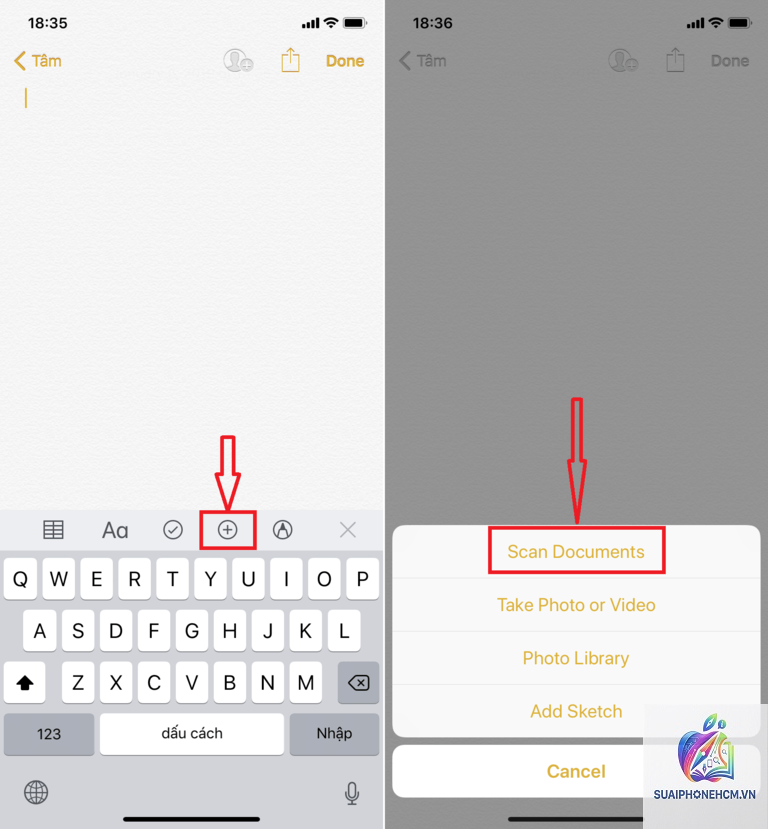
Hầu hết các dòng điện thoại thông minh hiện nay đều tích hợp sẵn ứng dụng ghi chú với tính năng scan. Trên iPhone, ứng dụng Ghi chú (Notes) cho phép scan tài liệu trực tiếp bằng camera, tự động nhận diện khung giấy và lưu thành ảnh scan. Trên Android, ứng dụng Samsung Notes, Google Keep hay Xiaomi Notes cũng có sẵn tùy chọn quét tài liệu. Đây là phương pháp nhanh nhất vì không cần cài thêm phần mềm, hoàn toàn miễn phí và đồng bộ liền mạch với hệ sinh thái của nhà sản xuất.
Scan bằng ứng dụng chuyên dụng rồi nhập vào ghi chú
Nếu ứng dụng ghi chú mặc định không đáp ứng được nhu cầu chất lượng cao,
Hầu hết ứng dụng ghi chú như Apple Notes, Google Keep, OneNote đều cho phép chụp nhiều trang liên tiếp trong cùng một lần scan. Sau khi chụp trang đầu, bạn nhấn nút chụp thêm (add page) và lặp lại cho đến khi hoàn tất. Kết thúc, tất cả các trang sẽ nằm chung trong một ghi chú.
Có thể chỉnh sửa văn bản trong ảnh scan được không?
Mở đèn flash của điện thoại hoặc bật đèn hỗ trợ trong ứng dụng scan. Nên giữ điện thoại cách tài liệu khoảng 20-30 cm để tránh bị cháy sáng cục bộ. Một số ứng dụng có chế độ tăng sáng tự động khi phát hiện thiếu sáng.
Scan tài liệu vào ghi chú có tốn dung lượng 3G/4G không?
Nếu đồng bộ tự động qua đám mây, ảnh scan sẽ được tải lên khi có kết nối WiFi hoặc dữ liệu di động. Để tiết kiệm dung lượng,
Về cơ bản, quy trình giống nhau: mở ghi chú, chọn scan tài liệu, chỉnh viền, lưu. Tuy nhiên, trên iPhone, tính năng scan được tích hợp sâu trong hệ điều hành, cho phép scan ngay trong Notes hoặc ngay cả từ Files. Trên Android, các ứng dụng ghi chú mặc định có thể kém hơn một chút về tự động nhận diện viền, nhưng bạn có thể dùng Microsoft Lens hoặc Google Drive để scan trước rồi nhập vào ghi chú.
Kết luận
Cách scan tài liệu vào ghi chú trên điện thoại là một kỹ năng số cơ bản nhưng mang lại hiệu quả vượt trội trong việc số hóa giấy tờ hàng ngày. Chỉ với vài thao tác đơn giản, bạn đã có thể biến điện thoại thành máy scan di động, đồng thời lưu trữ có tổ chức trong các ứng dụng ghi chú quen thuộc. Dù bạn chọn ứng dụng ghi chú mặc định hay các app chuyên nghiệp hơn, điều quan trọng là duy trì thói quen scan ngay khi nhận tài liệu, đặt tên rõ ràng và bảo vệ quyền riêng tư cho các giấy tờ nhạy cảm. Bắt đầu thực hành ngay hôm nay, bạn sẽ thấy việc quản lý tài liệu trở nên nhẹ nhàng và khoa học hơn bao giờ hết.