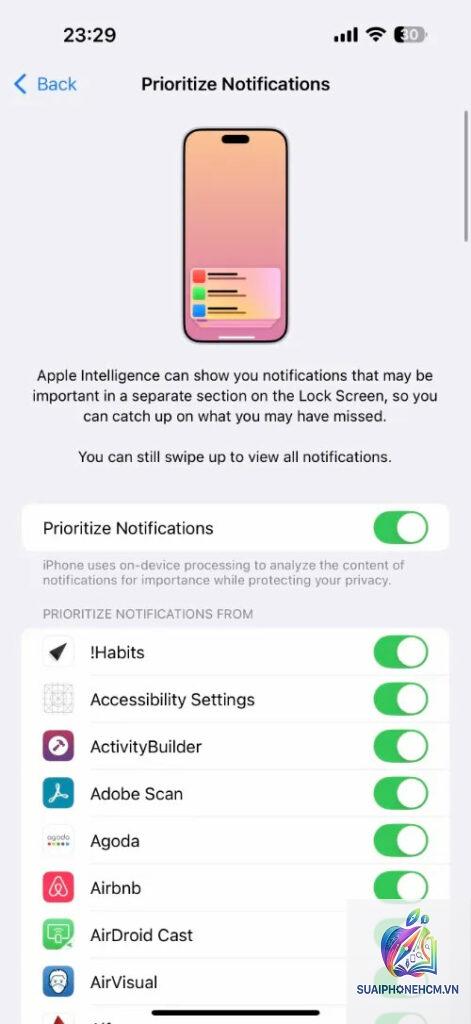
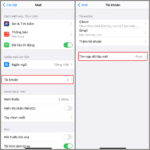
Thông báo trên điện thoại là con dao hai lưỡi. Một mặt, chúng giúp bạn cập nhật tin tức, tin nhắn, cuộc gọi và lời nhắc quan trọng. Mặt khác, hàng tá thông báo từ ứng dụng game, mạng xã hội và email marketing có thể khiến bạn mất tập trung và bỏ lỡ những thông báo thực sự cần thiết. Vậy cách ưu tiên thông báo trên điện thoại như thế nào để vừa kiểm soát được dòng tin tức, vừa không bỏ sót điều quan trọng? Bài viết này sẽ hướng dẫn bạn chi tiết trên cả hai hệ điều hành phổ biến nhất hiện nay: Android và iOS.
Tổng quan về cơ chế thông báo và cách ưu tiên thông báo trên điện thoại
Cách ưu tiên thông báo trên điện thoại không chỉ đơn thuần là tắt hay bật thông báo. Đó là cả một hệ thống phân loại, sắp xếp và cá nhân hoá để mỗi thông báo đến với bạn đúng lúc, đúng chỗ và ở đúng mức độ quan trọng. Về bản chất, hệ điều hành hiện đại đều cho phép bạn phân loại thông báo dựa trên mức độ ưu tiên: thông báo khẩn cấp, thông báo quan trọng, thông báo thông thường và thông báo không mong muốn.
Để hiểu rõ hơn, hãy xem xét cách thông báo được xử lý trên từng nền tảng. Trên Android, kể từ phiên bản Android 8.0 (Oreo), Google đã giới thiệu khái niệm Kênh thông báo (Notification Channels). Mỗi ứng dụng có thể tạo nhiều kênh khác nhau cho từng loại thông báo. Ví dụ, ứng dụng Gmail có kênh “Email chính”, “Email mạng xã hội”, “Email diễn đàn”…
Trên Android, vào Danh bạ > chọn liên hệ > chọn biểu tượng chuông > chọn mức ưu tiên (cao nhất là “Có thể làm gián đoạn”). Trên iOS, vào Cài đặt > Lấy nét > chọn chế độ đang dùng > Người cho phép > Thêm người.
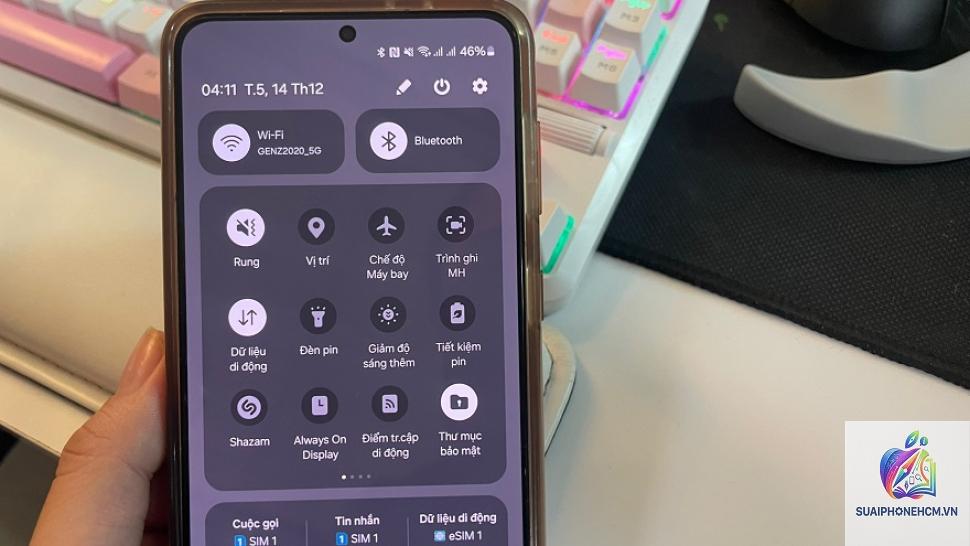
Bạn vẫn để thông báo bật, nhưng đặt chúng ở chế độ “im lặng” – thông báo vẫn vào trung tâm thông báo nhưng không có âm thanh, đèn flash hay rung. Trên Android, dùng tuỳ chọn “Hiển thị im lặng” trong kênh thông báo. Trên iOS, gạt nút “Âm thanh” ở chế độ tắt cho ứng dụng đó.
Tại sao tôi đã thiết lập ưu tiên nhưng vẫn nhận thông báo từ ứng dụng đã chặn?
Có thể do bạn chưa tắt đúng kênh thông báo. Một số ứng dụng có nhiều kênh (ví dụ: Facebook có kênh “Bạn bè”, “Trang”, “Video”). Kiểm tra danh sách đầy đủ các kênh trong Cài đặt thông báo của ứng dụng đó.
Có ứng dụng nào hỗ trợ ưu tiên thông báo tự động không?
Bạn nên dùng tính năng có sẵn của hệ điều hành vì tính ổn định và bảo mật. Tuy nhiên, nếu muốn,
Trên Android, vào Cài đặt > Ứng dụng > chọn ứng dụng > Lưu trữ & bộ nhớ đệm > Xoá dữ liệu. Tuy nhiên thao tác này sẽ xoá mọi cài đặt của ứng dụng, không chỉ thông báo. Trên iOS, vào Cài đặt > Thông báo > chọn ứng dụng > cuộn xuống dưới và chọn “Đặt lại” (nếu có). Với iOS 16+, bạn có thể vào Cài đặt > Lấy nét > cuối màn hình chọn “Xoá tất cả chế độ lấy nét” để bắt đầu lại từ đầu.
Kết luận
Cách ưu tiên thông báo trên điện thoại không phải là phép màu, mà là một quy trình có hệ thống giúp bạn giành lại quyền kiểm soát thiết bị thông minh của mình. Từ việc hiểu rõ các kênh thông báo trên Android cho đến tận dụng Chế độ lấy nét và Tóm tắt thông báo trên iOS, bạn hoàn toàn có thể tạo ra một trải nghiệm thông báo tinh gọn, tập trung và hiệu quả.
Hãy dành 20-30 phút cuối tuần để thiết lập lại các ưu tiên thông báo theo hướng dẫn chi tiết ở trên. Bạn sẽ ngạc nhiên vì sự khác biệt: ít bị phân tâm hơn, pin dùng lâu hơn, và quan trọng nhất – không bao giờ bỏ lỡ những điều thực sự quan trọng dù là cuộc gọi của con hay cảnh báo giao dịch ngân hàng. Đây là một trong những khoản đầu tư về thời gian ít tốn kém nhưng mang lại lợi ích lớn nhất cho cuộc sống số của bạn.