Tình trạng Facebook bị văng trên iPhone là một trong những lỗi gây khó chịu nhất cho người dùng iOS. Không có bất kỳ thông báo lỗi nào, ứng dụng đột ngột tắt và đưa bạn trở về màn hình chính. Lỗi này không chỉ làm gián đoạn việc lướt newsfeed, xem video hay nhắn tin mà còn có thể khiến bạn mất đi những nội dung đang xem dở. Việc hiểu rõ bản chất sự cố và nắm được các biện pháp xử lý triệt để sẽ giúp bạn giành lại quyền kiểm soát ứng dụng và tận hưởng trải nghiệm mượt mà hơn trên thiết bị của mình.
Lỗi “văng” ứng dụng (App Crash) xảy ra khi hệ điều hành iOS buộc phải đóng ứng dụng Facebook vì một lý do nào đó. Về mặt kỹ thuật, điều này thường liên quan đến việc ứng dụng tiêu tốn quá nhiều bộ nhớ RAM, xảy ra lỗi logic trong mã nguồn khiến hệ thống không thể xử lý, hoặc xung đột giữa ứng dụng với phiên bản iOS hiện tại. Bản chất của vấn đề không phải là iPhone bị hỏng hay lỗi phần cứng, mà đa phần đến từ các yếu tố phần mềm có thể kiểm soát và khắc phục được.
Nguyên Nhân Chính Khiến Facebook Bị Văng Trên iPhone
Bộ Nhớ Đệm (Cache) Quá Tải
Trong quá trình sử dụng, Facebook tích lũy một lượng lớn dữ liệu tạm thời bao gồm ảnh, video, và các tập tin giao diện. Lượng dữ liệu này có thể lên đến vài GB sau vài tháng sử dụng. Khi bộ nhớ cache quá đầy, ứng dụng gặp khó khăn trong việc truy xuất dữ liệu mới, dẫn đến tình trạng treo và bị văng. Đây là nguyên nhân hàng đầu gây ra lỗi facebook bị văng trên iphone.
Phiên Bản Ứng Dụng Hoặc iOS Lỗi Thời
Một bản cập nhật Facebook mới có thể chứa lỗi chưa được sửa, hoặc ngược lại, phiên bản Facebook bạn đang dùng đã quá cũ không tương thích với phiên bản iOS mới nhất. Apple thường xuyên phát hành bản vá lỗi cho hệ điều hành, và Facebook cũng liên tục cập nhật ứng dụng. Việc trì hoãn cập nhật là nguyên nhân phổ biến thứ hai dẫn đến lỗi văng ứng dụng.
Xung Đột Từ Jailbreak Hoặc Ứng Dụng Bên Thứ Ba
Việc jailbreak thiết bị phá vỡ các lớp bảo mật của iOS, khiến hệ thống trở nên không ổn định. Các ứng dụng jailbreak hoặc các bản mod Facebook không chính thức dễ dàng xung đột với cơ chế vận hành gốc của hệ điều hành, gây ra tình trạng crash liên tục. Ngay cả khi không jailbreak, việc cài đặt quá nhiều ứng dụng chạy nền cùng lúc cũng gây áp lực lớn lên RAM.
Dung Lượng Lưu Trữ iPhone Gần Đầy
Khi bộ nhớ trong của iPhone gần đầy (dưới 1GB trống), hệ thống sẽ không còn đủ không gian để tạo bộ nhớ đệm (swap) cho các ứng dụng nặng như Facebook. Điều này buộc iOS phải thu hồi tài nguyên một cách quyết liệt, dẫn đến ứng dụng bị đóng bất ngờ. Lỗi này đặc biệt thường xảy ra trên các dòng iPhone có dung lượng thấp như 16GB hoặc 32GB.
Sự Cố Kết Nối Mạng
Facebook là ứng dụng yêu cầu kết nối mạng liên tục. Nếu sóng WiFi yếu, thường xuyên bị ngắt kết nối hoặc đường truyền dữ liệu di động (3G/4G/5G) không ổn định, ứng dụng có thể rơi vào trạng thái chờ dữ liệu vô hạn. Khi điều này kéo dài, hệ điều hành có thể coi ứng dụng bị treo và tự động đóng nó.
Hướng Dẫn Khắc Phục Lỗi Facebook Bị Văng Trên iPhone Chi Tiết Từng Bước
Người dùng nên áp dụng lần lượt để tìm ra giải pháp phù hợp nhất.
Cách 1: Khởi Động Lại Ứng Dụng Và Thiết Bị
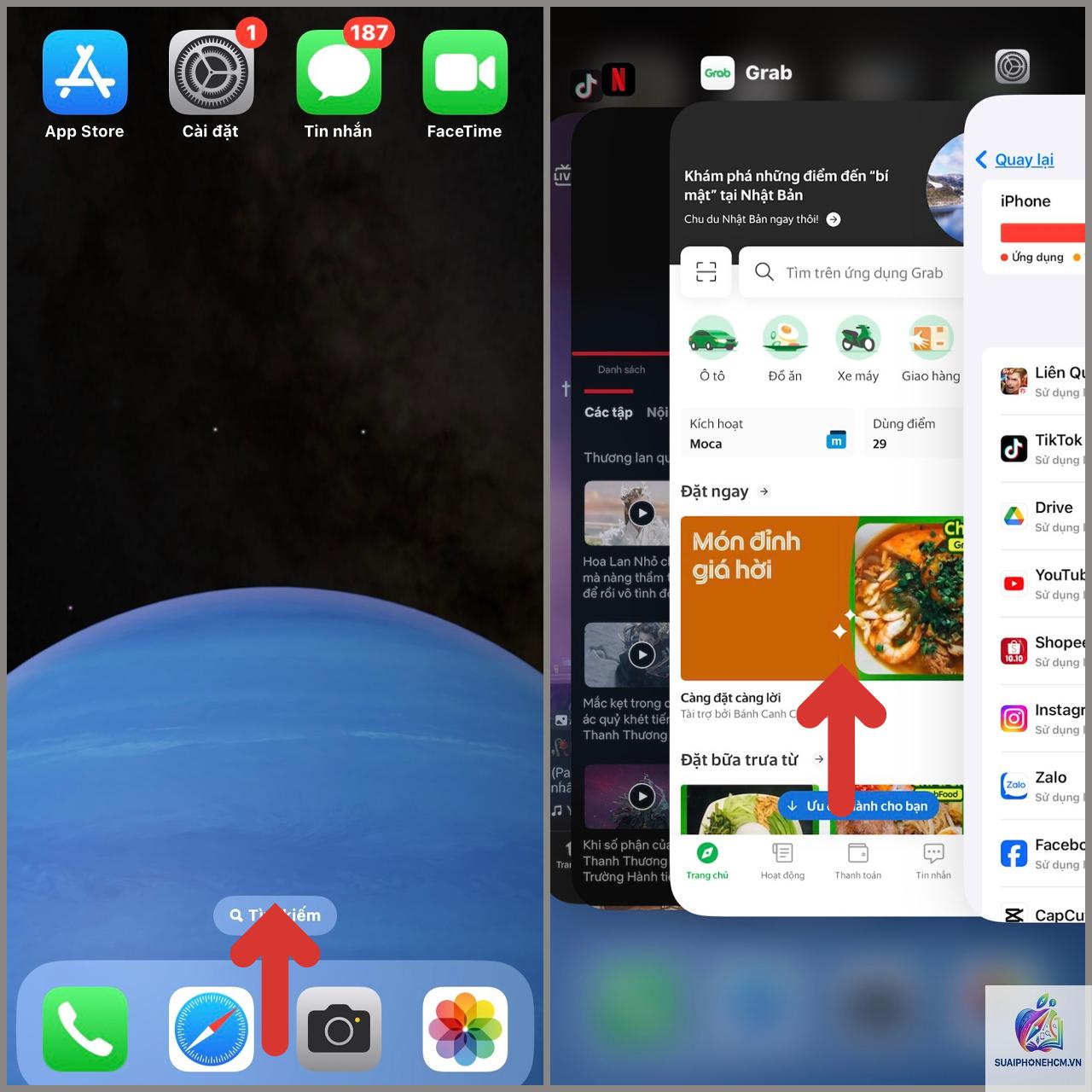
Đây là thao tác cơ bản nhưng thường bị bỏ qua. Vuốt ứng dụng Facebook lên để tắt hoàn toàn khỏi danh sách ứng dụng gần đây. Sau đó, thực hiện khởi động lại iPhone bằng cách giữ nút nguồn và nút tăng/giảm âm lượng cho đến khi xuất hiện thanh trượt “Tắt nguồn”. Thao tác này giải phóng RAM và khởi tạo lại các kết nối hệ thống.
Cách 2: Cập Nhật Ứng Dụng Facebook Lên Phiên Bản Mới Nhất
Mở App Store và nhấn vào biểu tượng tài khoản ở góc trên bên phải. Kéo xuống danh sách các ứng dụng cần cập nhật. Nếu thấy Facebook trong danh sách, nhấn nút “Cập nhật”. Các bản vá thường xuyên được phát hành để sửa các lỗi crash phổ biến.
Cách 3: Cập Nhật iOS Lên Phiên Bản Tương Thích
Vào ứng dụng Cài đặt > Cài đặt chung > Cập nhật phần mềm. Tải về và cài đặt bản iOS mới nhất mà thiết bị hỗ trợ. Apple thường tối ưu hiệu năng và sửa các lỗi tương thích ứng dụng trong các bản cập nhật này.
Cách 4: Xóa Bộ Nhớ Đệm (Cache) Facebook
Đây là cách hiệu quả nhất để xử lý lỗi cache quá tải mà không làm mất dữ liệu. Vào ứng dụng Facebook > nhấn vào biểu tượng Menu (ba dấu gạch) > Cài đặt & quyền riêng tư > Cài đặt > kéo xuống mục “Trình duyệt” > nhấn vào “Xóa dữ liệu”. Thao tác này xóa toàn bộ cache trình duyệt trong ứng dụng, giúp giải phóng tài nguyên ngay lập tức.
Cách 5: Gỡ Cài Đặt Và Cài Lại Ứng Dụng Facebook
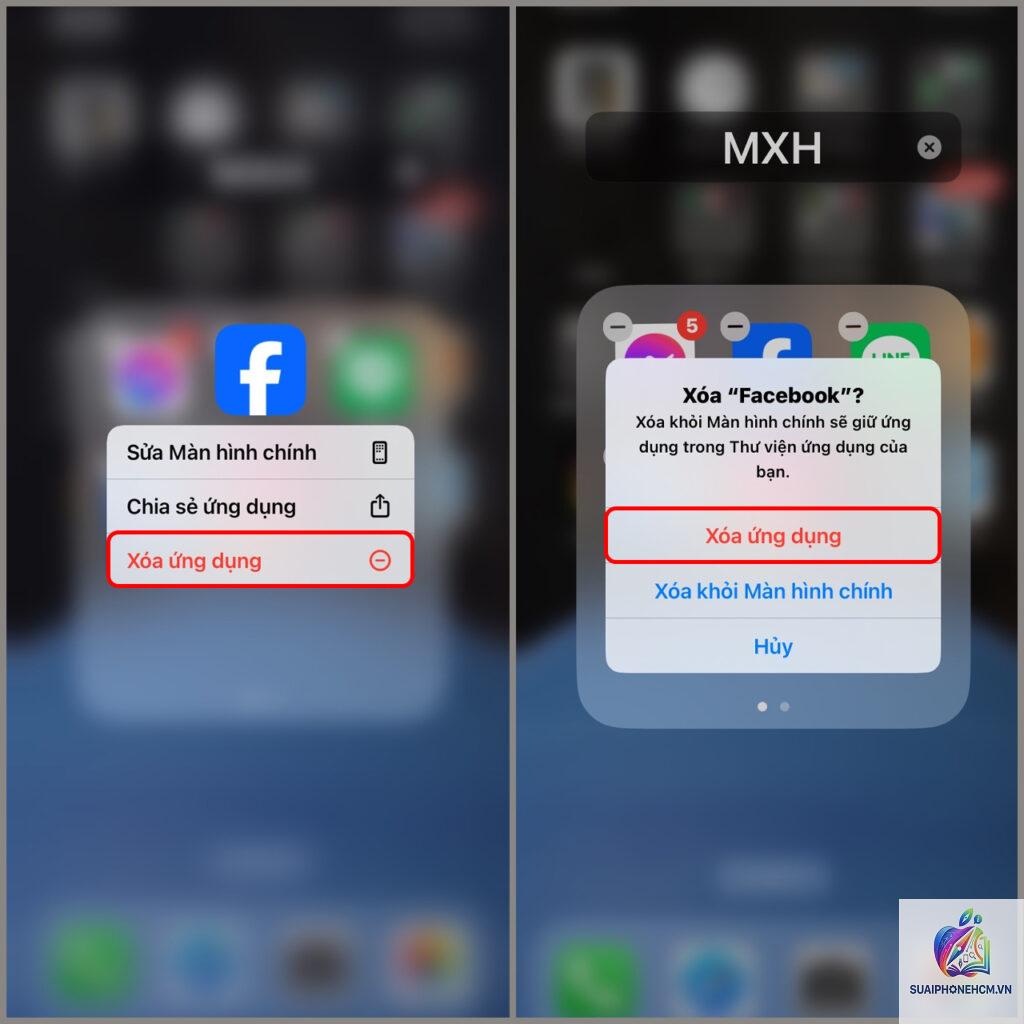
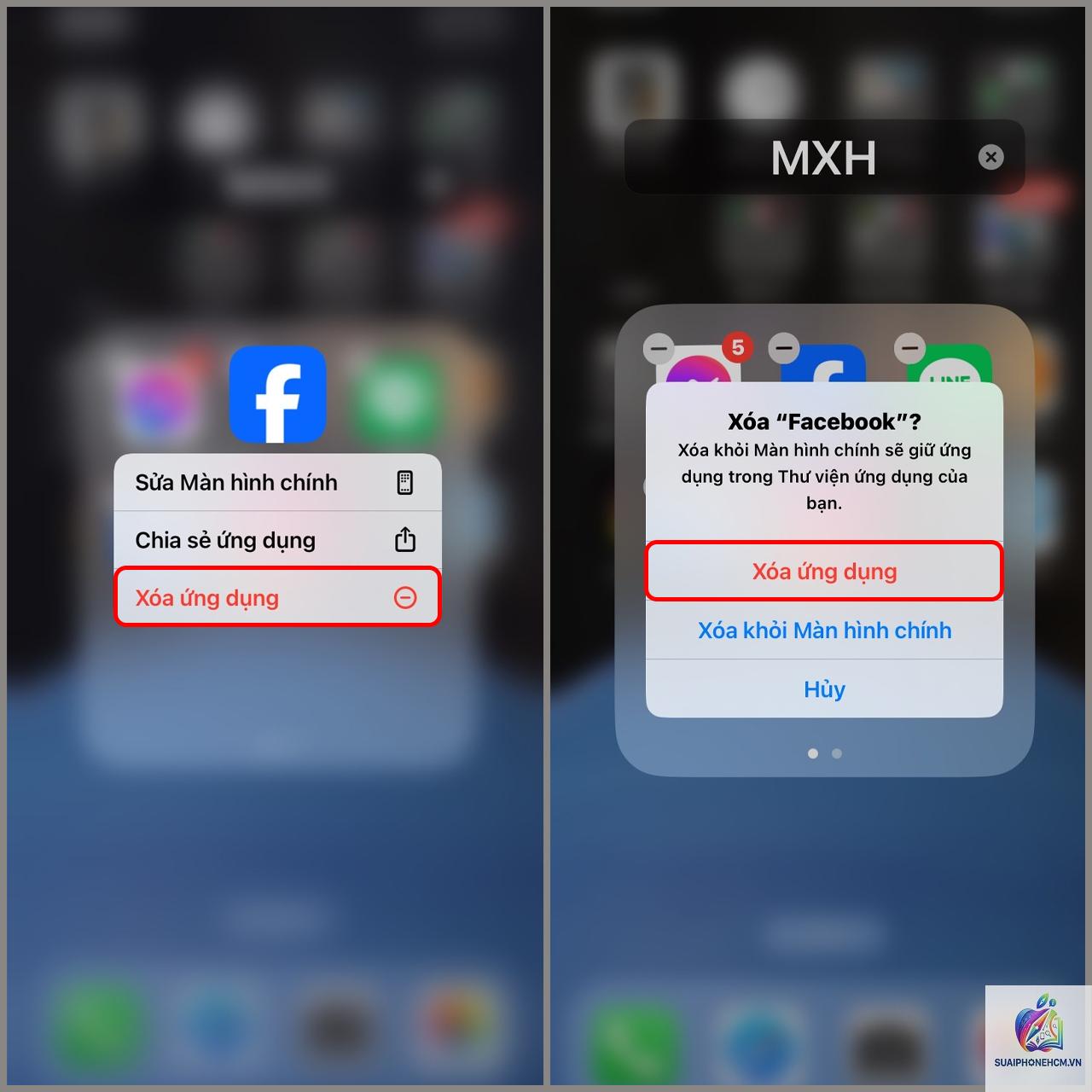
Nếu các cách trên chưa hiệu quả, hãy thực hiện gỡ cài đặt hoàn toàn. Nhấn và giữ biểu tượng Facebook trên màn hình chính cho đến khi menu xuất hiện, chọn “Xóa ứng dụng” > “Xóa ứng dụng”. Sau đó, truy cập App Store để tải và cài đặt lại Facebook từ đầu. Lưu ý rằng các tin nhắn chưa được đồng bộ lên máy chủ có thể bị mất.
Cách 6: Kiểm Tra Và Giải Phóng Dung Lượng Lưu Trữ
Vào Cài đặt > Cài đặt chung > Dung lượng iPhone. Kiểm tra thanh dung lượng còn trống. Nếu dưới 2GB, hãy tiến hành xóa các ứng dụng không dùng đến, xóa ảnh và video cũ trong ứng dụng Photos, hoặc tải dữ liệu lên iCloud để dọn dẹp bộ nhớ vật lý.
Cách 7: Kiểm Tra Cài Đặt Ngày Tháng Và Kết Nối Mạng
Vào Cài đặt > Cài đặt chung > Ngày & giờ. Bật tính năng “Đặt tự động”. Lỗi sai thời gian cũng có thể khiến chứng chỉ bảo mật của ứng dụng bị từ chối. Đối với mạng, hãy thử chuyển đổi giữa WiFi và dữ liệu di động để xem tình trạng có cải thiện không.
Cách 8: Reset Cài Đặt Mạng (Network Settings)
Đây là biện pháp cuối cùng trước khi can thiệp sâu vào hệ thống. Vào Cài đặt > Cài đặt chung > Chuyển hoặc đặt lại iPhone > Đặt lại > Đặt lại cài đặt mạng. Lưu ý, thao tác này sẽ xóa tất cả mật khẩu WiFi đã lưu và các cấu hình VPN, Bluetooth. Tuy nhiên, nó có thể giải quyết triệt để các xung đột giao thức mạng gây ra lỗi Facebook bị văng.
So Sánh Các Phương Pháp Khắc Phục Lỗi Facebook Bị Văng
Phương Pháp
Độ Phức Tạp
Rủi Ro Dữ Liệu
Hiệu Quả Dự Kiến
Thời Gian Thực Hiện
Khởi động lại iPhone
Rất thấp
Không
Thấp (giải pháp tạm thời)
1-2 phút
Cập nhật ứng dụng/iOS
Thấp
Không
Cao (nếu do lỗi phiên bản)
5-15 phút
Xóa Cache Facebook
Rất thấp
Không
Rất cao (với lỗi cache)
1 phút
Gỡ & Cài lại ứng dụng
Trung bình
Mất tin nhắn chưa đồng bộ
Rất cao
5-10 phút
Reset cài đặt mạng
Cao
Mất mật khẩu WiFi
Cao (nếu do lỗi mạng)
5 phút
Những Sai Lầm Thường Gặp Khi Xử Lý Facebook Bị Văng Trên iPhone
Khôi phục toàn bộ iPhone ngay lập tức: Đây là biện pháp cực đoan có thể gây mất toàn bộ dữ liệu nếu chưa có bản sao lưu. Người dùng nên thử các cách đơn giản hơn trước.
Cài đặt ứng dụng Facebook từ nguồn không chính thức: Các bản mod, IPA đã qua chỉnh sửa thường tiềm ẩn nguy cơ mất bảo mật và gây mất ổn định hệ thống, dễ dẫn đến tình trạng văng liên tục.
Chạy quá nhiều ứng dụng cùng lúc: Việc không thường xuyên đóng các ứng dụng chạy nền gây áp lực lên RAM, khiến hệ điều hành phải ưu tiên đóng các ứng dụng nặng như Facebook khi thiếu tài nguyên.
Tin vào các phần mềm dọn rác không rõ nguồn gốc: iOS không cho phép ứng dụng bên thứ ba can thiệp sâu vào hệ thống như Android. Các ứng dụng này thường vô dụng và có thể chứa mã độc.
Lưu Ý Quan Trọng Để Phòng Tránh Lỗi Facebook Bị Văng
Để giảm thiểu tối đa nguy cơ gặp lỗi, người dùng nên duy trì một thói quen sử dụng thiết bị khoa học. Luôn bật chế độ cập nhật tự động cho ứng dụng trong Cài đ