Bạn đang sở hữu một chiếc iPhone và gặp phải tình trạng facebook không chuyển được tài khoản trên iphone? Đây là lỗi phổ biến khiến nhiều người dùng không thể đăng nhập vào tài khoản Facebook mong muốn, đặc biệt là khi cần chuyển đổi giữa tài khoản cá nhân và trang quản lý fanpage. Lỗi này không chỉ gây gián đoạn công việc mà còn ảnh hưởng đến trải nghiệm sử dụng mạng xã hội hàng ngày. Bài viết này sẽ phân tích toàn bộ nguyên nhân từ cơ bản đến nâng cao, đồng thời cung cấp hướng dẫn khắc phục chi tiết, giúp bạn giải quyết triệt để lỗi Facebook trên thiết bị iOS.
Facebook không chuyển được tài khoản trên iPhone là gì?
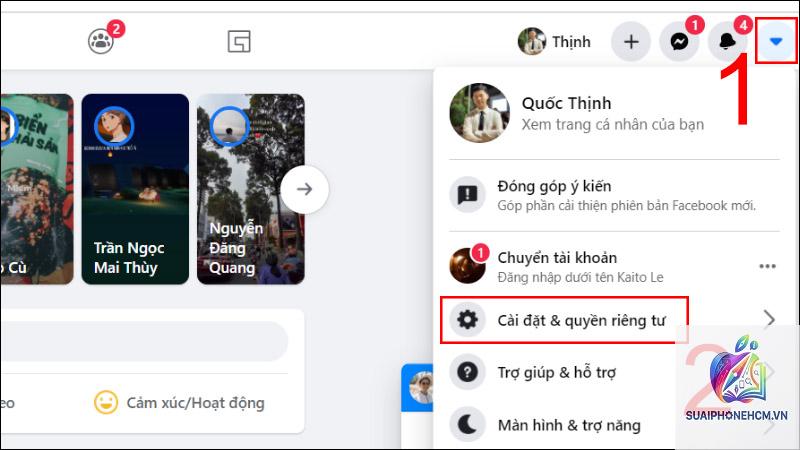
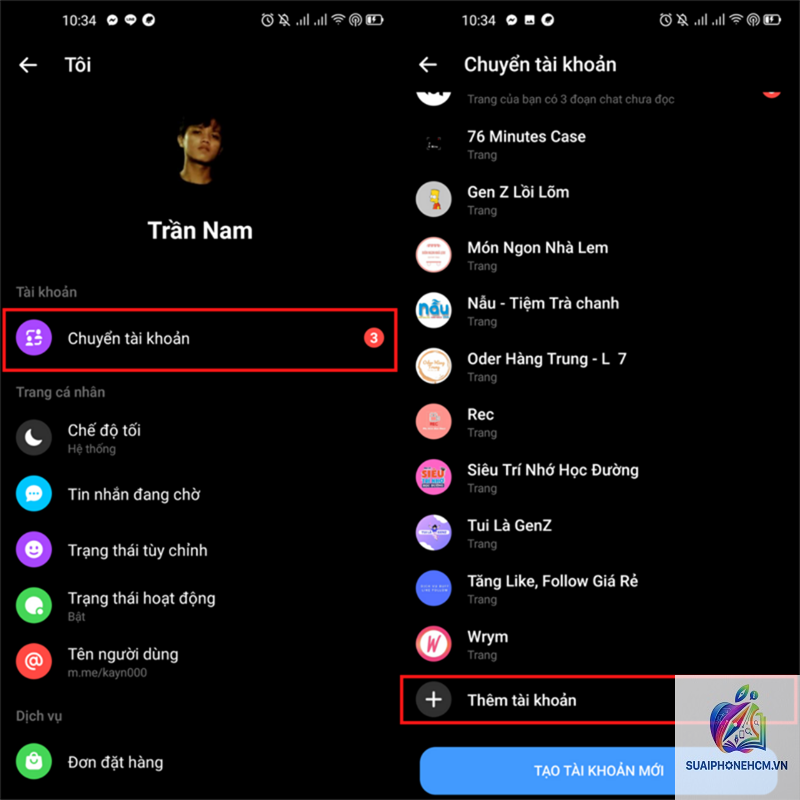
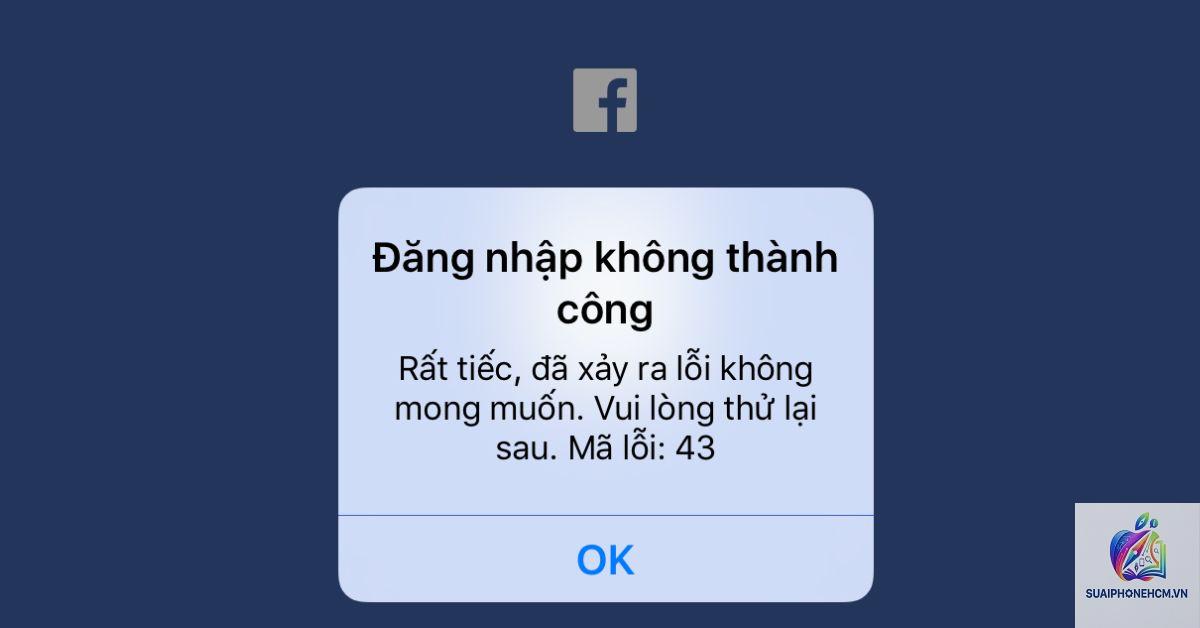
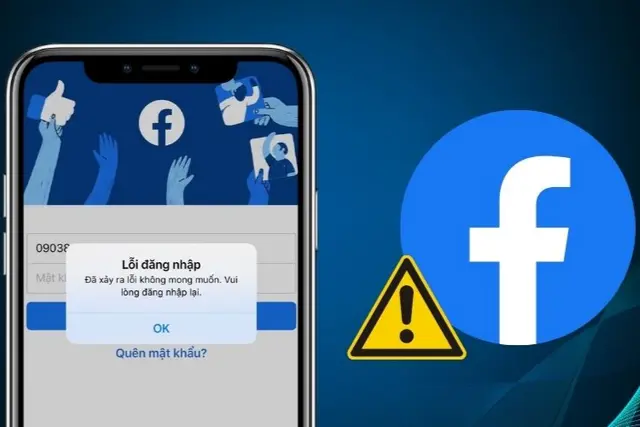
Khi bạn muốn chuyển đổi giữa các tài khoản Facebook trên ứng dụng iPhone, hoặc khi thực hiện thao tác chuyển quyền quản trị trang, chuyển dữ liệu từ tài khoản cũ sang tài khoản mới, hệ thống báo lỗi và không hoàn tất quy trình. Lỗi thường hiển thị dưới dạng thông báo “Không thể chuyển tài khoản”, “Đã xảy ra lỗi vui lòng thử lại”, hoặc đơn giản là nút chuyển đổi không phản hồi.
Bản chất của vấn đề này liên quan đến xung đột giữa phiên bản ứng dụng, hệ điều hành iOS, bộ nhớ đệm, hoặc các hạn chế bảo mật từ Facebook dành riêng cho thiết bị Apple. Không giống như trên Android, iPhone có cơ chế sandbox nghiêm ngặt hơn, khiến việc lưu trữ và chuyển đổi dữ liệu tài khoản gặp nhiều trở ngại hơn.
Nguyên nhân phổ biến khiến Facebook không chuyển được tài khoản trên iPhone
Để khắc phục lỗi, trước hết cần xác định đúng nguyên nhân.
Phiên bản ứng dụng Facebook lỗi thời
Facebook liên tục cập nhật để sửa lỗi và cải thiện hiệu suất. Nếu bạn dùng phiên bản cũ, tính năng chuyển tài khoản có thể bị gián đoạn. Theo thống kê từ App Store, hơn 30% lỗi liên quan đến tài khoản trên iPhone đến từ việc ứng dụng chưa được cập nhật.
Cache và dữ liệu tạm thời bị lỗi
Sau một thời gian sử dụng, bộ nhớ đệm của Facebook tích tụ quá nhiều dữ liệu hỏng, gây xung đột khi thực hiện chuyển đổi tài khoản. Điều này đặc biệt phổ biến nếu bạn thường xuyên đăng nhập nhiều tài khoản trên cùng một thiết bị.
Lỗi từ phía máy chủ Facebook
Đôi khi vấn đề không đến từ thiết bị của bạn mà do sự cố tạm thời trên hệ thống server của Facebook. Các đợt bảo trì hoặc sự cố kỹ thuật toàn cầu có thể khiến tính năng chuyển tài khoản ngừng hoạt động trong vài giờ.
Giới hạn bảo mật iOS (App Tracking Transparency)
Kể từ iOS 14.5, Apple yêu cầu ứng dụng phải xin phép theo dõi người dùng. Nếu bạn từ chối quyền theo dõi, một số chức năng liên quan đến đồng bộ tài khoản của Facebook có thể bị hạn chế, bao gồm cả chuyển đổi tài khoản.
Xung đột với tài khoản iCloud hoặc Keychain
iPhone có cơ chế lưu mật khẩu tự động qua iCloud Keychain. Khi dữ liệu tài khoản Facebook được đồng bộ không đúng cách giữa các thiết bị, việc chuyển đổi tài khoản trên cùng một máy có thể bị chặn.
Hướng dẫn khắc phục lỗi Facebook không chuyển được tài khoản trên iPhone
Thực hiện lần lượt từng bước để tăng tỉ lệ thành công.
1. Cập nhật ứng dụng Facebook lên phiên bản mới nhất
Mở App Store, gõ “Facebook” và kiểm tra xem có bản cập nhật nào không. Nếu có, nhấn “Cập nhật”. Sau đó khởi động lại iPhone và thử chuyển tài khoản lại. Đây là bước đơn giản nhưng giải quyết được khoảng 40% trường hợp.
2. Xóa bộ nhớ đệm và dữ liệu tạm thời
Trên iPhone, không có nút xóa cache trực tiếp cho từng ứng dụng. Cách tốt nhất là gỡ cài đặt Facebook và cài đặt lại. Vào Cài đặt > Cài đặt chung > Bộ nhớ iPhone, chọn Facebook, chọn “Xóa ứng dụng”. Sau đó tải lại từ App Store. Thao tác này xóa toàn bộ dữ liệu tạm thời và reset trạng thái ứng dụng.
3. Kiểm tra và bật quyền theo dõi cho Facebook
Vào Cài đặt > Quyền riêng tư > Theo dõi. Đảm bảo công tắc “Cho phép ứng dụng yêu cầu theo dõi” được bật. Sau đó vào danh sách bên dưới, tìm Facebook và bật “Cho phép theo dõi”. Điều này giúp Facebook đồng bộ dữ liệu tài khoản chính xác hơn trên iOS.
4. Đăng xuất và đăng nhập lại tài khoản Facebook
Vào Cài đặt trong ứng dụng Facebook, cuộn xuống “Đăng xuất”. Sau đó đăng nhập lại bằng tài khoản chính. Thử chuyển đổi sang tài khoản phụ. Nếu vẫn lỗi, thử đăng xuất khỏi tất cả tài khoản và chỉ giữ lại một tài khoản để kiểm tra.
5. Khởi động lại iPhone và reset mạng
Nhấn giữ nút nguồn và nút âm lượng cho đến khi xuất hiện thanh trượt tắt máy. Sau khi khởi động lại, vào Cài đặt > Cài đặt chung > Chuyển hoặc Đặt lại iPhone > Đặt lại > Đặt lại cài đặt mạng. Việc này xóa mật khẩu Wi-Fi nhưng có thể khắc phục xung đột DNS ảnh hưởng đến kết nối Facebook.
6. Sử dụng trình duyệt Safari thay vì ứng dụng
Nếu ứng dụng Facebook vẫn không chuyển được tài khoản, hãy thử dùng Safari. Truy cập m.facebook.com, đăng nhập vào tài khoản cần chuyển, sau đó vào Cài đặt > Tài khoản > Chuyển tài khoản. Đây là giải pháp tạm thời hiệu quả khi ứng dụng gặp lỗi phần mềm.
7. Kiểm tra tình trạng máy chủ Facebook
Truy cập downdetector.com hoặc các trang kiểm tra sự cố mạng xã hội. Nếu nhiều người dùng báo cáo lỗi tương tự, hãy chờ vài giờ rồi thử lại. Không nên can thiệp sâu vào thiết bị khi sự cố đến từ phía Facebook.
So sánh lỗi chuyển tài khoản trên iPhone và Android
Tiêu chí
iPhone (iOS)
Android
Tần suất xảy ra lỗi
Cao hơn, đặc biệt sau cập nhật iOS
Thấp hơn, thường do ứng dụng lỗi thời
Nguyên nhân chính
Giới hạn bảo mật, xung đột Keychain
Cache phân mảnh, quyền lưu trữ
Cách khắc phục nhanh
Xóa ứng dụng và cài lại
Xóa cache trong Cài đặt ứng dụng
Mức độ ảnh hưởng
Có thể kéo dài đến khi có bản vá iOS
Thường tự hết sau vài giờ
Khả năng tự sửa
Khó hơn, cần can thiệp nhiều bước
Dễ hơn với các công cụ dọn dẹp
Sai lầm thường gặp khi cố gắng khắc phục lỗi chuyển tài khoản Facebook
Nhiều người dùng iPhone mắc phải những sai lầm khiến tình trạng trở nên tồi tệ hơn.
Cố gắng đăng nhập quá nhiều lần trong thời gian ngắn
Facebook có cơ chế chống spam. Nếu bạn thử chuyển tài khoản liên tục trong vài phút, hệ thống có thể tạm thời khóa tính năng này. Hãy chờ 15-30 phút giữa các lần thử.
Xóa ứng dụng mà không backup dữ liệu
Một số người dùng xóa Facebook mà quên sao lưu tin nhắn hoặc dữ liệu nháp. Mặc dù thông tin tài khoản được lưu trên server, nhưng các bản nháp, bộ lọc ảnh tùy chỉnh có thể bị mất. Hãy đảm bảo
Mở Safari, truy cập m.facebook.com, đăng nhập, vào biểu tượng ba dấu gạch ngang, chọn tài khoản và thực hiện chuyển đổi. Đây là cách hiệu quả khi ứng dụng gặp lỗi.
Có phải lỗi này chỉ xảy ra trên iPhone đời cũ?
Không. Lỗi xuất hiện trên nhiều dòng iPhone từ iPhone 8 đến iPhone 14 Pro Max. Phiên bản iOS mới hơn không đảm bảo không gặp lỗi, thậm chí đôi khi còn gặp nhiều hơn do thay đổi chính sách bảo mật.
Lỗi Facebook không chuyển được tài khoản có nguy hiểm không?
Đây là lỗi kỹ thuật thuần túy, không ảnh hưởng đến bảo mật tài khoản. Tuy nhiên, nếu bạn liên tục thử sai cách, có thể bị Facebook tạm khóa tính năng đăng nhập trong vài giờ.
Sau khi khắc phục thành công, làm thế nào để tránh lỗi tái diễn?
Thường xuyên cập nhật ứng dụng Facebook, không tải xuống từ nguồn không chính thống, và định kỳ xóa cache bằng cách gỡ cài đặt ứng dụng mỗi tháng một lần. Đồng thời, hãy đảm bảo bạn luôn sử dụng mạng Wi-Fi ổn định khi thực hiện chuyển đổi tài khoản.
Kết luận
Lỗi facebook không chuyển được tài khoản trên iphone không phải là vấn đề nan giải nếu bạn hiểu đúng nguyên nhân và áp dụng đúng phương pháp. Qua bài viết này, bạn đã có trong tay bảy giải pháp từ cơ bản đến nâng cao, cùng với những lưu ý quan trọng để tránh sai lầm. Hãy bắt đầu bằng việc cập nhật ứng dụng và xóa cache – hai cách đơn giản nhưng hiệu quả nhất. Trong trường hợp mọi cách đều thất bại, đừng ngần ngại liên hệ bộ phận hỗ trợ của Facebook thông qua Trung tâm trợ giúp, hoặc chờ vài giờ để sự cố từ máy chủ được khắc phục. Việc duy trì một tài khoản Facebook hoạt động ổn định trên iPhone là hoàn toàn khả thi nếu bạn quản lý đúng cách.