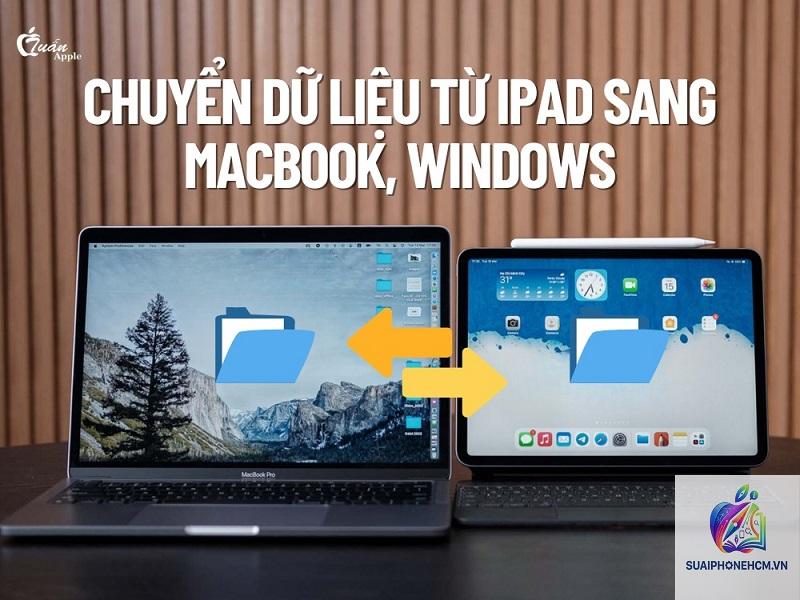
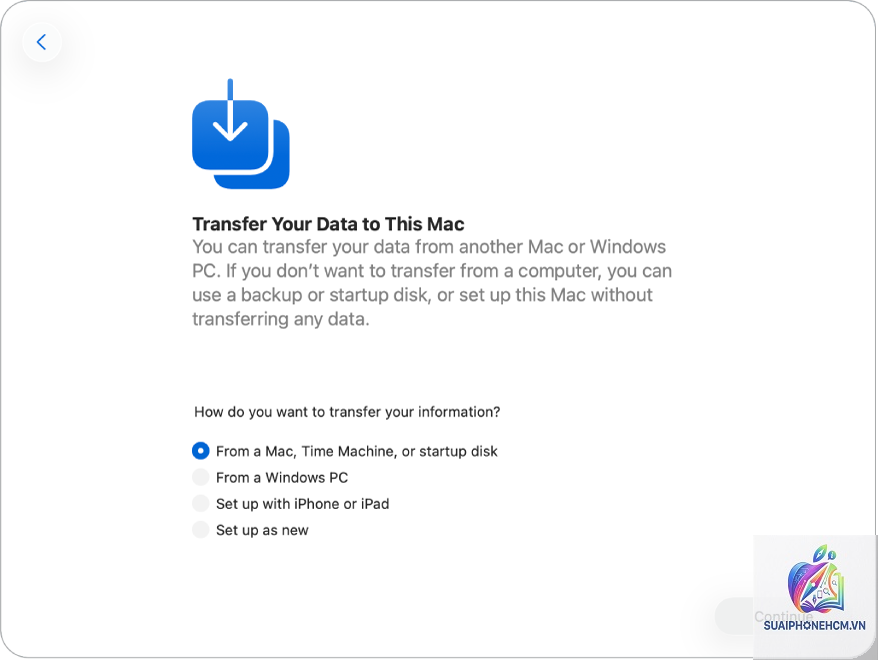
Việc chuyển dữ liệu từ iPad sang MacBook là nhu cầu phổ biến khi bạn muốn đồng bộ công việc, sao lưu ảnh hoặc tiếp tục chỉnh sửa tài liệu trên màn hình lớn. Tuy nhiên, không phải ai cũng biết cách thực hiện quy trình này một cách hiệu quả. Bài viết dưới đây sẽ hướng dẫn bạn từng phương pháp để iPad chuyển dữ liệu sang MacBook một cách nhanh chóng, an toàn và phù hợp với từng nhu cầu cụ thể.
Bản Chất Của Việc Chuyển Dữ Liệu Giữa iPad Và MacBook
iPad và MacBook đều là sản phẩm của Apple, được thiết kế để hoạt động liền mạch trong cùng hệ sinh thái. Việc chuyển dữ liệu giữa hai thiết bị có thể thực hiện qua nhiều hình thức: không dây (AirDrop, iCloud) hoặc có dây (cáp USB, Finder/iTunes). Tùy vào loại dữ liệu (ảnh, video, tài liệu, ứng dụng, cài đặt) mà bạn sẽ chọn phương thức phù hợp nhất.
Các Phương Pháp iPad Chuyển Dữ Liệu Sang MacBook
1. Sử Dụng AirDrop – Nhanh Nhất Cho File Nhỏ
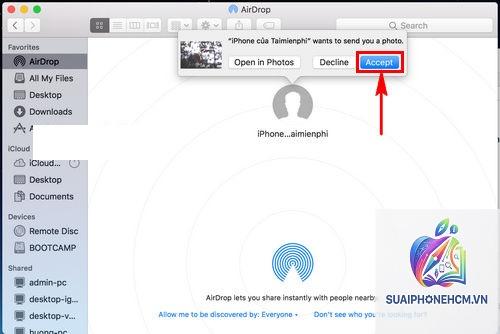
AirDrop cho phép truyền file trực tiếp giữa iPad và MacBook qua kết nối Bluetooth và Wi-Fi ngang hàng. Đây là cách tối ưu để chuyển ảnh, video, tài liệu ngắn mà không cần cáp.
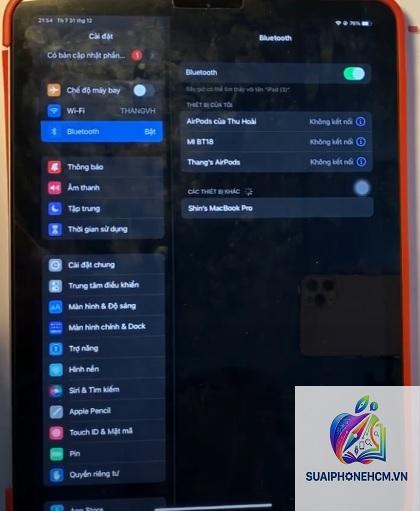
Cách thực hiện: Bật AirDrop trên cả hai thiết bị (iPad: vuốt Control Center, chạm và giữ ô kết nối, chọn AirDrop > Mọi người; MacBook: Finder > AirDrop, bật tính năng). Chọn file trên iPad, nhấn Share > AirDrop, chọn tên MacBook.
Ưu điểm: Tốc độ cao, không cần mạng internet, không tốn dung lượng iCloud.
Nhược điểm: Chỉ hoạt động trong phạm vi gần (khoảng 10 mét), không phù hợp với lượng dữ liệu lớn (hàng GB).
2. Dùng iCloud – Đồng Bộ Liên Tục Cho Dữ Liệu Lớn
iCloud là dịch vụ đám mây của Apple, tự động đồng bộ ảnh, tài liệu, danh bạ, lịch… giữa các thiết bị khi đăng nhập cùng Apple ID. Khi bạn bật iCloud trên iPad, dữ liệu sẽ xuất hiện trên MacBook trong cùng tài khoản.
Cách thực hiện: Trên iPad: Cài đặt > [tên bạn] > iCloud, bật các mục cần đồng bộ (iCloud Photos, iCloud Drive, Contacts…). Trên MacBook: Tương tự, vào System Settings > Apple ID > iCloud, bật các dịch vụ tương ứng.
Ưu điểm: Tự động, không cần can thiệp thủ công, hỗ trợ đa nền tảng (Windows cũng dùng được qua iCloud for Windows).
Nhược điểm: Giới hạn dung lượng miễn phí 5GB, cần mua thêm nếu dữ liệu lớn. Tốc độ tùy thuộc vào kết nối internet.
3. Sử Dụng Finder (macOS Catalina trở lên) Hoặc iTunes
Phương pháp có dây truyền thống giúp đồng bộ hoặc sao lưu toàn bộ iPad sang MacBook. Với macOS Catalina và mới hơn, Finder thay thế iTunes; với macOS cũ hơn, bạn dùng iTunes.
Cách thực hiện: Kết nối iPad với MacBook bằng cáp USB hoặc USB-C. Mở Finder, chọn thiết bị iPad ở sidebar. Chọn tab “General” để sao lưu (Back Up) hoặc đồng bộ dữ liệu như ảnh, nhạc, phim.
Ưu điểm: Chuyển được toàn bộ dữ liệu (kể cả ứng dụng, cài đặt) khi sao lưu, tốc độ ổn định, không phụ thuộc vào mạng.
Nhược điểm: Cần cáp kết nối, mất thời gian sao lưu nếu dữ liệu lớn, chỉ đồng bộ một chiều (từ iPad sang Mac hoặc ngược lại).
4. Gửi File Qua Email Hoặc Dịch Vụ Đám Mây Khác
Nếu bạn chỉ cần chuyển một vài file nhỏ, có thể dùng email hoặc dịch vụ như Google Drive, Dropbox, OneDrive. Cách này không yêu cầu hệ sinh thái Apple thuần túy.
Cách thực hiện: Trên iPad, mở file, chọn Share > Mail hoặc ứng dụng đám mây. Đăng nhập cùng tài khoản trên MacBook để tải xuống.
Ưu điểm: Đơn giản, không cần cài đặt phức tạp, đa nền tảng.
Nhược điểm: Giới hạn kích thước file (ví dụ Gmail tối đa 25MB), không phù hợp với dữ liệu lớn.
5. Phần Mềm Bên Thứ Ba Chuyên Dụng
Các ứng dụng như AnyTrans, iMazing, Dr.Fone cung cấp giao diện trực quan để quản lý và chuyển dữ liệu giữa iPad và MacBook mà không cần iTunes/Finder. Chúng hỗ trợ chuyển nhạc, danh bạ, tin nhắn, ảnh và nhiều loại dữ liệu khác.
Cách thực hiện: Tải và cài phần mềm trên MacBook. Kết nối iPad qua cáp hoặc Wi-Fi. Chọn loại dữ liệu cần chuyển và nhấn “Transfer”.
Ưu điểm: Linh hoạt, chuyển được nhiều loại dữ liệu đặc thù (như tin nhắn, lịch sử cuộc gọi).
Nhược điểm: Phần lớn đều có phí bản quyền, một số miễn phí giới hạn tính năng.
So Sánh Các Phương Pháp Chuyển Dữ Liệu
Phương pháp
Tốc độ
Dung lượng
Chi phí
Độ phức tạp
AirDrop
Cao
Vừa phải (dưới vài GB)
Miễn phí
Rất thấp
iCloud
Trung bình (phụ thuộc internet)
Không giới hạn (nếu mua thêm)
Miễn phí 5GB, thuê thêm chi phí thấp
Thấp (tự động)
Finder/iTunes
Cao (qua cáp)
Không giới hạn
Miễn phí
Trung bình
Email/Cloud khác
Thấp (giới hạn file)
Nhỏ (dưới 25MB)
Miễn phí
Thấp
Phần mềm bên thứ ba
Cao
Không giới hạn
Có phí (khoảng 20-40 USD)
Trung bình – Cao
Hướng Dẫn Chi Tiết Từng Bước Chuyển Dữ Liệu Cụ Thể
Chuyển Ảnh Và Video Từ iPad Sang MacBook
Cách 1: AirDrop – Mở Photos trên iPad, chọn ảnh/video, nhấn Share > AirDrop, chọn MacBook. Trên MacBook, ảnh tự động lưu vào thư mục Downloads hoặc Photos.
Cách 2: iCloud Photos – Bật iCloud Photos trên cả hai máy. Ảnh trên iPad sẽ tự động đồng bộ lên MacBook qua ứng dụng Photos.
Cách 3: Import qua Finder – Kết nối cáp, mở Finder > chọn iPad > tab Photos > chọn ảnh cần import, nhấn Import Selected.
Chuyển Tài Liệu (Word, PDF, Excel)
Sử dụng iCloud Drive là cách thuận tiện nhất. Lưu tài liệu vào iCloud Drive trên iPad, trên MacBook mở Finder > iCloud Drive để truy cập. Nếu dùng AirDrop, chọn file từ ứng dụng Files và gửi qua AirDrop.
Chuyển Nhạc Và Phim
Dùng Finder/iTunes: Kết nối iPad với MacBook, mở Finder, chọn tab Music hoặc Movies, tick chọn “Sync Music” hoặc “Sync Movies”, chọn danh sách phát hoặc bộ phim, nhấn Apply. Lưu ý: nhạc và phim không thể chuyển qua AirDrop nếu có DRM.
Chuyển Danh Bạ, Lịch, Safari
Đồng bộ qua iCloud: Vào Settings trên iPad > iCloud > bật Contacts, Calendars, Safari. Trên MacBook, vào System Settings > Apple ID > iCloud, bật các mục tương ứng. Dữ liệu sẽ tự động đồng bộ trong vài phút.
Sai Lầm Thường Gặp Khi iPad Chuyển Dữ Liệu Sang MacBook Và Cách Tránh
Không bật Bluetooth/Wi-Fi cho AirDrop: Kiểm tra cả hai thiết bị đều bật AirDrop và không ở chế độ “Only Contacts”.
Dung lượng iCloud đầy: Kiểm tra dung lượng trống (Settings > iCloud > Manage Storage). Nếu đầy, hãy xóa bớt dữ liệu hoặc nâng cấp gói lưu trữ.
Sử dụng sai cổng kết nối: Với iPad Pro (USB-C), cần cáp USB-C hoặc adapter. Với iPad Lightning, dùng cáp Lightning với cổng USB-A/USB-C trên Mac.
Không tin tưởng máy tính: Khi kết nối lần đầu, iPad sẽ hỏi “Trust This Computer?” – nhất định phải nhấn Trust để Finder nhận diện.
Không đồng bộ đúng chiều: Finder chỉ cho phép đồng bộ từ Mac sang iPad hoặc ngược lại một chiều. Nếu muốn chuyển dữ liệu từ iPad sang Mac, chọn chế độ sao lưu hoặc import thủ công, không chọn “Sync” tự động.
Lưu Ý Quan Trọng Khi Chuyển Dữ Liệu Giữa iPad Và MacBook
Sao lưu trước khi thực hiện: Đặc biệt khi dùng Finder/iTunes, quá trình đồng bộ có thể ghi đè dữ liệu cũ. Hãy sao lưu cả hai thiết bị lên iCloud hoặc máy tính dự phòng.
Kiểm tra phiên bản hệ điều hành: AirDrop yêu cầu iOS 7 / OS X 10.10 trở lên. iCloud yêu cầu iOS 5 / macOS 10.7. Finder yêu cầu macOS Catalina (10.15).
Bảo mật thông tin: Khi dùng AirDrop ở nơi công cộng, nên chọn “Only Contacts” để tránh người lạ gửi file. Khi dùng iCloud, đảm bảo mật khẩu Apple ID mạnh.
Tắt chế độ tiết kiệm pin: Chế độ Low Power Mode trên iPad có thể làm giảm hiệu suất AirDrop và Wi-Fi. Nên tắt trước khi chuyển dữ liệu lớn.
Câu Hỏi Thường Gặp (FAQ)
Tôi có thể chuyển dữ liệu từ iPad sang MacBook mà không cần cáp không?
Có.
AirDrop hoàn toàn miễn phí và không tiêu tốn dữ liệu di động vì sử dụng kết nối Wi-Fi ngang hàng. Tuy nhiên, cả hai thiết bị phải ở gần nhau và bật Wi-Fi/Bluetooth.
Làm sao để chuyển toàn bộ cài đặt và ứng dụng từ iPad sang MacBook?
Bạn không thể chuyển trực tiếp toàn bộ ứng dụng và cài đặt vì iPad và MacBook chạy hệ điều hành khác nhau (iPadOS và macOS). Tuy nhiên,
Nếu bạn chọn “Back Up” (sao lưu), dữ liệu trên iPad sẽ được sao chép sang MacBook và không bị xóa. Nếu bạn chọn “Sync” (đồng bộ), Finder sẽ đồng bộ theo chiều đã chọn, có thể thay thế dữ liệu trên iPad bằng dữ liệu từ MacBook nếu bạn cấu hình sai.
iCloud có an toàn cho dữ liệu cá nhân không?
Apple mã hóa dữ liệu iCloud ở cả hai đầu (trong thiết bị và trên máy chủ) và sử dụng xác thực hai yếu tố. Tuy nhiên, để bảo mật tối đa, bạn nên bật xác thực hai yếu tố cho Apple ID và tránh dùng mạng Wi-Fi công cộng khi đồng bộ dữ liệu nhạy cảm.
Kết Luận
Việc iPad chuyển dữ liệu sang MacBook có thể thực hiện qua nhiều phương pháp linh hoạt, từ không dây đến có dây, tùy vào khối lượng và loại dữ liệu bạn cần. AirDrop và iCloud là lựa chọn hàng đầu cho nhu cầu hàng ngày với ưu điểm nhanh gọn, tự động. Finder/iTunes phù hợp khi bạn muốn sao lưu toàn bộ thiết bị. Các phần mềm bên thứ ba giúp xử lý những tình huống đặc thù. Dù chọn cách nào, hãy luôn kiểm tra kết nối, dung lượng lưu trữ và sao lưu dữ liệu quan trọng trước khi thực hiện để đảm bảo an toàn tuyệt đối cho thông tin của bạn.
{“@context”:”https://schema.org”,”@type”:”Article”,”headline”:”ipad chuyển dữ liệu sang macbook”,”articleSection”:”General”,”keywords”:”ipad chuyển dữ liệu sang macbook”,”datePublished”:”2026-06-29T19:00:13+00:00″,”dateModified”:”2026-06-29T19:00:13+00:00″}