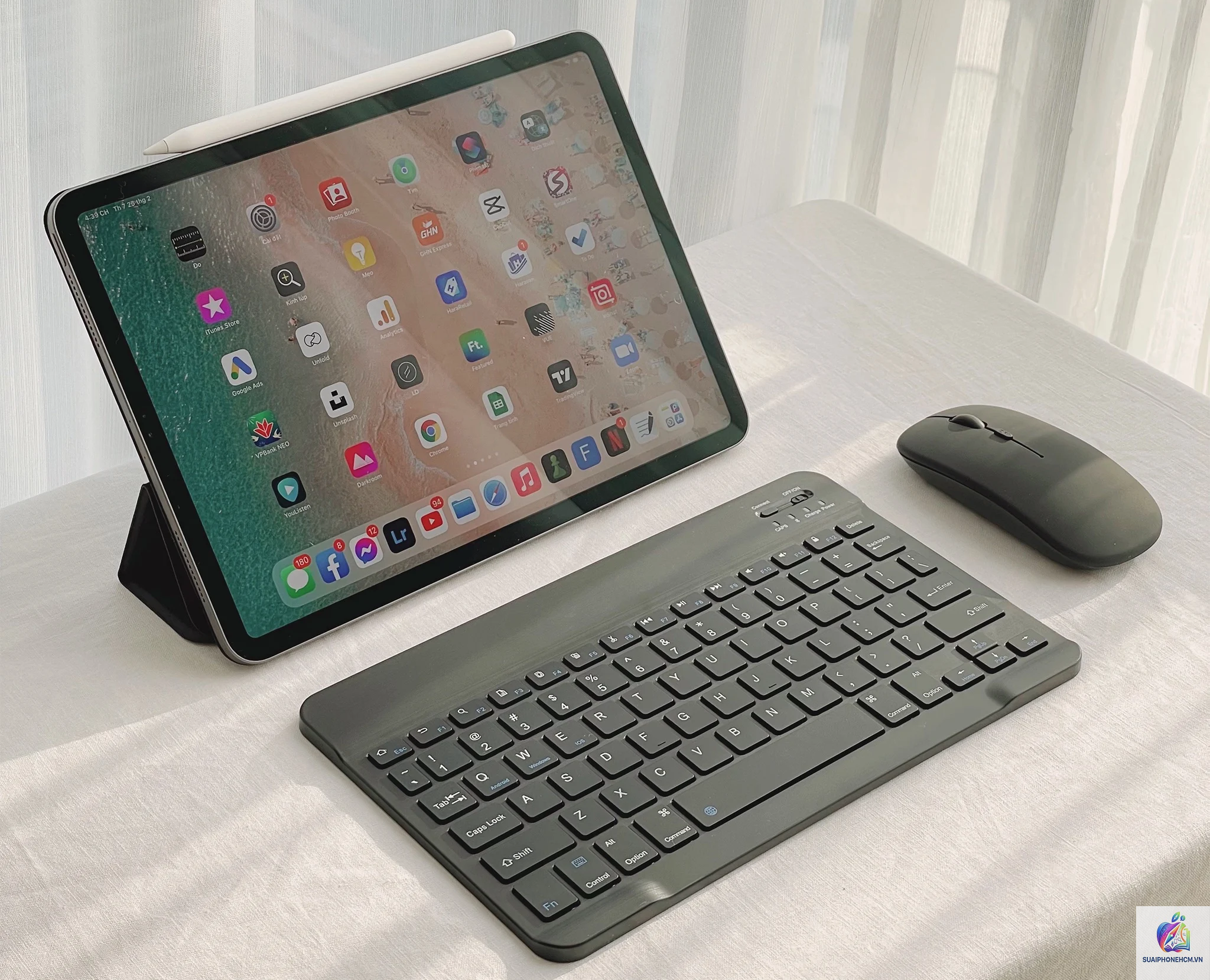
iPad có dùng bàn phím Bluetooth được không? Câu trả lời ngắn gọn là có. Tất cả các dòng iPad từ iPad, iPad Air, iPad Pro cho đến iPad mini đều hỗ trợ kết nối bàn phím không dây qua Bluetooth. Việc kết nối này biến iPad thành một công cụ làm việc di động mạnh mẽ, phù hợp cho viết lách, soạn email, nhập liệu hay lập trình nhẹ. Khả năng tương thích rộng rãi với hầu hết bàn phím Bluetooth trên thị trường giúp người dùng dễ dàng nâng cao trải nghiệm gõ phím mà không cần dây rợ phức tạp.
iPad có dùng bàn phím Bluetooth được không? Giải thích chi tiết
iPad chạy hệ điều hành iPadOS, vốn được kế thừa nền tảng iOS nhưng có thêm nhiều tính năng đa nhiệm và hỗ trợ thiết bị ngoại vi. Giao thức Bluetooth trên iPad hoàn toàn tương thích với chuẩn HID (Human Interface Device), cho phép kết nối bàn phím, chuột, trackpad không dây. Điều này có nghĩa là bất kỳ bàn phím Bluetooth nào tuân thủ chuẩn HID đều có thể ghép nối với iPad.
Quá trình kết nối diễn ra tự nhiên giống như kết nối tai nghe Bluetooth. Sau khi ghép nối lần đầu, iPad sẽ tự động nhận lại bàn phím khi cả hai thiết bị bật Bluetooth và ở trong phạm vi kết nối (thường lên đến 10 mét). Người dùng có thể sử dụng đồng thời bàn phím Bluetooth và màn hình cảm ứng, thậm chí kết hợp với chuột hoặc trackpad để có trải nghiệm giống máy tính xách tay.
Lợi ích khi sử dụng bàn phím Bluetooth cho iPad
Tăng tốc độ nhập liệu: Gõ phím vật lý nhanh và chính xác hơn gõ trên màn hình cảm ứng, đặc biệt khi soạn văn bản dài hoặc email công việc.
Giảm mỏi tay: Không cần cúi xuống gõ trên màn hình, bàn phím riêng giúp tư thế làm việc thoải mái hơn.
Tận hưởng phím tắt: Nhiều bàn phím Bluetooth có hàng phím chức năng (Command, Option, Control), giúp thao tác nhanh như Copy, Paste, Undo, chuyển đổi ứng dụng.
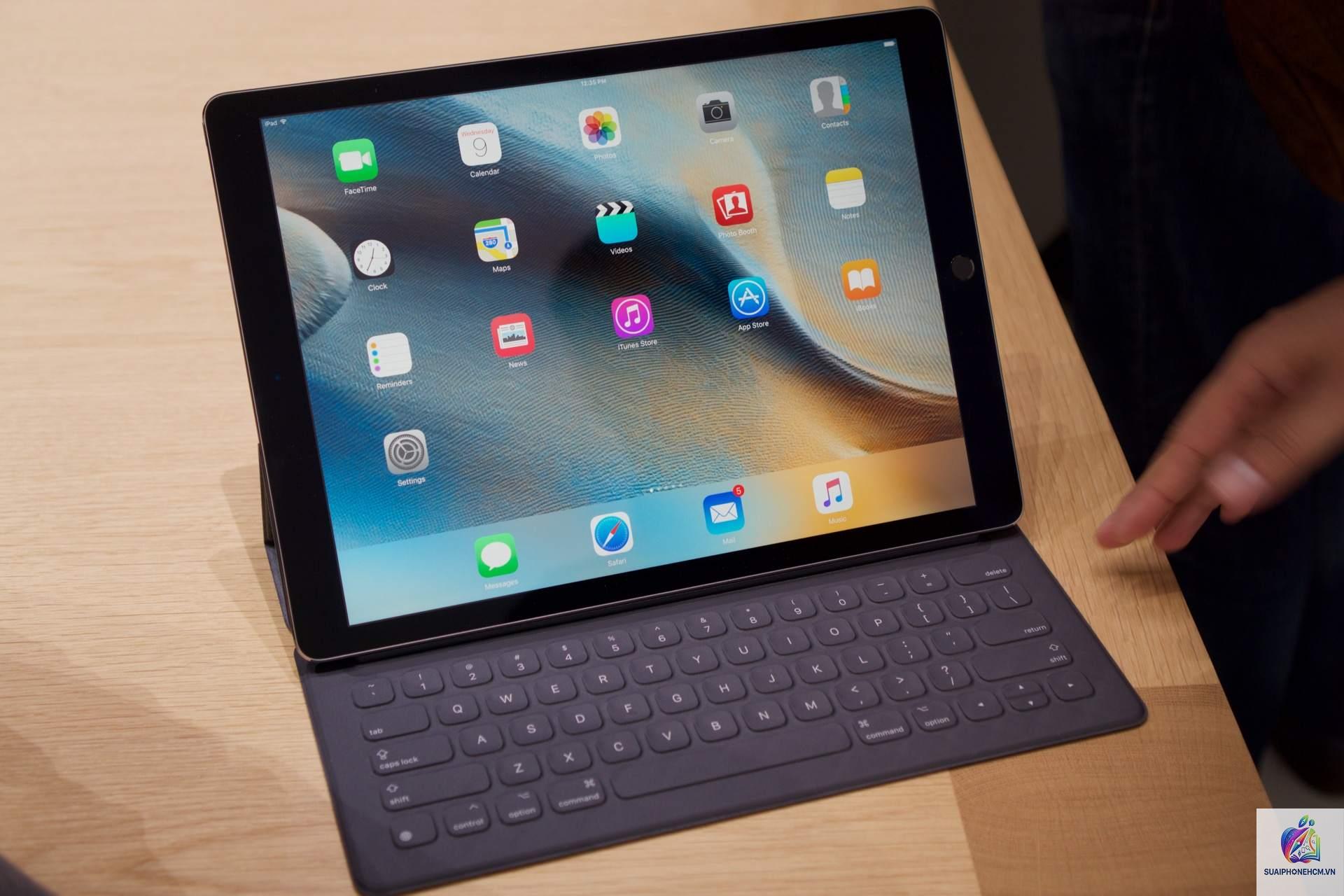
Biến iPad thành máy tính xách tay: Kết hợp với case có bàn phím tích hợp hoặc bàn phím rời, iPad trở thành thiết bị làm việc di động gọn nhẹ.
Tiết kiệm pin: So với bàn phím có dây hoặc Smart Connector, bàn phím Bluetooth không tiêu thụ pin từ iPad (chỉ tốn pin riêng của bàn phím, thường dùng được nhiều tháng).
Linh hoạt: Có thể đặt iPad ở xa, gõ từ xa, hoặc sử dụng bàn phím riêng cho nhiều thiết bị khác (mac, PC, điện thoại).
Phân loại bàn phím Bluetooth tương thích với iPad
Bàn phím Bluetooth rời
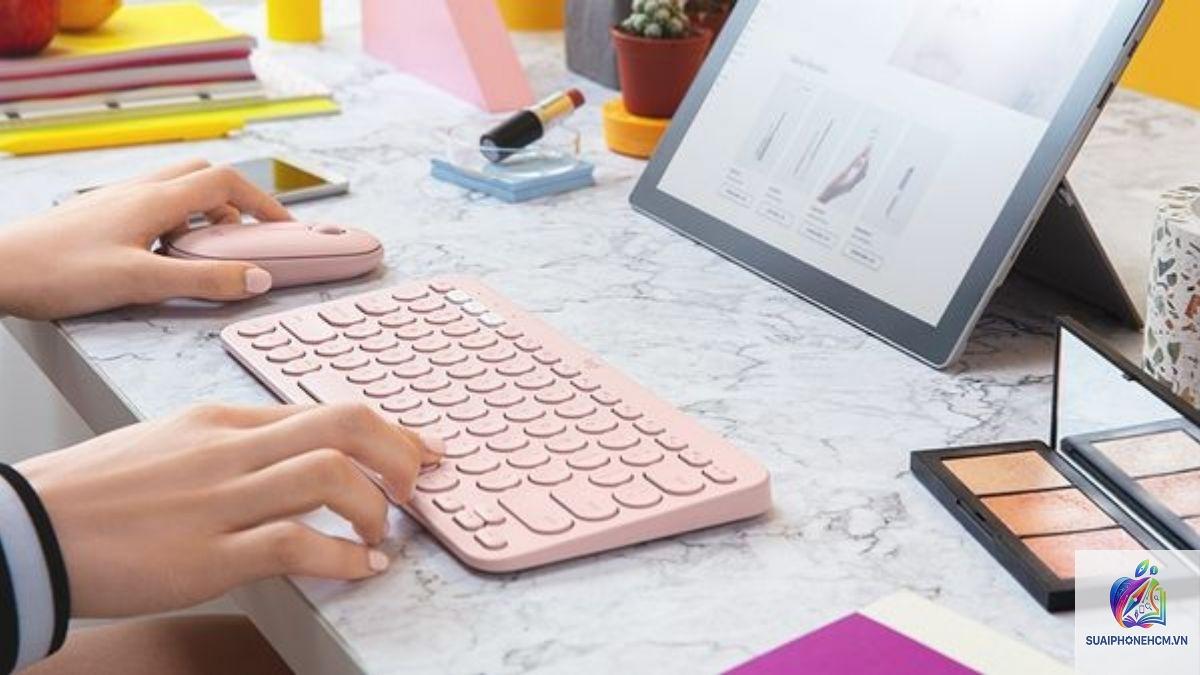
Đây là loại bàn phím không dây độc lập, không gắn cố định vào iPad. Người dùng có thể đặt iPad trên giá đỡ riêng và gõ ở bất kỳ đâu. Các thương hiệu phổ biến gồm Logitech K380, K780, Apple Magic Keyboard (phiên bản Bluetooth), hoặc các bàn phím cơ nhỏ gọn có Bluetooth. Loại này phù hợp khi làm việc tại bàn cố định hoặc mang theo balo.
Bàn phím Bluetooth dạng case/cover
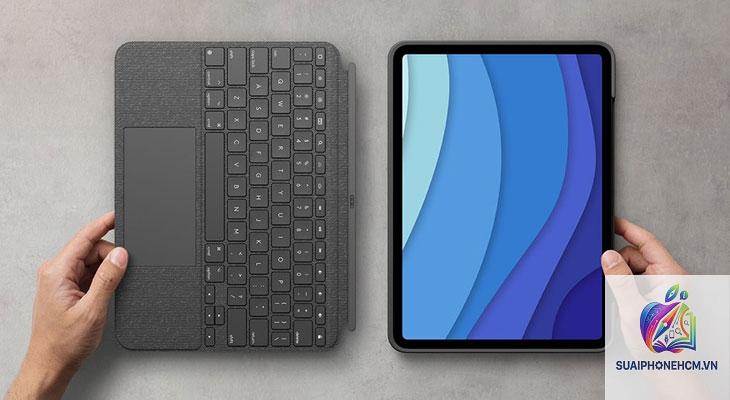
Loại này tích hợp bàn phím vào ốp lưng hoặc case, biến iPad thành một chiếc laptop thu nhỏ. Khi gập lại, bàn phím bảo vệ màn hình; khi mở ra, iPad được dựng đứng và sẵn sàng gõ. Các dòng như Logitech Combo Touch, ZAGG Pro Keys, hoặc case bàn phím không dây từ nhiều hãng Trung Quốc. Tuy nhiên, không phải case nào cũng có sẵn cho mọi đời iPad, cần kiểm tra kích thước và model.
Bàn phím Bluetooth tích hợp trackpad
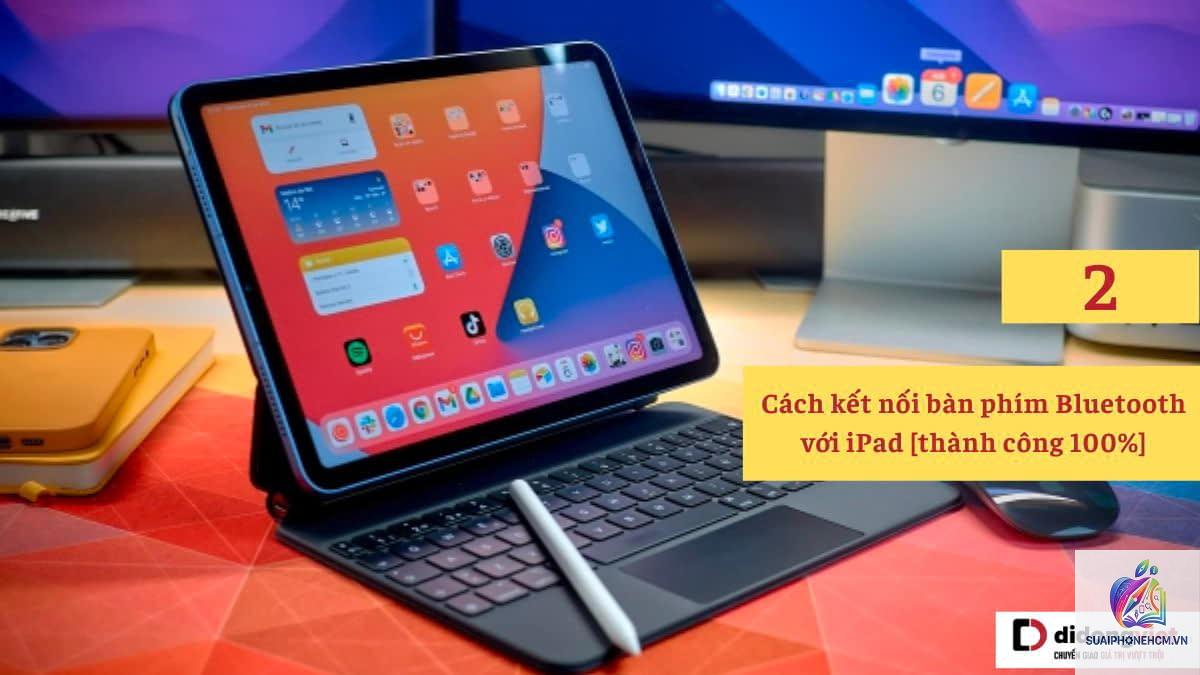
Một số bàn phím cao cấp có thêm trackpad (bàn di chuột) tích hợp, giúp điều khiển con trỏ mà không cần chạm tay vào màn hình. iPadOS hỗ trợ con trỏ chuột hoàn chỉnh từ iPadOS 13.4, do đó bàn phím có trackpad mang lại trải nghiệm giống laptop thực sự. Ví dụ: Apple Magic Keyboard có trackpad, Logitech MX Keys Mini cho Mac (dùng được với iPad).
Hướng dẫn kết nối bàn phím Bluetooth với iPad chi tiết
Bật bàn phím Bluetooth và đặt ở chế độ ghép nối (pairing mode). Thông thường, bạn cần giữ nút nguồn hoặc nút Bluetooth trên bàn phím cho đến khi đèn LED nhấp nháy (xem hướng dẫn của từng bàn phím).
Trên iPad, mở ứng dụng Cài đặt (Settings) và chọn Bluetooth.
Bật công tắc Bluetooth nếu chưa bật. iPad sẽ tự động quét các thiết bị lân cận.
Trong danh sách “Thiết bị khác”, tìm tên bàn phím của bạn (ví dụ: “Logitech K380”, “Magic Keyboard”, “Keychron K3”). Nhấn vào tên bàn phím.
Nếu cần, iPad sẽ hiển thị mã PIN hoặc mã số trên màn hình. Nhập mã đó bằng bàn phím và nhấn Enter. Nếu không, quá trình kết nối tự động hoàn tất.
Sau khi ghép nối thành công, bàn phím sẽ hiện trong mục “Thiết bị của tôi” với trạng thái “Đã kết nối”.
Mẹo: Nếu bàn phím không xuất hiện, hãy thử tắt Bluetooth trên iPad rồi bật lại, hoặc reset bàn phím về chế độ mặc định. Một số bàn phím cho phép ghép nối nhiều thiết bị,
Có, tất cả iPad chạy iOS/iPadOS đều hỗ trợ bàn phím Bluetooth. Không cần jailbreak hay cài đặt thêm phần mềm. Chỉ cần bật Bluetooth và ghép nối.
Có cần cài ứng dụng để dùng bàn phím Bluetooth trên iPad không?
Không. Hệ điều hành iPadOS tự động nhận diện bàn phím Bluetooth và cài driver tương ứng. Một số bàn phím có app riêng để tùy chỉnh phím tắt (ví dụ Logitech Options), nhưng không bắt buộc.
Bàn phím Bluetooth có hao pin iPad không?
Không hao pin đáng kể. Bàn phím Bluetooth sử dụng pin riêng (pin sạc hoặc pin khô), không lấy năng lượng từ iPad. Việc bật Bluetooth trên iPad tiêu tốn rất ít pin (dưới 1% mỗi giờ sử dụng).
Nên mua bàn phím Bluetooth loại nào cho iPad?
Tùy nhu cầu. Nếu cần di động và gọn nhẹ, chọn Logitech K380 hoặc Apple Magic Keyboard (Bluetooth). Nếu muốn case tích hợp, chọn Logitech Combo Touch (nếu có cho model iPad của bạn). Nếu thích cảm giác gõ cơ, chọn Keychron K3 (low profile) hoặc Anne Pro 2. Ngân sách thấp có thể chọn bàn phím không dây giá rẻ từ Xiaomi, Rapoo hoặc các hãng Trung Quốc.
Bàn phím Bluetooth có kết nối được với nhiều iPad cùng lúc không?
Một bàn phím Bluetooth chỉ có thể kết nối với một iPad tại một thời điểm (ngoại trừ các bàn phím đa thiết bị cho phép chuyển đổi nhanh giữa các thiết bị nhưng vẫn chỉ dùng một thiết bị một lúc).
iPad có dùng được bàn phím Bluetooth của Windows không?
Có, hầu hết bàn phím Bluetooth cho Windows đều dùng được với iPad. Tuy nhiên, phím Windows sẽ tương ứng với phím Command, phím Alt với Option. Layout phím có thể khác đôi chút nhưng vẫn gõ tốt.
Kết luận
iPad có dùng bàn phím Bluetooth được không? Chắc chắn là có, và đây là một trong những cách tốt nhất để nâng cao hiệu suất công việc trên iPad. Dù bạn là sinh viên soạn bài, nhân viên văn phòng soạn email, hay lập trình viên viết code nhẹ, bàn phím Bluetooth đều mang lại trải nghiệm gõ phím chuyên nghiệp và thoải mái.
Khi chọn bàn phím, hãy cân nhắc kích thước, nhu cầu di động, thời lượng pin và khả năng tương thích với iPadOS. Với hàng trăm lựa chọn trên thị trường, bạn chắc chắn tìm được một chiếc bàn phím Bluetooth phù hợp với túi tiền và mục đích sử dụng. Đừng quên cập nhật iPadOS thường xuyên và làm theo hướng dẫn kết nối để có trải nghiệm mượt mà nhất.