Giới Thiệu Tổng Quan Về Khả Năng Hỗ Trợ Bàn Phím Trên iPad
iPad từ lâu đã không chỉ đơn thuần là một thiết bị giải trí mà còn là công cụ làm việc mạnh mẽ. Câu hỏi “iPad có hỗ trợ bàn phím không” nhận được câu trả lời khẳng định từ nhiều thế hệ iPad khác nhau. Apple thiết kế iPad với khả năng tương thích linh hoạt với nhiều loại bàn phím, từ phụ kiện chính hãng đến các lựa chọn từ bên thứ ba. Việc kết nối bàn phím giúp biến iPad thành một máy tính xách tay nhỏ gọn, hỗ trợ soạn thảo văn bản, lập trình nhẹ và quản lý công việc hiệu quả hơn.
Tuy nhiên, mức độ hỗ trợ và loại bàn phím tương thích phụ thuộc vào từng dòng iPad cụ thể. iPad Pro, iPad Air, iPad và iPad mini đều có những điểm khác biệt về kết nối thông minh, cổng sạc và kích thước màn hình. Hiểu rõ những khác biệt này giúp người dùng chọn được giải pháp bàn phím phù hợp nhất với nhu cầu sử dụng hàng ngày.
Giải Thích Chi Tiết: Bản Chất Của Việc Hỗ Trợ Bàn Phím Trên iPad
iPad hỗ trợ bàn phím thông qua hai cơ chế chính: kết nối vật lý qua Smart Connector và kết nối không dây qua Bluetooth. Smart Connector là cổng từ tính ba chân xuất hiện trên các dòng iPad Pro, iPad Air (thế hệ 4 trở lên) và iPad (thế hệ 7 trở lên), cho phép gắn trực tiếp các phụ kiện bàn phím như Smart Keyboard Folio hoặc Magic Keyboard mà không cần pin hay ghép nối thủ công. Ngược lại, tất cả các dòng iPad đều hỗ trợ bàn phím Bluetooth, bao gồm cả những model đời cũ không có Smart Connector.
Khi kết nối bàn phím, iPadOS tự động nhận diện và chuyển đổi giao diện phù hợp. Thanh công cụ ảo biến mất, thay vào đó là các phím tắt và cử chỉ cảm ứng đa điểm được tối ưu cho thao tác gõ phím. Người dùng có thể sử dụng tổ hợp phím tương tự như trên máy Mac, như Command+C để copy, Command+V để paste, hoặc Command+Tab để chuyển đổi ứng dụng.
Phân Loại Các Loại Bàn Phím Tương Thích Với iPad
Bàn Phím Chính Hãng Apple
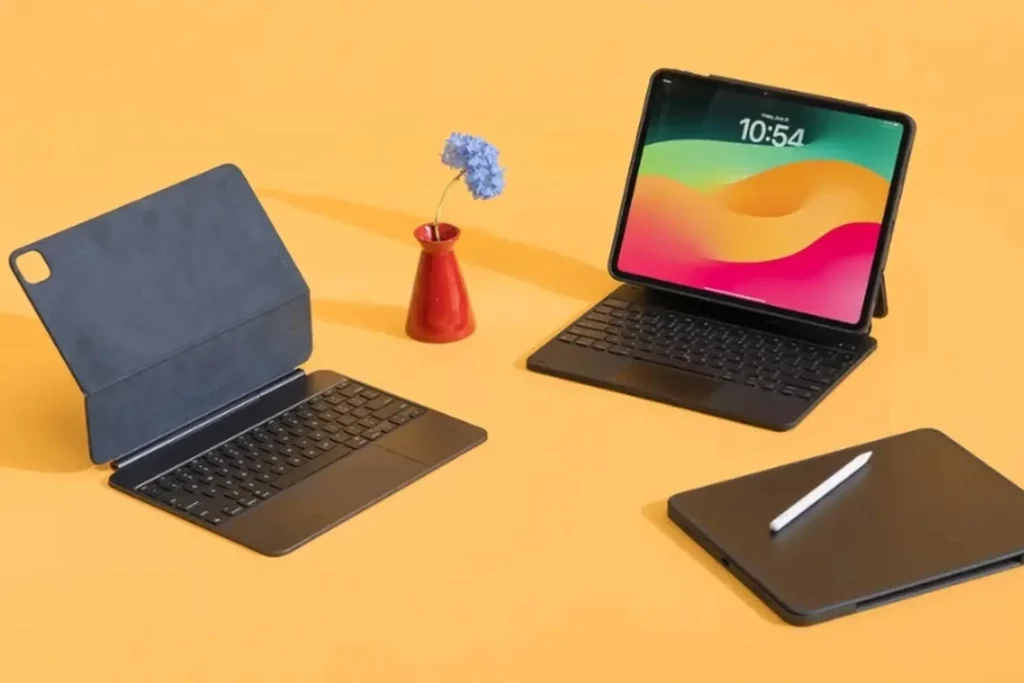
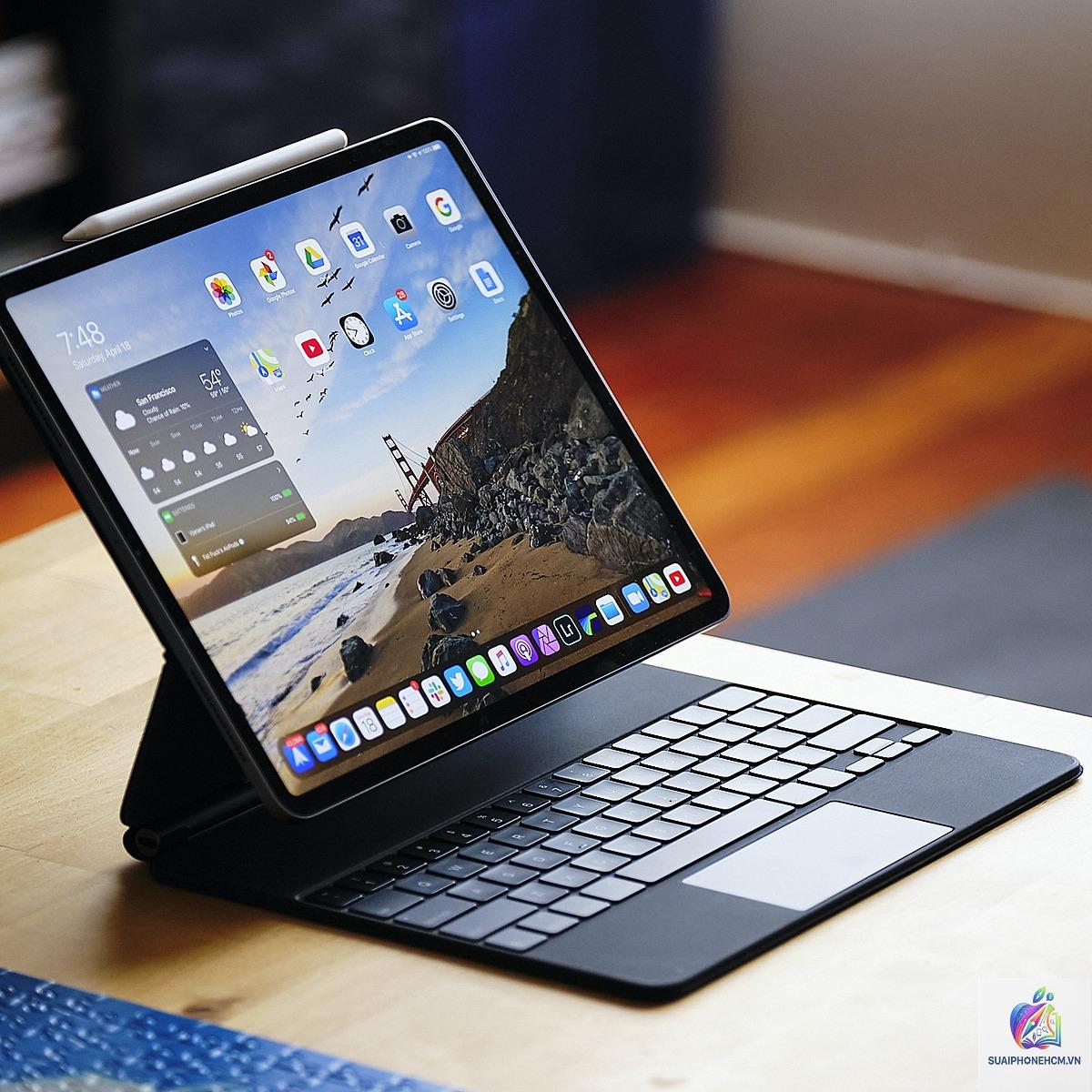
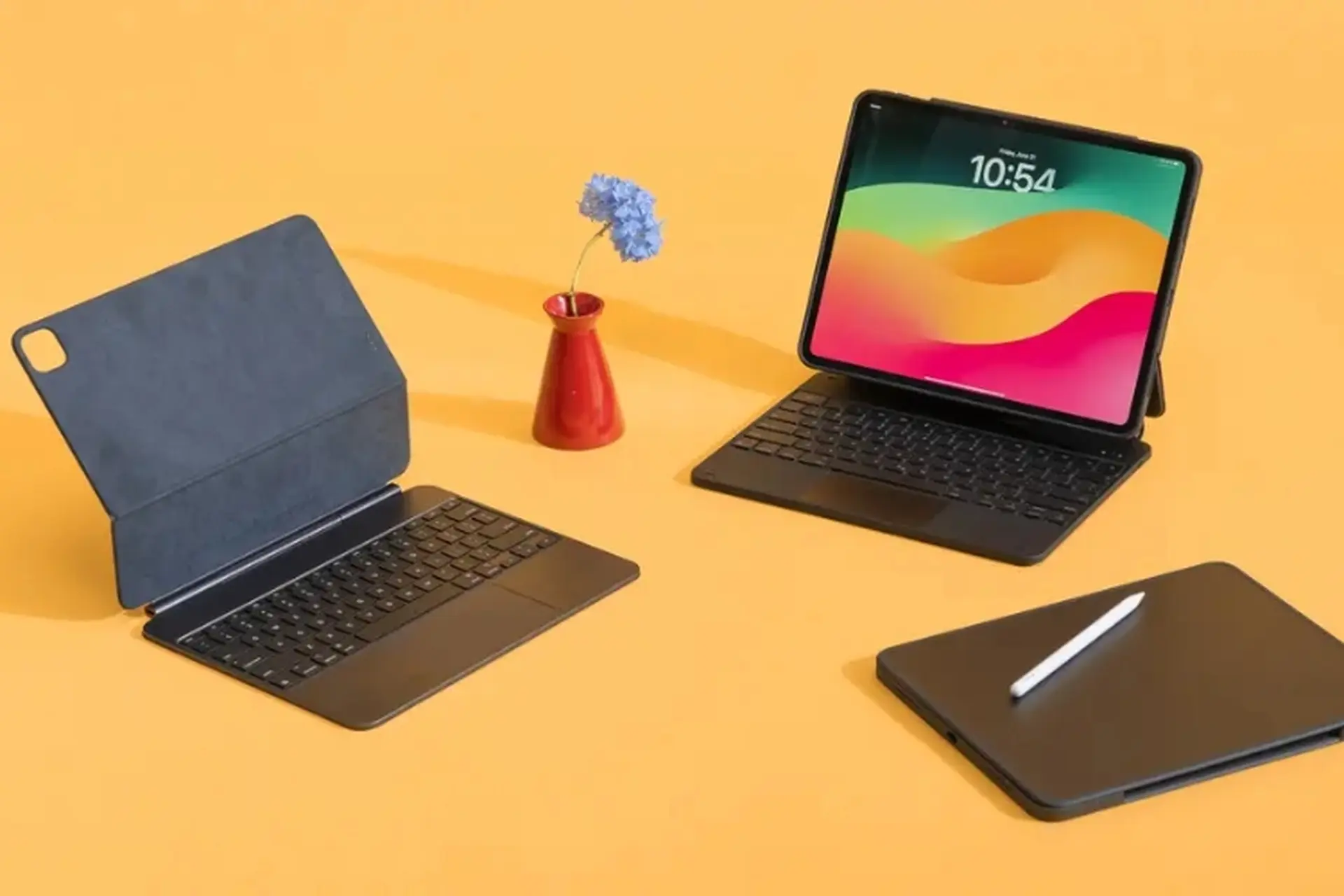
Apple cung cấp ba dòng bàn phím chính cho iPad: Smart Keyboard, Smart Keyboard Folio và Magic Keyboard. Smart Keyboard là phiên bản đầu tiên, chỉ có một góc nghiêng cố định. Smart Keyboard Folio cải tiến với khả năng gấp gọn làm vỏ bảo vệ. Magic Keyboard là dòng cao cấp nhất với bản lề cantilever giúp iPad lơ lửng, đèn nền phím và trackpad tích hợp. Magic Keyboard tương thích với iPad Pro 11 inch và 12.9 inch (thế hệ 3 trở lên), iPad Air (thế hệ 4 và 5) và iPad Pro M1/M2.
Bàn Phím Bluetooth Thông Thường
Bất kỳ bàn phím Bluetooth nào trên thị trường đều có thể kết nối với iPad, từ các mẫu nhỏ gọn của Logitech, Microsoft cho đến bàn phím cơ không dây. Quá trình ghép nối diễn ra đơn giản: bật Bluetooth trên iPad, chọn thiết bị từ danh sách và nhập mã xác nhận. Loại bàn phím này thường có giá thành thấp hơn nhưng không tích hợp được các tính năng chuyên dụng như phím tắt iPadOS hay kết nối từ tính.
Bàn Phím Có Dây Qua Cổng USB-C Hoặc Lightning
Một số người dùng ưa thích độ trễ thấp của kết nối có dây. iPad hỗ trợ bàn phím USB thông qua bộ chuyển đổi Camera Connection Kit hoặc hub USB-C. Tuy nhiên, điều này chỉ áp dụng cho iPad có cổng USB-C hoặc Lightning và cần nguồn điện ngoài cho một số loại bàn phím cần nhiều năng lượng. Cách kết nối này ít phổ biến hơn nhưng mang lại độ ổn định cao trong môi trường làm việc cố định.
Lợi Ích và Hạn Chế Khi Sử Dụng Bàn Phím Cho iPad
Lợi Ích
Hạn Chế
Tăng tốc độ nhập liệu và soạn thảo văn bản đáng kể so với bàn phím ảo
Làm tăng trọng lượng và kích thước tổng thể của iPad, giảm tính di động
Mở rộng khả năng sử dụng iPad như một máy tính xách tay thực thụ
Bàn phím chính hãng có giá cao, có thể chiếm 1/3 đến 1/2 giá trị máy
Hỗ trợ các phím tắt nâng cao giúp thao tác nhanh hơn trong các ứng dụng
Một số bàn phím không có trackpad buộc người dùng phải chạm vào màn hình
Bảo vệ màn hình iPad khi không sử dụng (với các loại bàn phím case)
Không tương thích ngược giữa các thế hệ iPad khác nhau
So Sánh Khả Năng Hỗ Trợ Bàn Phím Giữa Các Dòng iPad
Dòng iPad
Smart Connector
Bàn Phím Chính Hãng Hỗ Trợ
Bluetooth
Ghi Chú
iPad Pro 12.9 inch (thế hệ 3-6) và M1/M2
Có
Magic Keyboard, Smart Keyboard Folio
Có
Tương thích đầy đủ với trackpad trên Magic Keyboard
iPad Pro 11 inch (thế hệ 1-4) và M1/M2
Có
Magic Keyboard, Smart Keyboard Folio
Có
Phiên bản 11 inch có bàn phím riêng biệt
iPad Air (thế hệ 4 và 5)
Có
Magic Keyboard, Smart Keyboard Folio
Có
Giống iPad Pro 11 inch về kích thước
iPad Air (thế hệ 3 trở về trước)
Không
Chỉ bàn phím Bluetooth
Có
Không thể dùng Smart Keyboard
iPad (thế hệ 7-9) và iPad (thế hệ 10)
Không (trừ thế hệ 7-9 có Smart Connector? Thực tế iPad thế hệ 7-9 có Smart Connector)
Smart Keyboard (cho thế hệ 7-9) và Magic Keyboard Folio (cho thế hệ 10)
Có
iPad thế hệ 7-9 có Smart Connector ở cạnh dài, iPad thế hệ 10 dùng Magic Keyboard Folio riêng
iPad mini (thế hệ 5 và 6)
Không
Chỉ bàn phím Bluetooth
Có
Kích thước nhỏ, bàn phím Bluetooth cỡ nhỏ phù hợp hơn
Hướng Dẫn Cụ Thể: Cách Kết Nối và Sử Dụng Bàn Phím Với iPad
Kết Nối Smart Keyboard Hoặc Magic Keyboard Qua Smart Connector
Đảm bảo iPad và bàn phím đều sạch sẽ, không có vật cản trên các điểm tiếp xúc.
Đặt iPad lên bàn phím sao cho các chấu kết nối khớp với Smart Connector trên iPad.
iPad sẽ tự động nhận diện và hiển thị thông báo kết nối. Không cần cài đặt thêm.
Sau khi kết nối, có thể điều chỉnh góc nghiêng của màn hình (với Magic Keyboard) hoặc gập lại để bảo vệ máy.
Kết Nối Bàn Phím Bluetooth
Bật nguồn bàn phím và chuyển sang chế độ ghép nối (thường giữ nút Bluetooth trong vài giây).
Trên iPad, vào Cài đặt > Bluetooth, bật Bluetooth.
Tìm tên thiết bị trong danh sách dưới mục “Thiết bị khác” và chạm để ghép nối.
Nhập mã PIN hiển thị trên iPad bằng bàn phím nếu được yêu cầu, sau đó nhấn Enter.
Sau khi ghép nối thành công, bàn phím sẽ tự động kết nối mỗi khi bật.
Tùy Chỉnh Phím Tắt và Layout Bàn Phím
iPadOS cho phép tùy chỉnh layout bàn phím trong Cài đặt > Cài đặt chung > Bàn phím. Người dùng có thể chọn giữa layout tiêu chuẩn US, UK, hoặc các ngôn ngữ khác. Ngoài ra, có thể bật tính năng “Phím tắt” để sử dụng tổ hợp phím như Command+Space cho Spotlight, hoặc tạo phím tắt riêng trong ứng dụng hỗ trợ như Shortcuts.
Ứng Dụng Thực Tế Khi Sử Dụng Bàn Phím Cho iPad
Với sinh viên, iPad kết hợp bàn phím trở thành công cụ ghi chép lý tưởng trong các buổi học. Các ứng dụng như GoodNotes, Notability cho phép ghi chú bằng bút cảm ứng kết hợp gõ phím nhanh. Đối với dân văn phòng, iPad với Magic Keyboard có thể xử lý email, soạn thảo hợp đồng trên Google Docs hoặc Microsoft Word mà không cần mang theo máy tính xách tay. Người làm sáng tạo nội dung có thể sử dụng bàn phím để nhập kịch bản, quản lý lịch trình và chỉnh sửa ảnh nhẹ trên ứng dụng như Affinity Photo.
Một trường hợp phổ biến khác là lập trình viên sử dụng iPad với bàn phím ngoài và ứng dụng như Termius hoặc Code Editor để viết mã từ xa. Các phím tắt trong iPadOS hỗ trợ tốt cho việc di chuyển giữa các tab terminal, copy-paste lệnh nhanh chóng. Dù không thay thế hoàn toàn máy tính, nhưng với bàn phím, iPad giải quyết được 80% nhu cầu làm việc cơ bản đến trung bình.
Sai Lầm Thường Gặp và Cách Tránh Khi Dùng Bàn Phím Với iPad
Nhiều người mua bàn phím không tương thích với dòng iPad của mình, đặc biệt là giữa iPad Pro 11 inch và 12.9 inch vì kích thước khác nhau. Trước khi mua, cần kiểm tra mã model của iPad (ví dụ A2377, A2460) và so khớp với danh sách tương thích của nhà sản xuất bàn phím. Sai lầm thứ hai là không vệ sinh các chấu Smart Connector thường xuyên, dẫn đến kết nối chập chờn. Lau nhẹ bằng vải khô mỗi tuần một lần giúp duy trì tiếp xúc tốt.
Một lỗi phổ biến khác là sử dụng bàn phím Bluetooth nhưng không tắt nguồn khi không dùng, khiến pin bàn phím nhanh hết và tiêu hao pin iPad do liên tục duy trì kết nối. Nên tắt nguồn bàn phím sau mỗi lần sử dụng hoặc bật chế độ tự động ngủ. Cuối cùng, việc cắm sạc iPad qua cổng USB-C trong khi dùng bàn phím có dây qua hub có thể gây xung đột nguồn, tốt nhất nên dùng riêng từng cổng.
Lưu Ý Quan Trọng Khi Chọn Mua Bàn Phím Cho iPad
Chất lượng bàn phím ảnh hưởng trực tiếp đến trải nghiệm gõ. Nên chọn bàn phím có hành trình phím sâu ít nhất 1mm để gõ êm và chính xác. Với bàn phím chính hãng, Magic Keyboard có đèn nền phím là điểm cộng lớn cho người hay làm việc trong môi trường thiếu sáng. Nếu mua bàn phím Bluetooth bên thứ ba, hãy kiểm tra thời lượng pin – loại có pin AA thay thế được thường tiện hơn loại sạc liền.
Về khả năng tương thích với trackpad, không phải bàn phím nào cũng hỗ trợ cử chỉ đa điểm trên iPadOS. Magic Keyboard và Logitech Combo Touch là hai lựa chọn hàng đầu có trackpad hoạt động trơn tru với các cử chỉ như vuốt ba ngón để chuyển ứng dụng. Nếu không có trackpad, người dùng vẫn có thể dùng phím tắt để điều hướng, nhưng thao tác kéo thả file sẽ bất tiện hơn.
Câu Hỏi Thường Gặp (FAQ)
iPad có hỗ trợ bàn phím không dây không?
Có, tất cả các dòng iPad từ đời cũ nhất đến mới nhất đều hỗ trợ bàn phím Bluetooth. Chỉ cần bật Bluetooth trên iPad và ghép nối với bàn phím không dây bất kỳ.
iPad Pro có hỗ trợ bàn phím có dây không?
iPad Pro có cổng USB-C và có thể kết nối bàn phím có dây thông qua hub USB-C hoặc bộ chuyển đổi. Tuy nhiên, một số bàn phím cần nguồn điện ngoài mới hoạt động ổn định.
Có thể dùng bàn phím Logitech cho iPad không?
Hoàn toàn có thể. Logitech sản xuất nhiều dòng bàn phím chuyên cho iPad như Logitech Combo Touch, Slim Folio Pro, tương thích với nhiều thế hệ iPad khác nhau và tích hợp Smart Connector cho một số model.
Bàn phím Magic Keyboard có hoạt động với iPad mini không?
Magic Keyboard chỉ tương thích với iPad Pro 11 inch, iPad Pro 12.9 inch và iPad Air (thế hệ 4/5). iPad mini không có Smart Connector và kích thước nhỏ hơn nên không thể gắn vừa. Người dùng iPad mini nên chọn bàn phím Bluetooth cỡ nhỏ.
Làm thế nào để sửa lỗi iPad không nhận bàn phím?
Đầu tiên, kiểm tra kết nối vật lý (Smart Connector có bám chặt không, có bụi bẩn không). Với Bluetooth, vào Cài đặt > Bluetooth, chọn “Quên thiết bị này” và ghép nối lại. Nếu vẫn lỗi, khởi động lại iPad và bàn phím, cập nhật iPadOS lên phiên bản mới nhất.
Kết Luận
iPad hoàn toàn hỗ trợ bàn phím qua nhiều phương thức khác nhau, từ Smart Connector chính hãng đến Bluetooth linh hoạt. Việc lựa chọn bàn phím phù hợp phụ thuộc vào nhu cầu sử dụng, ngân sách và dòng iPad cụ thể. Với người dùng cần tính di động cao và trải nghiệm gõ tốt, Magic Keyboard là lựa chọn tối ưu dù giá cao. Nếu ưu tiên tiết kiệm, bàn phím Bluetooth chất lượng từ Logitech hoặc các hãng khác vẫn đáp ứng tốt các tác vụ hàng ngày. Bằng cách hiểu rõ khả năng hỗ trợ của iPad, người dùng có thể nâng tầm thiết bị của mình lên một công cụ làm việc đa năng và hiệu quả.