Người dùng iPad thường gặp ít nhất một trong các lỗi phổ biến như pin tụt nhanh, màn hình cảm ứng đơ, máy bị treo logo, kết nối Wi-Fi chập chờn hay lỗi không sạc được. Những vấn đề này xuất phát từ cả phần cứng lẫn phần mềm và có thể tự xử lý tại nhà nếu hiểu rõ nguyên nhân. Bài viết này tổng hợp tất cả các lỗi iPad thường gặp nhất, giải thích chi tiết nguyên nhân và hướng dẫn cách khắc phục từng bước một cách dễ hiểu, dựa trên kinh nghiệm thực tế sửa chữa hơn 15 năm.
iPad được đánh giá cao về độ ổn định và tuổi thọ, nhưng không phải là thiết bị hoàn hảo. Các lỗi ipad có lỗi phổ biến nào thường được phân làm hai nhóm: lỗi phần cứng (pin, màn hình, cổng sạc, nút cứng) và lỗi phần mềm (iOS, ứng dụng, cập nhật). Việc nhận diện đúng loại lỗi giúp người dùng tiết kiệm thời gian và chi phí sửa chữa.
Loại lỗi
Phổ biến nhất
Tỷ lệ gặp (ước tính)
Lỗi pin – sạc
Pin tụt nhanh, không sạc được
35%
Lỗi màn hình, cảm ứng
Màn hình nhảy, cảm ứng đơ
25%
Lỗi kết nối
Wi-Fi yếu, Bluetooth mất kết nối
15%
Lỗi phần mềm
Treo logo, ứng dụng tự đóng
15%
Lỗi âm thanh, nút bấm
Loa rè, nút home kẹt
10%
Giải Thích Bản Chất Các Lỗi iPad Thường Gặp
Lỗi pin iPad và hệ thống sạc
Pin lithium-ion trong iPad có vòng đời khoảng 500-1000 chu kỳ sạc. Sau 1-2 năm sử dụng, pin bắt đầu suy giảm dung lượng tự nhiên. Lỗi phổ biến đầu tiên là iPad pin tụt nhanh dù không dùng nhiều. Nguyên nhân có thể do ứng dụng chạy ngầm, lỗi iOS gây hao pin, hoặc pin đã chai. Một số người gặp tình trạng iPad không sạc được, thường do cổng lightning bị bụi bẩn, cáp sạc lỗi, hoặc do IC sạc trên mainboard bị hỏng sau va đập.
Lỗi màn hình và cảm ứng iPad
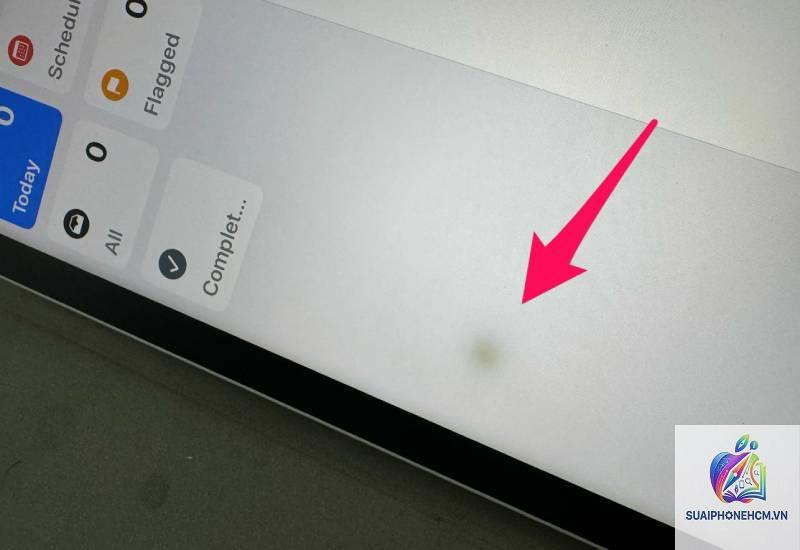
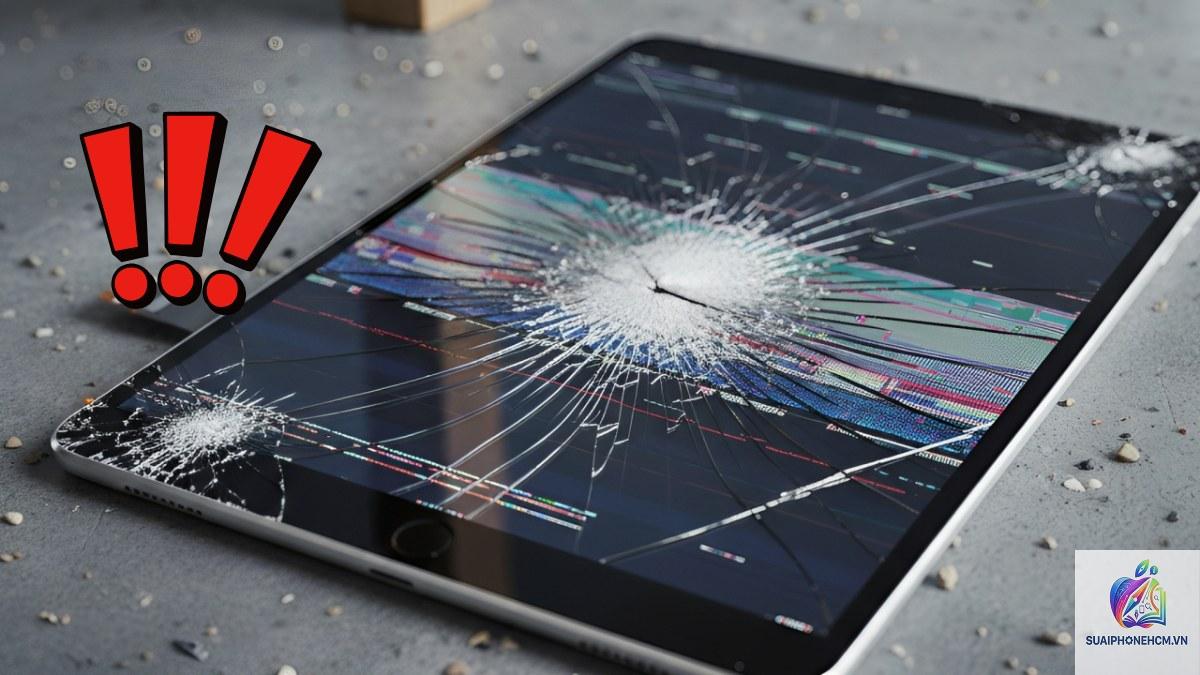
Màn hình iPad dễ bị tổn thương nhất khi rơi rớt. Các lỗi điển hình: màn hình iPad bị ám vàng (do keo dán hoặc tấm nền LED lão hóa), màn hình iPad bị sọc kẻ sáng/tối (do đứt cáp flex trong máy), và cảm ứng iPad mất phản hồi từng vùng (digitizer hỏng). Lỗi touch disease (bệnh cảm ứng) thường xuất hiện trên iPad Air 2 và các đời cũ, biểu hiện là một dải dọc màn hình không chạm được.
Lỗi kết nối mạng và Bluetooth
Wi-Fi iPad yếu hoặc tự ngắt kết nối thường do card Wi-Fi bị lỏng sau va đập hoặc do xung đột phần mềm. iPad không tìm thấy mạng Wi-Fi có thể do lỗi MAC address. Bluetooth trên iPad thỉnh thoảng bị mất kết nối với Apple Pencil hoặc bàn phím Magic Keyboard, nguyên nhân thường là do cập nhật iOS không tương thích hoặc pin phụ kiện yếu.
Lỗi phần mềm và treo máy
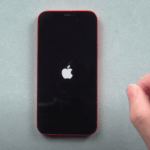
iPad bị treo logo Apple là lỗi khiến nhiều người lo lắng nhất. Nguyên nhân: cập nhật iOS thất bại, jailbreak không thành công, hoặc file hệ thống bị lỗi. iPad tự reset liên tục (boot loop) thường do xung đột ứng dụng hoặc lỗi phần cứng liên quan đến nút nguồn. Ngoài ra, một số ứng dụng bị đột ngột đóng dù máy còn RAM – đây là dấu hiệu của lỗi tương thích iOS.
Lỗi âm thanh và nút bấm vật lý
Loa iPad bị rè hoặc mất tiếng thường do bụi bẩn bám vào màng loa, người dùng có thể vệ sinh bằng bàn chải mềm. Lỗi nút home bị kẹt trên iPad có nút home vật lý hoặc nút nguồn bị liệt thường gặp ở dòng iPad cũ. Microphone iPad không hoạt động khi gọi FaceTime có thể do chặn ứng dụng hoặc lỗi cảm biến.
Phân Loại Chi Tiết Các Lỗi iPad Theo Nhóm
Nhóm lỗi phần cứng cố hữu
Lỗi pin chai: Dung lượng pin thực tế dưới 80% so với ban đầu. Kiểm tra bằng cách vào Cài đặt > Pin > Tình trạng pin.
Lỗi màn hình ghost touch: Cảm ứng tự động chạm loạn xạ, thường do digitizer hoặc IC cảm ứng trên mainboard.
Lỗi cổng sạc lightning: Chân cắm bị oxy hóa hoặc gãy chân, dẫn đến sạc chập chờn hoặc không nhận sạc.
Lỗi nút tăng/giảm âm lượng: Nút bị kẹt hoặc mất click do keo dính bụi.
Nhóm lỗi phần mềm thường thấy
iPad bị chậm sau khi cập nhật iOS mới: Do thiếu tài nguyên hoặc lỗi index spotlight.
iPad không thể cập nhật iOS: Xuất hiện thông báo “Unable to Install Update”. Nguyên nhân do mạng yếu hoặc bộ nhớ đầy.
iPad không kết nối được với iTunes/Finder: Lỗi driver hoặc cổng USB yếu.
iPad bị treo ứng dụng khi đa nhiệm: Thường gặp trên iPad cũ chạy iPadOS mới.
Hướng Dẫn Chi Tiết Cách Khắc Phục Các Lỗi iPad Phổ Biến
Cách xử lý lỗi pin iPad nhanh hết
Đầu tiên, kiểm tra ứng dụng nào ngốn pin nhiều nhất trong phần Cài đặt > Pin. Tắt làm mới ứng dụng nền (Background App Refresh) và giảm độ sáng màn hình. Nếu pin vẫn tụt nhanh, hãy thực hiện reset cài đặt mạng: Cài đặt > Cài đặt chung > Chuyển hoặc Đặt lại iPhone > Đặt lại cài đặt mạng. Trường hợp pin chai, giải pháp duy nhất là thay pin chính hãng tại trung tâm ủy quyền Apple.
Khắc phục lỗi màn hình nhảy, cảm ứng đơ
Đối với màn hình bị ám vàng nhẹ, tắt tính năng True Tone trong Cài đặt > Màn hình & Độ sáng. Nếu cảm ứng bị đơ một vùng, hãy lau màn hình bằng khăn microfiber khô – nguyên nhân có thể do ẩm hoặc dầu tay. Lỗi ghost touch thường không tự hết, cần thay digitizer hoặc mainboard tùy mức độ. Trước khi mang đi sửa, thử hard reset (nhấn thả nhanh tăng âm lượng, giảm âm lượng, giữ nút nguồn đến khi logo Apple xuất hiện).
Sửa lỗi Wi-Fi và Bluetooth trên iPad
Quên mạng Wi-Fi hiện tại và kết nối lại. Vào Cài đặt > Wi-Fi, chọn biểu tượng chữ i, chọn Quên mạng này. Đối với Bluetooth, tắt và bật lại kết nối, đồng thời khởi động lại iPad. Nếu Wi-Fi vẫn yếu, kiểm tra cường độ tín hiệu bằng ứng dụng AirPort Utility. Lỗi card Wi-Fi phần cứng chỉ có thể khắc phục bằng thay linh kiện tại trung tâm uy tín.
Xử lý lỗi treo logo, boot loop
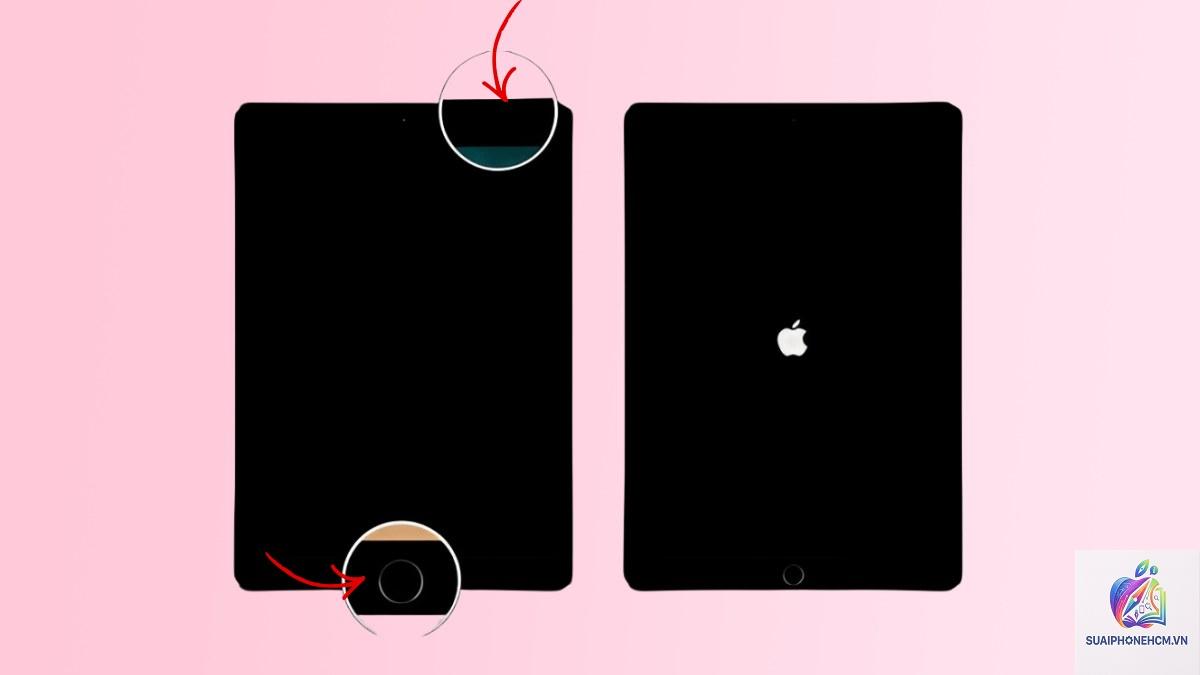
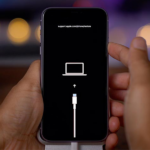
Khi iPad bị treo logo Apple, giữ nút Home (nếu có) hoặc nút giảm âm lượng cùng nút nguồn trong 10-15 giây. Nếu không được, vào chế độ Recovery Mode: kết nối iPad với máy tính, mở iTunes/Finder, đồng thời giữ các nút tương ứng cho đến khi thấy màn hình kết nối. Chọn Update (giữ nguyên dữ liệu) hoặc Restore (xóa hết). Restore là phương án cuối nếu Update thất bại.
Cách vệ sinh loa và nút bấm bị kẹt
Dùng bàn chải đánh răng lông mềm khô chải nhẹ vào lưới loa để loại bỏ bụi. Không dùng vật nhọn. Nếu loa vẫn rè, thử điều chỉnh âm lượng lên xuống vài lần. Nút home bị kẹt có thể khắc phục tạm thời bằng cách bật AssistiveTouch (Cài đặt > Trợ năng > Cảm ứng > AssistiveTouch). Với nút nguồn liệt, cần thay linh kiện flex.
So Sánh Các Lỗi iPad Theo Dòng Máy
Mỗi dòng iPad có điểm yếu riêng. iPad Pro (2018-2020) hay gặp lỗi màn hình trắng xóa do lỗi mainboard. iPad mini (thế hệ 5) thường bị lỗi cảm ứng nhảy khi sạc. iPad Air 4 trở đi dễ gặp lỗi pin chai sau 1.5 năm vì thiết kế mỏng. iPad đời thấp (iPad thế hệ 6-9) chịu lỗi nút home kẹt và loa rè nhiều hơn. Đây là thông tin tham khảo hữu ích cho người mua máy cũ.
Lợi Ích Khi Nắm Rõ Các Lỗi iPad Phổ Biến
Tiết kiệm chi phí: Tránh được các dịch vụ sửa chữa không cần thiết, tự xử lý lỗi phần mềm tại nhà.
Kéo dài tuổi thọ thiết bị: Biết cách bảo dưỡng pin, cổng sạc, màn hình giúp iPad dùng 5-6 năm vẫn ổn.
An tâm khi mua iPad cũ: Có thể kiểm tra nhanh các lỗi thường gặp để tránh mua phải máy lỗi.
Sai Lầm Thường Gặp Khi Xử Lý Lỗi iPad
Sạc iPad qua máy tính USB: Công suất thấp, dễ gây lỗi sạc chập chờn. Luôn dùng adapter chính hãng.
Tự tháo màn hình khi chưa có kinh nghiệm: Dễ làm đứt cáp flex, hư digitizer. Nên nhờ kỹ thuật viên chuyên nghiệp.
Cập nhật iOS khi pin dưới 50%: Gây treo máy, mất dữ liệu. Luôn cắm sạc khi cập nhật.
Dùng cáp sạc kém chất lượng: Làm hỏng cổng lightning, gây lỗi không sạc. Chỉ dùng cáp MFi hoặc chính hãng.
Bỏ qua cảnh báo “iPad is not charging”: Có thể là dấu hiệu cổng sạc hư hoặc IC quản lý pin lỗi.
Lưu Ý Quan Trọng Khi Phát Hiện Lỗi iPad
Nếu iPad còn trong thời hạn bảo hành (1 năm kể từ ngày kích hoạt), hãy liên hệ ngay Apple Store hoặc trung tâm ủy quyền. Không tự ý tháo máy vì sẽ mất quyền bảo hành. Với các lỗi do va đập, rơi rớt, bảo hành không áp dụng. Luôn sao lưu dữ liệu iCloud định kỳ để tránh mất dữ liệu khi phải restore máy. Nếu lỗi xuất hiện sau khi cập nhật iOS, hãy chờ bản cập nhật phụ từ Apple.
Câu Hỏi Thường Gặp (FAQ) Về Lỗi iPad
Tại sao iPad của tôi bị treo logo Apple mà không vào được màn hình chính?
Nguyên nhân thường do lỗi file hệ thống sau cập nhật, jailbreak không thành công, hoặc do ổ cứng bị lỗi. Cách khắc phục: vào chế độ Recovery Mode và cập nhật iOS qua iTunes/Finder mà không xóa dữ liệu. Nếu vẫn treo, thực hiện Restore (mất hết dữ liệu).
iPad pin còn 30% nhưng tự tắt nguồn, có phải lỗi pin không?
Có, đây là dấu hiệu pin chai nghiêm trọng. Khi pin không còn khả năng cung cấp điện áp ổn định, máy sẽ tự tắt dù phần mềm báo còn pin. Cách kiểm tra: vào Cài đặt > Pin > Tình trạng pin. Nếu dung lượng tối đa dưới 80%, hãy thay pin mới.
Làm thế nào để biết iPad bị lỗi cảm ứng phần cứng hay phần mềm?
Thử hard reset (nhấn nút nguồn và nút home/giảm âm lượng 10 giây). Nếu cảm ứng hoạt động lại bình thường sau reset thì là lỗi phần mềm. Nếu vùng chết không hồi phục, hoặc màn hình xuất hiện sọc, đó là lỗi phần cứng.
iPad không kết nối được Wi-Fi dù mạng vẫn chạy tốt trên điện thoại, xử lý sao?
Khởi động lại iPad và router. Vào Cài đặt > Cài đặt chung > Đặt lại > Đặt lại cài đặt mạng. Lệnh này sẽ xóa tất cả mạng Wi-Fi đã lưu, cần nhập lại mật khẩu. Nếu vẫn không được, thử thay đổi kênh Wi-Fi trên router hoặc kiểm tra card Wi-Fi.
Có nên tự thay pin iPad tại nhà không?
Không nên. Pin iPad được dán chặt bằng keo, việc tháo lắp cần dụng cụ chuyên dụng và nguy cơ cháy nổ nếu làm sai. Ngoài ra, máy bị rút keo sẽ mất khả năng chống nước. Tốt nhất nên thay tại trung tâm uy tín hoặc Apple Store.
Kết Luận
iPad có lỗi phổ biến nào mà người dùng cần lưu ý? Đó là các vấn đề xoay quanh pin, màn hình, kết nối và phần mềm. Hiểu rõ từng lỗi và biết cách xử lý sơ bộ giúp bạn tự tin hơn trong việc sử dụng và bảo quản thiết bị. Nếu tự khắc phục không thành công, đừng ngại tìm đến sự trợ giúp từ các kỹ thuật viên. Hãy luôn giữ iPad sạch sẽ, cập nhật iOS đúng cách và tránh va đập – đó là chìa khóa để iPad hoạt động bền bỉ qua nhiều năm.