iPad đã trở thành công cụ quen thuộc với nhiều người làm sáng tạo nội dung. Câu hỏi “iPad dùng dựng video có tốt không” nhận được rất nhiều sự quan tâm từ những YouTuber, TikToker, editor tự do đến các nhà làm phim chuyên nghiệp. Thực tế, với sức mạnh từ chip Apple Silicon và hệ sinh thái ứng dụng tối ưu, iPad hiện đại hoàn toàn có thể đảm nhận vai trò máy dựng video chính, thậm chí thay thế laptop trong nhiều tác vụ. Bài viết này sẽ phân tích toàn diện từ hiệu năng, phần mềm, quy trình làm việc đến chi phí và những hạn chế cần biết, giúp bạn có câu trả lời chính xác nhất.
iPad Dùng Dựng Video Có Tốt Không? Phân Tích Từ Hiệu Năng Thực Tế
iPad không còn là thiết bị giải trí đơn thuần. Dòng iPad Pro và iPad Air thế hệ mới sở hữu chip M2, M4 với kiến trúc hoàn toàn khác so với chip dòng A trước đây. Khả năng xuất video 4K, chỉnh màu, ghép lớp, xử lý hiệu ứng chuyển cảnh phức tạp giờ đây diễn ra mượt mà ngay trên màn hình cảm ứng. Apple đã tối ưu phần cứng cho phép iPad xử lý đa luồng tốt, hỗ trợ codec ProRes và ProRes RAW trực tiếp trên máy. Điều này khiến iPad trở thành lựa chọn đáng cân nhắc cho dựng video di động.
Hiệu Năng Của Chip Apple Silicon Trong Dựng Video
iPad Pro M4 là đỉnh cao hiện tại với CPU 10 lõi, GPU 10 lõi và Neural Engine 16 lõi. Khi dựng video 4K 60fps trên Final Cut Pro cho iPad, việc kéo timeline, thêm hiệu ứng, chỉnh màu real-time gần như không giật lag. Các tác vụ như render proxy, xuất video H.265 diễn ra nhanh hơn khoảng 2-3 lần so với iPad Pro M1. Với các dòng cũ hơn như iPad Air M1, vẫn có thể dựng video 4K nhưng sẽ chậm hơn khi xử lý nhiều layer hoặc plugin nặng.
Tiêu chí
iPad Pro M4 (2024)
iPad Pro M2 (2022)
iPad Air M1 (2022)
Chip xử lý
Apple M4
Apple M2
Apple M1
Dựng video 4K 60fps H.265
Rất mượt, timeline phức tạp
Mượt, đôi khi lag nhẹ khi nhiều hiệu ứng
Ổn, cần proxy cho timeline dày
Render ProRes 4K
Nhanh hơn M2 1.5x
Tốt
Khả dụng
Hỗ trợ RAM
8GB/16GB
8GB/16GB
8GB
Thời lượng pin khi dựng video
~6-7 giờ
~5-6 giờ
~5 giờ
Màn Hình Và Không Gian Màu Sắc – Yếu Tố Quyết Định
Màn hình Liquid Retina XDR trên iPad Pro có độ sáng tối đa 1600 nit (HDR), hỗ trợ dải màu P3 và True Tone. Điều này cực kỳ quan trọng khi chỉnh màu video vì bạn nhìn thấy đúng màu sắc, độ tương phản mà không bị sai lệch như màn hình laptop giá rẻ. Với người làm phim, việc có màn hình tham chiếu di động chất lượng cao ngay trên iPad giúp tiết kiệm chi phí mua monitor rời.
Những Ưu Điểm Khi Dùng iPad Để Dựng Video
Tính di động vượt trội: iPad mỏng nhẹ, mang đi bất cứ đâu, dựng video tại quán cà phê, trên máy bay, ngoại cảnh dễ dàng.
Màn hình cảm ứng trực quan: Thao tác kéo thả timeline, pinch zoom, vẽ mask bằng Apple Pencil nhanh hơn chuột nhiều.
Tối ưu hóa cho ứng dụng chuyên nghiệp: Final Cut Pro cho iPad, LumaFusion, DaVinci Resolve (phiên bản iPad) đều được tinh chỉnh sâu cho phần cứng.
Xử ly ProRes native: Có thể quay và dựng trực tiếp định dạng ProRes mà không cần chuyển đổi.
Thời lượng pin tốt: Trung bình 5-7 tiếng dựng video liên tục, đủ cho một ngày làm việc nhẹ.
Hệ sinh thái liền mạch: Chuyển project từ iPad sang Mac qua AirDrop, Universal Clipboard, iCloud.
Hạn Chế Cần Biết Khi Dùng iPad Dựng Video
Dù mạnh mẽ, iPad vẫn có những giới hạn cụ thể. Trước hết, hệ điều hành iPadOS có rào cản về đa nhiệm. Bạn không thể mở nhiều cửa sổ ứng dụng cùng lúc như trên macOS. Quản lý file phức tạp hơn, việc gắn ổ cứng ngoài có giới hạn định dạng. Một số plugin và hiệu ứng phổ biến dành cho Premiere Pro không có trên iPad. Ngoài ra, bàn phím và trackpad vẫn chưa thể thay thế hoàn toàn trải nghiệm desktop cho các tác vụ chỉnh sửa chính xác.
Thời Gian Render Xuất Video Có Chậm Hơn Laptop?
Thực tế, iPad Pro M4 xuất video 4K dài 10 phút với hiệu ứng đơn giản nhanh ngang ngửa MacBook Pro M3, thậm chí nhanh hơn nhiều laptop Windows tầm trung. Tuy nhiên, khi timeline có nhiều hiệu ứng, color grading phức tạp, MacBook Pro vẫn chiếm ưu thế nhờ khả năng tản nhiệt tốt hơn và không bị throttling (giảm xung nhịp) khi chạy lâu.
Render video 4K 10 phút không hiệu ứng: iPad Pro M4 ~3 phút, MacBook Pro M3 ~2.5 phút
Render video 4K 10 phút với 10 hiệu ứng + color: iPad Pro M4 ~8 phút, MacBook Pro M3 ~5 phút
Xuất ProRes 422 HQ: iPad Pro M4 nhanh hơn một số laptop Intel Core i7 vì hỗ trợ codec hardware
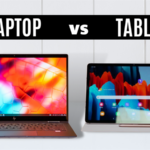
So Sánh iPad Với Laptop Trong Dựng Video
Tiêu chí
iPad Pro M4
MacBook Pro M3
Laptop Windows (i7-1360P)
Hiệu năng dựng video 4K
Tốt, có giới hạn khi plugin nặng
Xuất sắc, đa nhiệm cao
Trung bình, phụ thuộc GPU
Tính di động
Rất cao (600g)
Cao (1.5kg)
Trung bình (~2kg)
Phần mềm dựng video chuyên nghiệp
FCP, LumaFusion, Resolve
FCP, Premiere, Resolve
Premiere, Vegas, Resolve
Hỗ trợ plugin/extension
Hạn chế
Phong phú
Phong phú
Màn hình
Liquid Retina XDR, cảm ứng
Liquid Retina XDR
IPS/OLED, độ chính xác màu thấp hơn
Giá khởi điểm
Từ 32 triệu
Từ 40 triệu
Từ 25-40 triệu
Ai Nên Sử Dụng iPad Làm Máy Dựng Video Chính?
YouTuber – Vlogger: Thường quay và dựng ngay tại hiện trường, cần xuất bản nhanh. iPad là lựa chọn tối ưu.
TikToker – Short-form content: Dựng video ngắn, ghép nhạc, hiệu ứng đơn giản. LumaFusion hay CapCut trên iPad làm việc cực nhanh.
Freelancer dựng video cơ bản: Cắt ghép, chèn phụ đề, chuyển cảnh. Không cần quá nhiều plugin.
Nhà làm phim độc lập: Dùng iPad làm máy dựng phụ, kiểm tra rushes hoặc chỉnh màu tại hiện trường.
Ai Không Nên Dùng iPad Làm Máy Dựng Video Chính?
Editor chuyên nghiệp làm việc với timeline dài: Phim tài liệu, phim ngắn 60 phút với nhiều layer, VFX nặng. Laptop vẫn vượt trội.
Người dùng Premiere Pro hay After Effects: Các phần mềm này chưa có trên iPad, phải dùng qua cloud hoặc Remote Desktop, bất tiện.
Người cần kết nối nhiều thiết bị ngoại vi: Cổng Thunderbolt hạn chế, cần hub riêng.
Phần Mềm Dựng Video Tốt Nhất Trên iPad
Final Cut Pro cho iPad
Được Apple phát hành năm 2023 với giao diện cảm ứng hoàn toàn mới. Hỗ trợ Multicam, chỉnh màu nâng cao, xuất ProRes. Yêu cầu iPad Pro M1 trở lên. Giá 99.000 VNĐ/tháng hoặc 690.000 VNĐ/năm.
LumaFusion
Phần mềm dựng video chuyên nghiệp lâu đời trên iPad. Hỗ trợ timeline nhiều track, keyframe, audio mixer. Phù hợp cho cả dựng tin tức, vlog, video ngắn. Giá một lần 1.490.000 VNĐ.
DaVinci Resolve cho iPad
Bản iPad miễn phí với đầy đủ tính năng chỉnh màu, editing, Fusion cơ bản. Tuy nhiên, hiệu năng chưa tối ưu bằng phiên bản desktop, thường nóng máy khi render lâu.
Quy Trình Dựng Video Trên iPad Chuẩn Chuyên Nghiệp
Quay và Import: Quay video bằng camera iPhone hoặc máy ảnh. Dùng thẻ nhớ SD gắn qua đầu đọc Lightning/USB-C, import vào iPad.
Sắp xếp thư mục: Tạo các thư mục chứa video gốc, nhạc, hiệu ứng trên Files app.
Dựng thô: Kéo các clip vào timeline LumaFusion hoặc Final Cut Pro. Cắt sửa, sắp xếp theo kịch bản.
Chỉnh màu: Sử dụng color board hoặc LUT, điều chỉnh độ phơi sáng, tương phản, nhiệt độ màu.
Xuất video: Chọn định dạng H.264 hoặc HEVC, độ phân giải 4K, bitrate phù hợp. Xuất lên iCloud Drive hoặc YouTube.
Sai Lầm Thường Gặp Khi Dùng iPad Dựng Video Và Cách Tránh
Dùng iPad cấu hình thấp cho timeline nặng: Nên chọn iPad Pro hoặc Air M1 trở lên, tránh iPad thế hệ 9, 10.
Không quản lý bộ nhớ: Dung lượng lưu trữ tối thiểu 256GB, nên dùng ổ SSD ngoài qua USB-C.
Bỏ qua file proxy: Với timeline 4K dày, hãy tạo proxy để chỉnh sửa mượt, render lại sau.
Sạc pin không đúng cách: Dựng video liên tục gây nóng máy, nên dùng sạc 30W trở lên, tránh sạc không dây khi đang dựng.
Không sao lưu project thường xuyên: iPad có thể treo máy, nên lưu project lên iCloud hoặc Google Drive.
Lưu Ý Quan Trọng Khi Chọn iPad Để Dựng Video
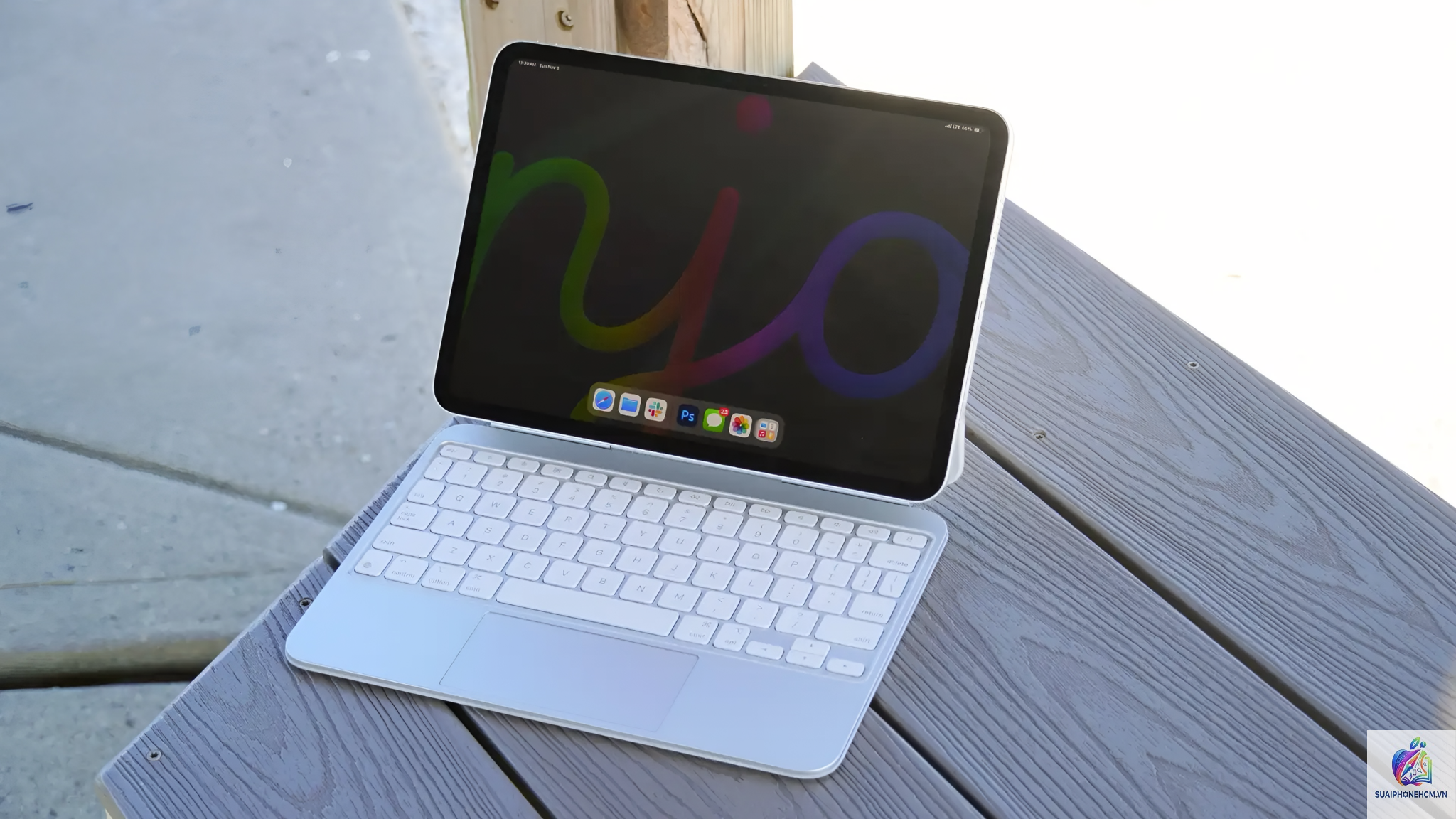
Không phải iPad nào cũng phù hợp. Bạn cần tối thiểu iPad Air M1 với RAM 8GB. Nếu có thể, hãy chọn iPad Pro M4 (2024) với màn hình XDR và hỗ trợ ProRes encoder. Dung lượng lưu trữ nên từ 256GB vì file video thường chiếm nhiều không gian. Đừng quên mua thêm Apple Pencil (để vẽ mask) và Magic Keyboard (gõ tiêu đề, search clip nhanh). Hub USB-C cũng cần thiết nếu bạn muốn kết nối màn hình ngoài hoặc thẻ nhớ.
Câu Hỏi Thường Gặp Về iPad Dùng Dựng Video
iPad dùng dựng video có tốt không cho người mới bắt đầu?
Rất tốt. Giao diện cảm ứng trực quan giúp người mới dễ làm quen với workflow cắt ghép. LumaFusion có sẵn template và hướng dẫn chi tiết.
Có nên dùng iPad Pro M1 để dựng video 4K không?
Có. iPad Pro M1 vẫn đủ mạnh cho video 4K 30fps, timeline tầm 4-5 track. Với timeline phức tạp hơn, nên nâng lên M2 hoặc M4.
iPad có hỗ trợ định dạng ProRes RAW khi dựng không?
Có. iPad Pro M1 trở lên hỗ trợ ProRes RAW decoding, nhưng render sẽ chậm hơn so với ProRes 422.
Dùng iPad dựng video có cần mua Apple Pencil không?
Không bắt buộc nhưng hữu ích khi vẽ mask, chỉnh keyframe, highlight đối tượng. Ngón tay vẫn thao tác được đa số tác vụ.
iPad có thể thay thế hoàn toàn laptop cho dựng video không?
Phụ thuộc vào nhu cầu. Nếu bạn chỉ làm video dưới 30 phút, hiệu ứng cơ bản, xuất bản lên mạng xã hội thì iPad hoàn toàn đáp ứng. Còn project phức tạp, đồ họa nặng, timeline dài thì laptop vẫn là lựa chọn chính.
Kết Luận: iPad Dùng Dựng Video Có Tốt Không? Câu Trả Lời LÀ CÓ – Nhưng Với Điều Kiện
iPad dùng dựng video là hoàn toàn tốt nếu bạn chọn đúng dòng máy và ứng dụng phù hợp. Với sức mạnh từ chip M1 đến M4, màn hình xuất sắc, tính di động cao và hệ sinh thái phần mềm ngày càng hoàn thiện, iPad trở thành công cụ đắc lực cho dân content creator. Tuy nhiên, nếu bạn làm việc với timeline dài hàng giờ, plugin đồ họa phức tạp hoặc cần sự linh hoạt tối đa của desktop, hãy xem iPad như máy dựng phụ, còn laptop là máy chính. Đánh giá nhu cầu thực tế và ngân sách sẽ giúp bạn đưa ra quyết định chính xác nhất.