Việc sở hữu cả iPad và MacBook là một lợi thế lớn trong hệ sinh thái Apple, nhưng không phải ai cũng khai thác hết sức mạnh khi cho hai thiết bị này làm việc cùng nhau. iPad kết nối MacBook không chỉ đơn thuần là chia sẻ dữ liệu qua cáp hay Bluetooth, mà còn mở ra hàng loạt tính năng nâng cao như màn hình mở rộng, điều khiển thống nhất, hay sử dụng iPad như máy tính bảng đồ hoạ chuyên nghiệp cho Mac. Trong bài viết này, bạn sẽ được hướng dẫn từ cài đặt cơ bản đến các thủ thuật chuyên sâu, giúp tối ưu hoá luồng công việc và tận dụng tối đa sức mạnh của cả hai thiết bị.
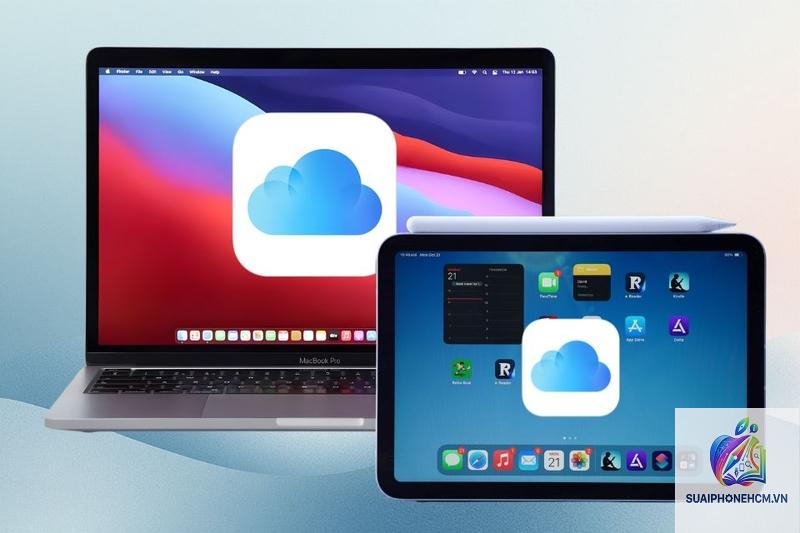
Kết nối iPad với MacBook là quá trình thiết lập liên lạc giữa hai thiết bị thông qua các giao thức không dây hoặc có dây, cho phép chúng trao đổi dữ liệu, chia sẻ màn hình, sử dụng chung chuột và bàn phím. Không giống như kết nối giữa hai máy tính Windows thông thường, Apple đã xây dựng một lớp tích hợp sâu dựa trên iCloud và các công nghệ Continuity, giúp việc chuyển đổi giữa các thiết bị diễn ra liền mạch, không cần cài đặt phần mềm phức tạp. Sự khác biệt chính nằm ở khả năng tận dụng iPad như một màn hình phụ, một bảng vẽ đồ hoạ, hoặc thậm chí là một máy chủ xử lý tác vụ nhất định thông qua tính năng Universal Control và Sidecar.
Các phương pháp iPad kết nối MacBook phổ biến và hiệu quả
Mỗi phương pháp đều phục vụ một mục đích cụ thể và có những yêu cầu riêng về phần cứng, phiên bản hệ điều hành.
1. Sử dụng Universal Control (Điều khiển chung)
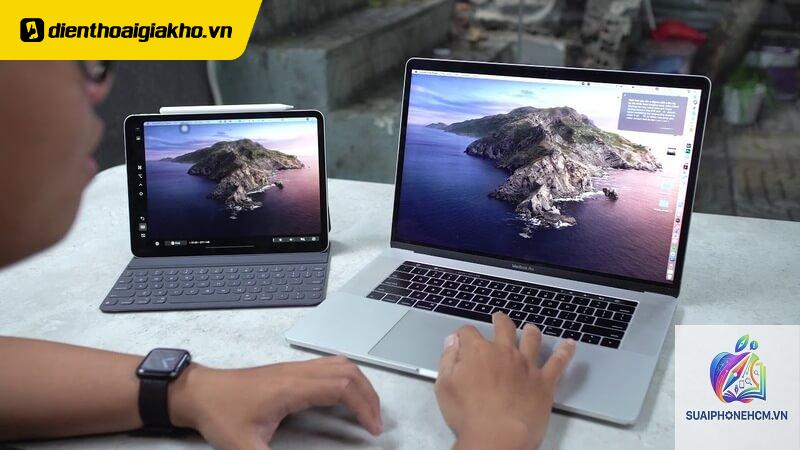
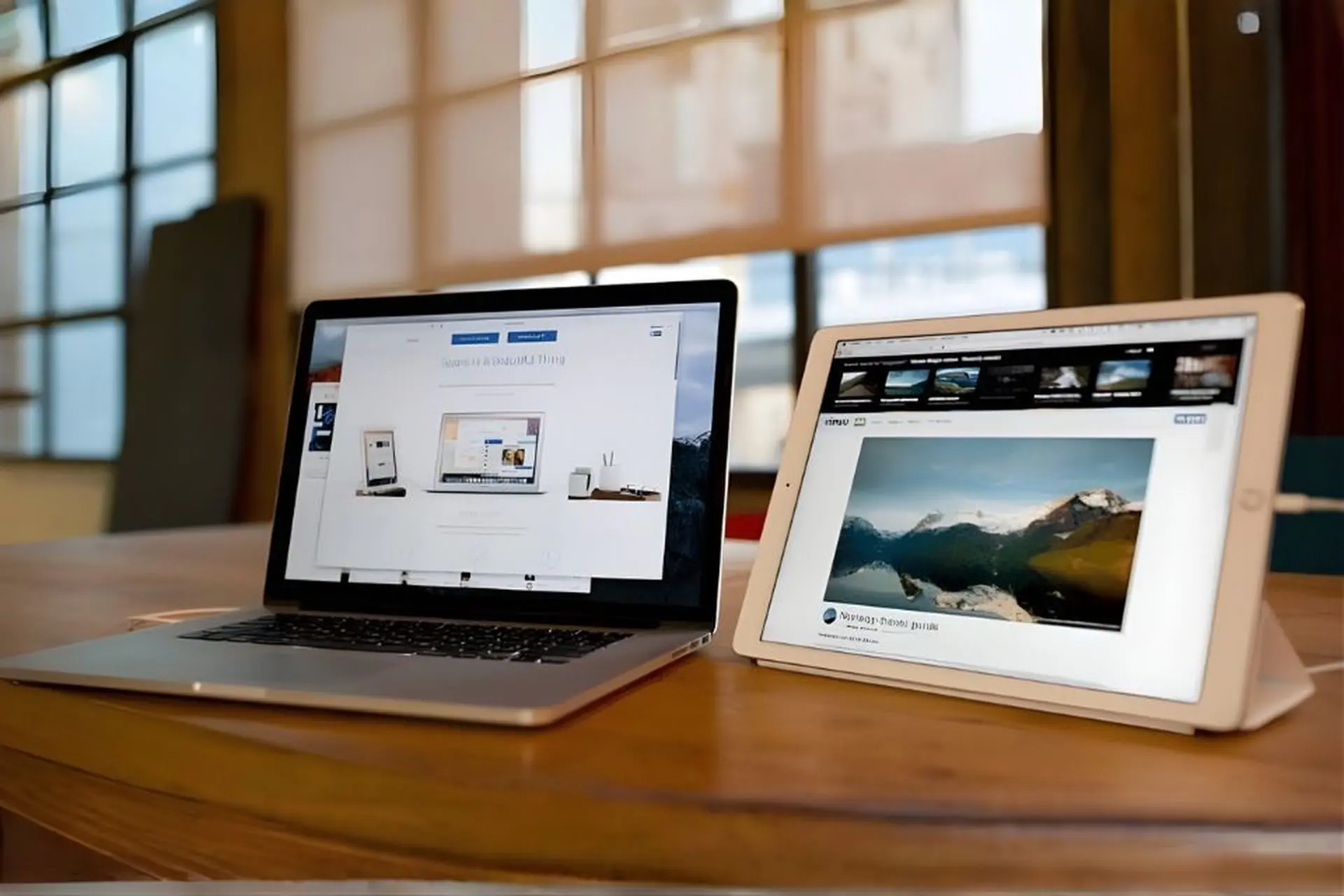
Đây là một trong những tính năng mạnh mẽ nhất dành cho người dùng có iPad và MacBook với cùng một Apple ID. Universal Control cho phép bạn dùng một bàn phím và chuột duy nhất để điều khiển cả hai thiết bị, trượt con trỏ từ màn hình MacBook sang màn hình iPad một cách tự nhiên.
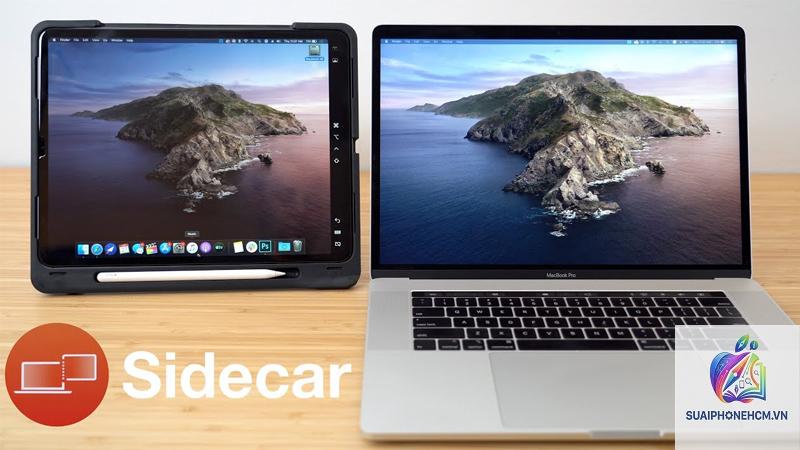
Có. Tính năng Sidecar cho phép bạn sử dụng iPad như màn hình mở rộng hoặc phản chiếu cho MacBook. Yêu cầu MacBook chạy macOS Catalina trở lên và iPad hỗ trợ Apple Pencil (thế hệ 1 hoặc 2).
Có cần cài phần mềm bên thứ ba để kết nối không?
Không. Các tính năng như Universal Control, Sidecar, AirDrop, Handoff, iCloud Drive đều được tích hợp sẵn trong hệ điều hành Apple. Tuy nhiên,
Có, thông qua ứng dụng bên thứ ba như “Mobile Mouse” hoặc “Remote Mouse”. Tuy nhiên, tính năng Universal Control của Apple mới là cách tối ưu nhất nếu bạn muốn dùng bàn phím và chuột của MacBook để điều khiển iPad, chứ không phải ngược lại.
Tôi có thể chơi game trên iPad và điều khiển bằng bàn phím MacBook không?
Một số game hỗ trợ bàn phím ngoài có thể nhận tín hiệu từ MacBook thông qua Universal Control. Tuy nhiên, độ trễ có thể xuất hiện. Thông thường, để chơi game, bạn nên kết nối gamepad trực tiếp với iPad hoặc qua Bluetooth.
Kết luận
iPad kết nối MacBook không chỉ là một tính năng thú vị mà thực sự là một công cụ tăng năng suất mạnh mẽ cho bất kỳ ai làm việc trong hệ sinh thái Apple. Từ Universal Control cho phép điều khiển hai thiết bị như một, đến Sidecar biến iPad thành màn hình phụ chuyên nghiệp, mỗi phương pháp đều mang lại giá trị rõ ràng. Điều quan trọng là bạn phải nắm rõ yêu cầu phần cứng và phần mềm, đồng thời chọn đúng phương thức phù hợp với nhu cầu công việc. Khi đã thiết lập thành công, bạn sẽ không còn coi iPad và MacBook là hai thiết bị riêng biệt, mà là một hệ thống làm việc thống nhất, linh hoạt và mạnh mẽ. Hãy bắt đầu trải nghiệm ngay hôm nay để khám phá giới hạn mới của sự sáng tạo và hiệu quả.
{“@context”:”https://schema.org”,”@type”:”Article”,”headline”:”ipad kết nối macbook”,”articleSection”:”General”,”keywords”:”ipad kết nối macbook”,”datePublished”:”2026-06-29T19:04:53+00:00″,”dateModified”:”2026-06-29T19:04:53+00:00″}