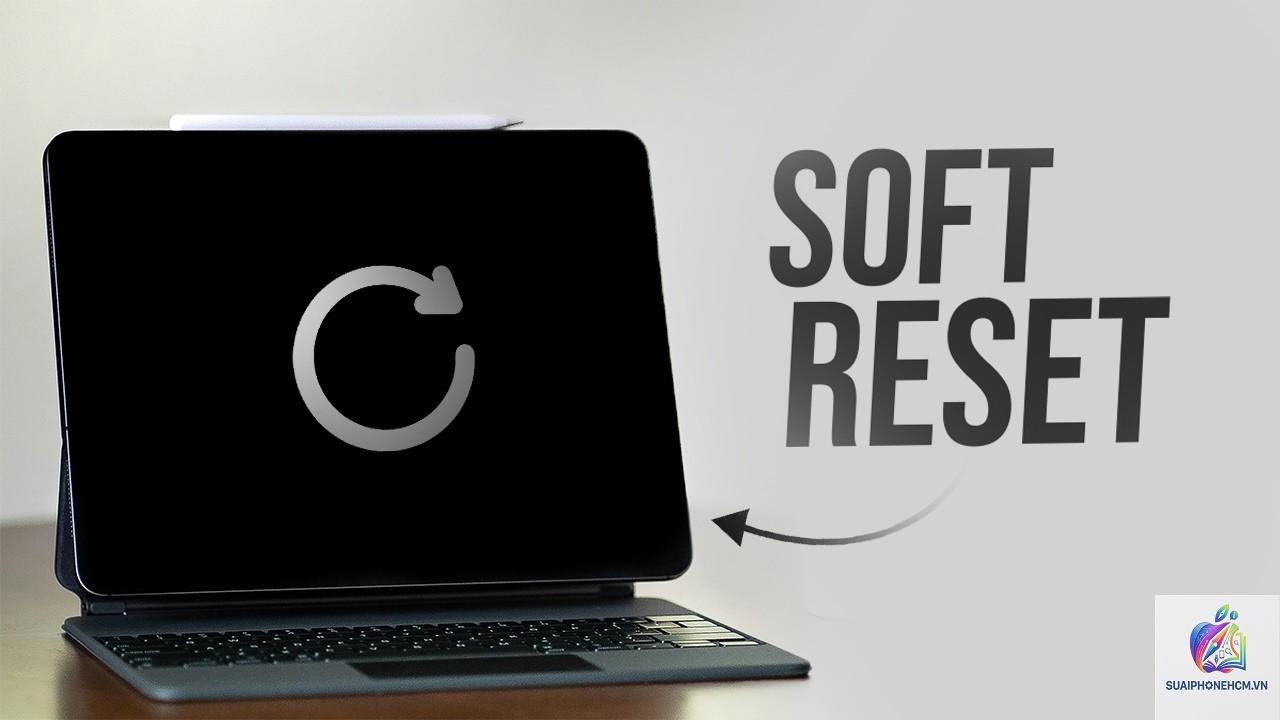
iPad soft reset, hay còn gọi là khởi động lại mềm, là thao tác cơ bản nhưng cực kỳ quan trọng giúp giải quyết nhiều vấn đề hiệu năng trên iPad mà không làm mất dữ liệu. Không giống như hard reset (khôi phục cài đặt gốc), soft reset chỉ tắt và khởi động lại hệ điều hành, xóa bộ nhớ đệm tạm thời và làm mới các tiến trình đang chạy. Bài viết này sẽ phân tích từ khái niệm, quy trình thực hiện cho từng dòng iPad, lợi ích, hạn chế, và những sai lầm thường gặp.
Soft reset là thao tác khởi động lại iPad bằng cách tắt nguồn và bật lại thông qua giao diện hệ thống, hoặc sử dụng tổ hợp phím cứng trong trường hợp máy bị đơ. Về mặt kỹ thuật, quá trình này gửi tín hiệu tới kernel yêu cầu dừng tất cả tiến trình, giải phóng RAM, xóa các tập tin tạm thời (temp files, cache) và khởi tạo lại các dịch vụ hệ thống. Không có bất kỳ tác động nào đến dữ liệu người dùng như ảnh, video, tài khoản hay ứng dụng đã cài đặt.
Bản chất của soft reset giống như việc “ngủ một giấc ngắn” cho iPad. Khi thiết bị hoạt động liên tục hàng giờ, bộ nhớ đệm có thể tích tụ lỗi nhỏ, ứng dụng ngốn RAM không giải phóng đúng cách, hoặc xung đột driver nhỏ. Soft reset giúp làm sạch những rác hệ thống này, cải thiện tốc độ phản hồi ngay lập tức.
Phân Biệt Soft Reset Với Các Loại Reset Khác
Để tránh nhầm lẫn, cần hiểu rõ ba cấp độ reset trên iPad:
Loại Reset
Phương pháp
Ảnh hưởng đến dữ liệu
Khi nào dùng
Soft Reset (Khởi động lại mềm)
Cài đặt > Tắt nguồn, hoặc tổ hợp phím cứng
Không mất dữ liệu
iPad chậm, ứng dụng bị treo, màn hình cảm ứng không phản hồi tạm thời
Force Restart (Khởi động lại cưỡng bức)
Tổ hợp phím đặc biệt (không qua giao diện)
Không mất dữ liệu
Khi iPad bị đơ hoàn toàn, không thể tắt bằng cách thông thường
Hard Reset (Khôi phục cài đặt gốc)
Cài đặt > Xóa tất cả nội dung, hoặc qua iTunes/Finder
Trong phạm vi bài viết, thuật ngữ “iPad soft reset” thường được dùng lẫn với “force restart” trên các diễn đàn, nhưng về mặt kỹ thuật, soft reset là hành động khởi động lại bình thường qua menu. Tuy nhiên, hướng dẫn chi tiết dưới đây sẽ bao gồm cả hai tình huống: reset thông thường và reset khi máy bị treo.
Hướng Dẫn Cụ Thể Thực Hiện iPad Soft Reset Theo Từng Dòng Máy
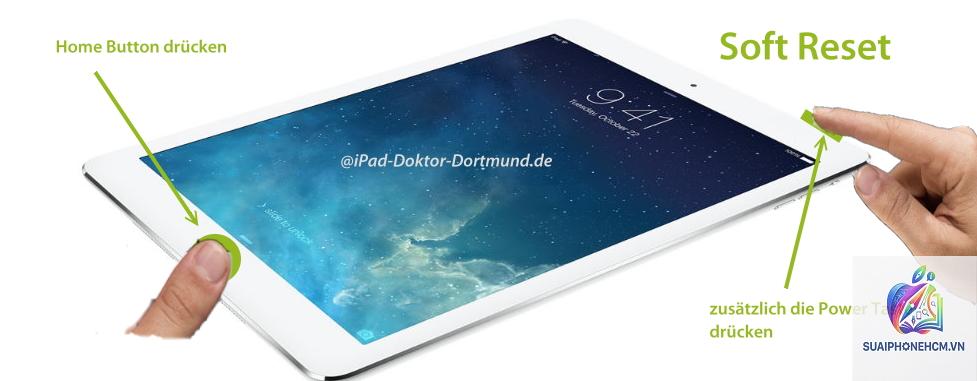
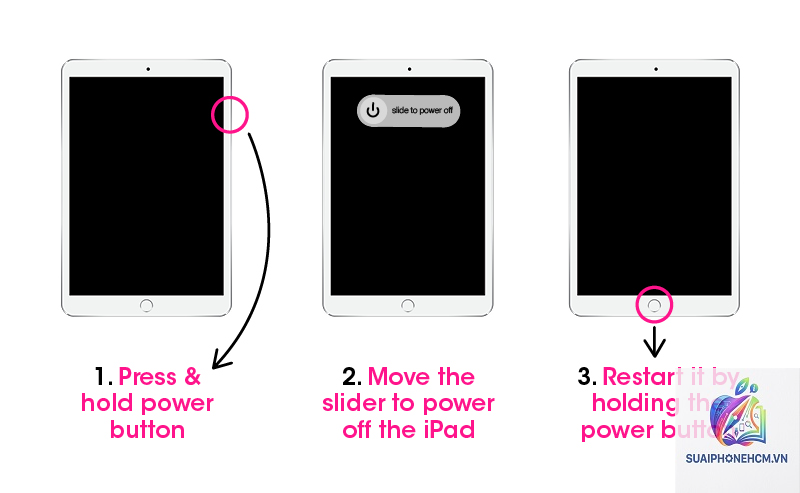
Đối với iPad có nút Home (iPad thế hệ 1 đến 9, iPad mini 1-5, iPad Air 1-2)
Bước 1: Nhấn và giữ nút nguồn (nút Top/Side) cho đến khi xuất hiện thanh trượt “trượt để tắt nguồn”.
Bước 2: Kéo thanh trượt từ trái sang phải. Màn hình sẽ tối dần và iPad tắt hoàn toàn.
Bước 3: Chờ khoảng 15-20 giây để các linh kiện xả hết điện tích tồn dư.
Bước 4: Nhấn và giữ nút nguồn cho đến khi logo Apple xuất hiện, sau đó thả tay.
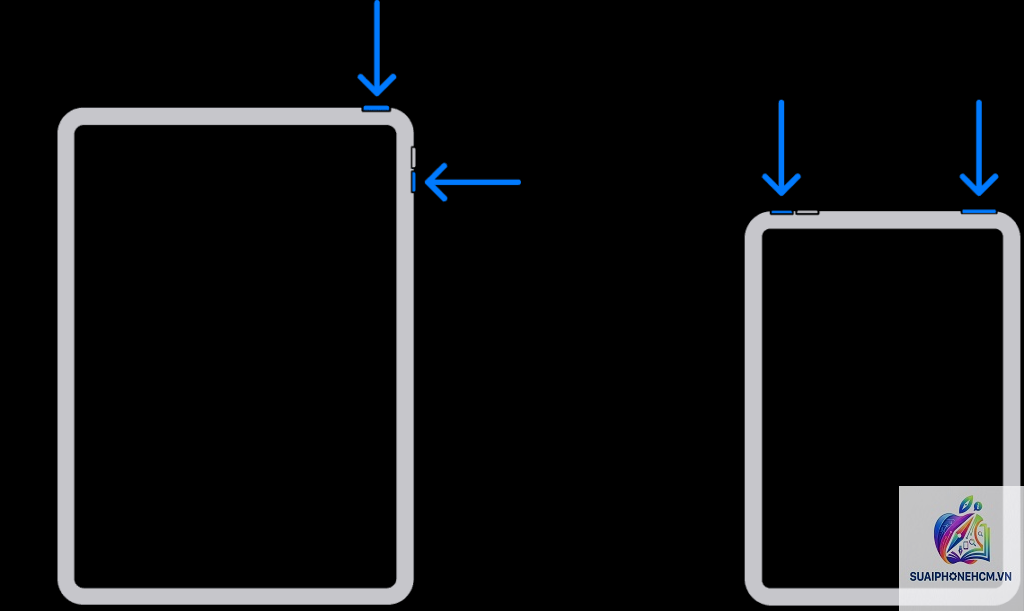
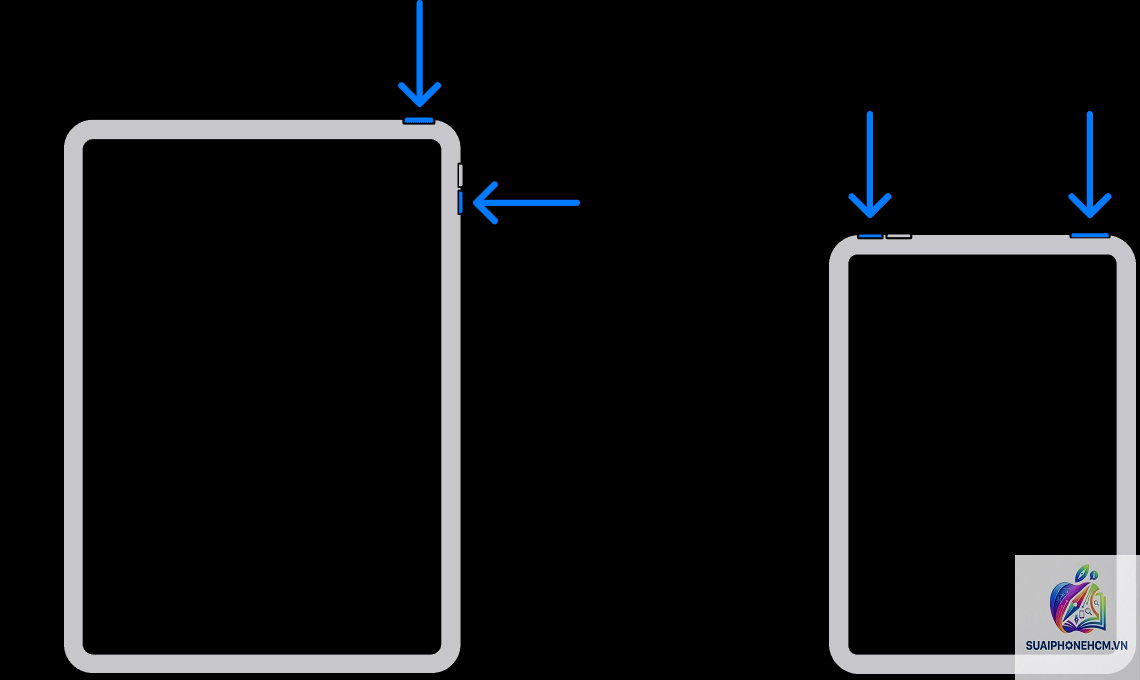
Đối với iPad không có nút Home (iPad Pro 2018 trở về sau, iPad Air thế hệ 4/5, iPad mini thế hệ 6, iPad thế hệ 10)
Bước 1: Nhấn và thả nhanh nút Tăng âm lượng.
Bước 2: Nhấn và thả nhanh nút Giảm âm lượng.
Bước 3: Nhấn và giữ nút nguồn (nút Top) cho đến khi logo Apple xuất hiện. Giữ liên tục khoảng 10 giây, không thả tay khi thấy thanh trượt tắt máy.
Force Restart Khi iPad Bị Đơ Màn Hình
Trong trường hợp iPad không phản hồi chạm, không thể truy cập vào menu tắt nguồn, việc force restart là giải pháp duy nhất. Quy trình này giống hệt với các dòng máy không có nút Home: nhấn Tăng âm lượng, nhấn Giảm âm lượng, giữ nút nguồn cho đến khi thấy logo Apple.
Lưu ý: Force restart không làm mất dữ liệu, nhưng nếu máy bị đơ thường xuyên, nên kiểm tra pin, cập nhật iPadOS hoặc đưa đến trung tâm bảo hành.
Lợi Ích Của Việc Thực Hiện Soft Reset Thường Xuyên
Giải phóng RAM: Khi sử dụng nhiều ứng dụng, RAM có thể đầy, gây giật lag. Soft reset xóa sạch bộ nhớ tạm, giúp iPad chạy mượt hơn.
Sửa lỗi kết nối tạm thời: Wi-Fi, Bluetooth, dữ liệu di động nhiều khi bị lỗi do driver treo. Soft reset khởi tạo lại các module này.
Cải thiện thời lượng pin: Các tiến trình nền không cần thiết có thể ngốn pin. Reset giúp dừng chúng, đặc biệt hữu ích nếu máy nóng bất thường.
Không mất dữ liệu: Đây là lợi thế lớn nhất so với hard reset.
Một số tình huống thực tế mà soft reset là cứu tinh:
Ứng dụng Instagram/Facebook bị đơ: Bạn mở app lên thấy màn hình trắng, không thể back về home. Soft reset giúp thoát app và khởi động lại.
Bàn phím ảo không hiện khi gõ: Lỗi này thường do bộ nhớ đệm bàn phím bị lỗi. Một soft reset sẽ khắc phục ngay.
Máy tính bảng nóng lên bất thường khi chơi game: Sau một giờ chơi Genshin Impact, iPad có thể nóng đến 42°C. Soft reset giúp hạ nhiệt bằng cách dừng tất cả tác vụ nền.
Không kết nối được AirPods: Đôi khi Bluetooth bị treo, soft reset là bước đầu tiên trước khi quên thiết bị và kết nối lại.
Sai Lầm Thường Gặp Khi Thực Hiện Soft Reset Và Cách Tránh
Nhầm lẫn giữa soft reset và hard reset: Nhiều người tưởng soft reset là xóa hết dữ liệu nên không dám làm. Thực tế, soft reset hoàn toàn an toàn.
Giữ nút nguồn quá lâu khi force restart: Nếu bạn giữ nút nguồn hơn 15 giây mà không thả, iPad sẽ tắt nguồn và cần bật lại bằng cách nhấn nút nguồn. Đúng quy trình là giữ cho đến khi logo Apple xuất hiện, thường từ 8-12 giây.
Không đợi đủ thời gian trước khi bật lại: Sau khi tắt máy, nên chờ ít nhất 10-15 giây để tụ điện xả hết. Bật lại ngay có thể không giải quyết triệt để lỗi.
Force restart sai tổ hợp phím: Trên iPad có nút Home, nhiều người vẫn thử tổ hợp Tăng/Giảm âm lượng + nút nguồn, nhưng điều này không có tác dụng. Các dòng này chỉ cần nhấn giữ nút nguồn và nút Home đồng thời trong 10 giây (cách này chỉ áp dụng cho iPhone 6s trở về trước, không dùng cho iPad).
Lưu Ý Quan Trọng Khi Sử Dụng iPad Soft Reset
Soft reset không thay thế cho việc cập nhật iPadOS. Nếu lỗi do bản phần mềm cũ, reset chỉ là giải pháp tạm thời, bạn cần cập nhật lên phiên bản mới nhất.
Sao lưu dữ liệu bằng iCloud hoặc iTunes định kỳ, vì dù soft reset an toàn, nhưng nếu máy gặp sự cố phần cứng đột ngột, dữ liệu có thể bị hỏng.
Nếu iPad của bạn là thiết bị doanh nghiệp hoặc trường học quản lý, soft reset không ảnh hưởng đến cấu hình MDM, nhưng việc hard reset có thể yêu cầu mật khẩu quản trị.
Khi thực hiện force restart do iPad bị treo hoàn toàn, đừng ngắt kết nối sạc trừ khi có dấu hiệu chập cháy – việc rút sạc đột ngột có thể gây mất dữ liệu nếu ổ cứng đang ghi.
Câu Hỏi Thường Gặp Về iPad Soft Reset
Soft reset có làm mất dữ liệu trên iPad không?
Không. Soft reset chỉ khởi động lại hệ điều hành, không xóa bất kỳ dữ liệu cá nhân nào như ảnh, video, danh bạ hay ứng dụng. Dữ liệu chỉ bị mất khi bạn thực hiện hard reset hoặc xóa tất cả nội dung.
Làm cách nào để soft reset iPad khi màn hình cảm ứng không hoạt động?
Trong trường hợp màn hình cảm ứng bị đơ, bạn không thể dùng thanh trượt. Hãy thực hiện force restart: nhấn Tăng âm lượng, nhấn Giảm âm lượng, giữ nút nguồn đến khi logo Apple xuất hiện. Cách này không cần chạm vào màn hình.
Tại sao iPad của tôi không thể tắt nguồn bằng nút nguồn?
Có thể nút nguồn bị kẹt hoặc hỏng phần cứng. Thử dùng tính năng “AssistiveTouch” trong Cài đặt > Trợ năng > Cảm ứng > AssistiveTouch để tạo nút ảo tắt máy. Nếu vẫn không được, bạn cần mang iPad đến trung tâm sửa chữa.
Soft reset có giúp iPad nhanh hơn không?
Có, nhưng chỉ trong ngắn hạn. Nếu iPad chậm do đầy bộ nhớ hoặc nhiều ứng dụng chạy nền, soft reset sẽ cải thiện ngay. Tuy nhiên, nếu máy chậm do phần cứng yếu (ví dụ iPad thế hệ 5 chạy iOS 16), soft reset chỉ giúp ít phút, sau đó hiệu năng lại giảm do hệ điều hành quá nặng.
Thời gian lý tưởng giữa các lần soft reset là bao lâu?
Không có quy định cứng nhắc. Một số người dùng thực hiện soft reset mỗi tuần một lần để giữ máy sạch. Nếu bạn không gặp vấn đề gì, chỉ nên reset khi có dấu hiệu lỗi, như vậy sẽ tối ưu tuổi thọ của linh kiện.
Kết Luận
iPad soft reset là một kỹ năng cơ bản nhưng vô cùng hữu ích mà bất kỳ người dùng iPad nào cũng nên biết. Nó giúp giải quyết nhanh các trục trặc tạm thời, không gây rủi ro mất dữ liệu, và có thể thực hiện bất cứ lúc nào. Tuy nhiên, cần phân biệt rõ soft reset với force restart và hard reset để áp dụng đúng ngữ cảnh. Nếu iPad gặp lỗi nghiêm trọng hơn như treo liên tục, không vào được màn hình chính, hãy cân nhắc đưa máy đến trung tâm bảo hành hoặc thực hiện khôi phục cài đặt gốc sau khi đã sao lưu đầy đủ. Bằng cách nắm vững thao tác đơn giản này, bạn có thể kéo dài tuổi thọ và duy trì hiệu suất ổn định cho chiếc iPad của mình.