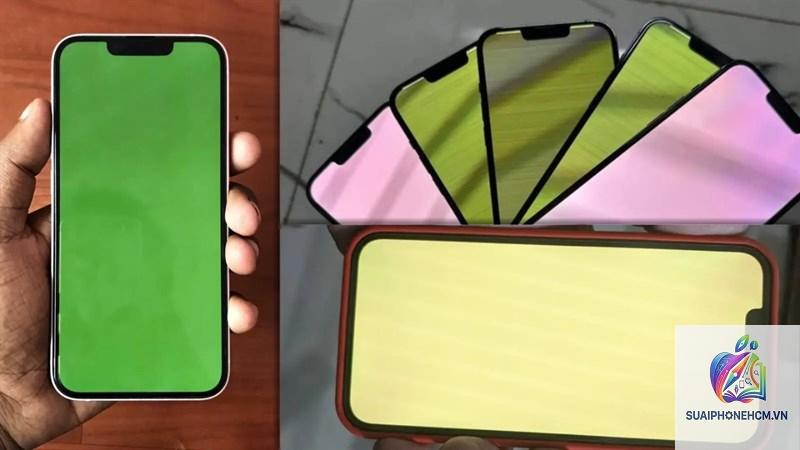
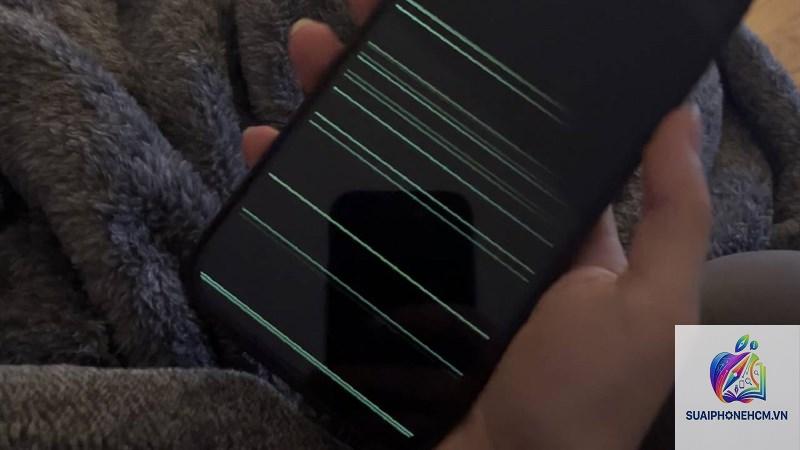
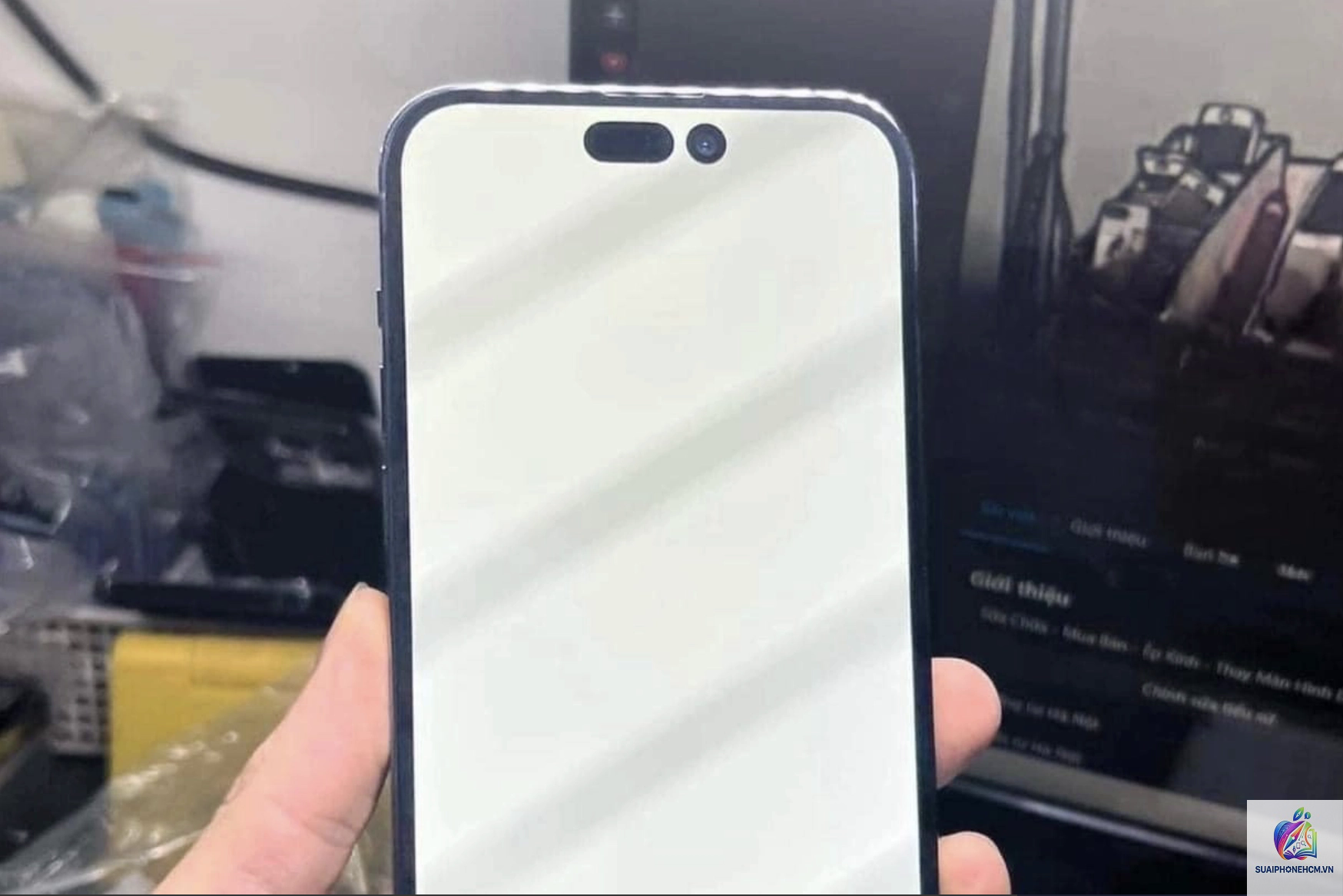
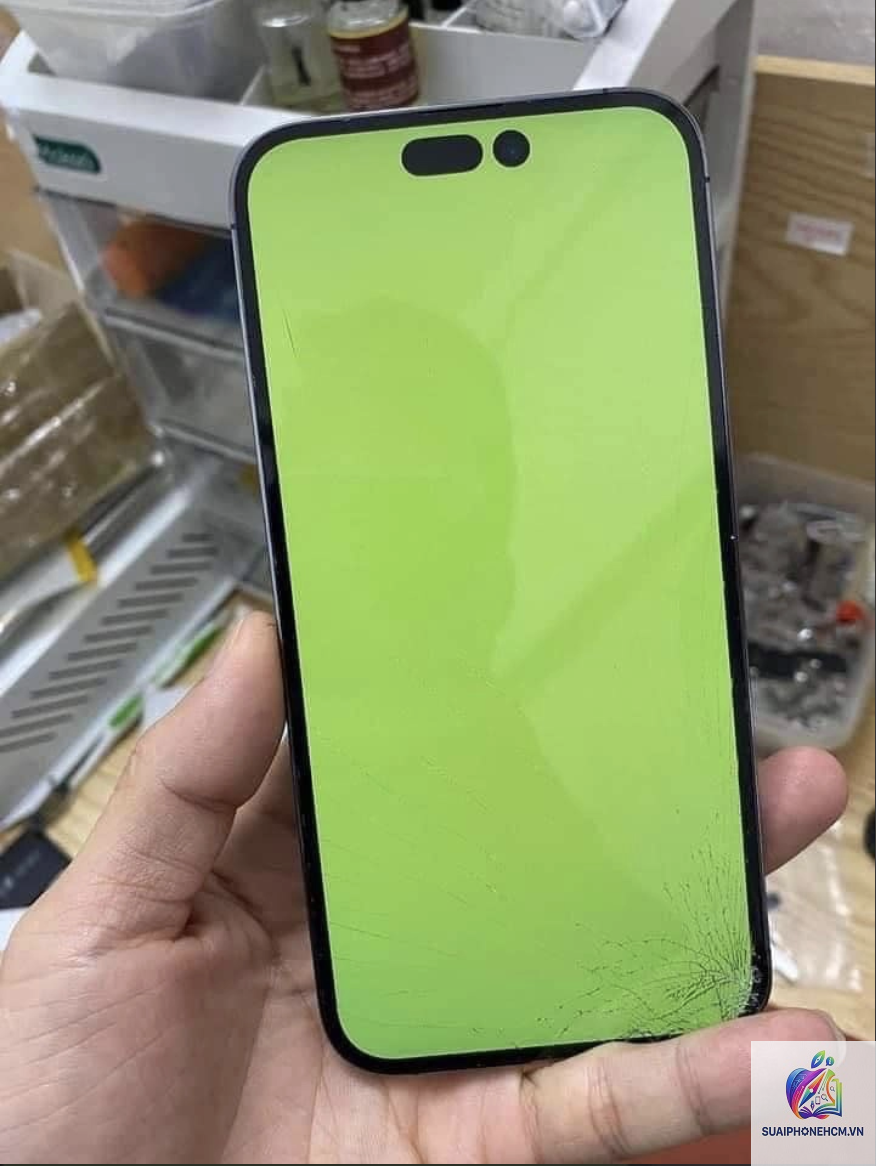
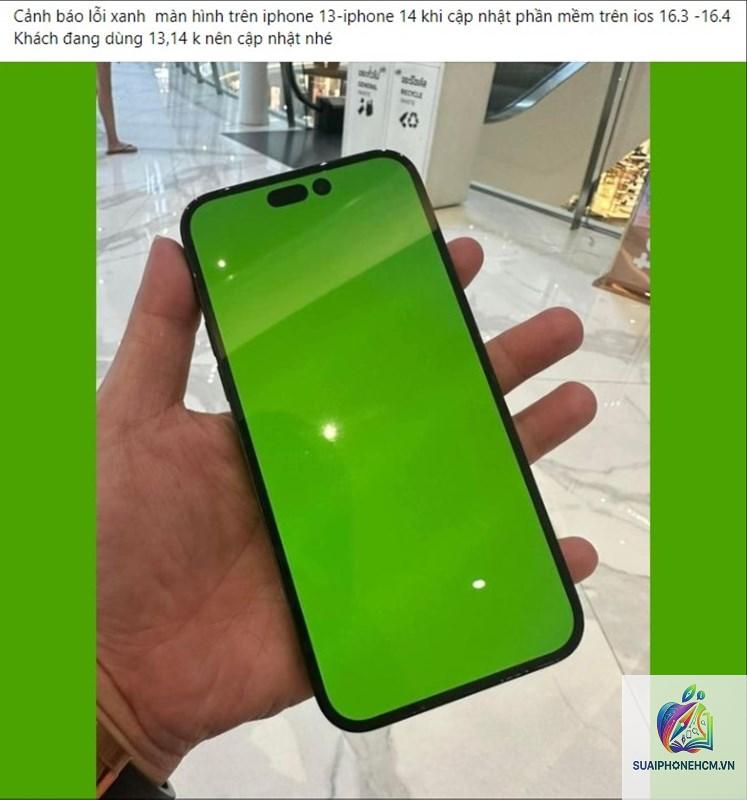
Kể từ khi ra mắt, iPhone 14 nhanh chóng trở thành một trong những dòng máy được yêu thích nhất. Tuy nhiên, không ít người dùng gặp phải tình trạng iPhone 14 bị lỗi iOS sau một thời gian sử dụng hoặc ngay sau khi cập nhật phần mềm. Những lỗi này có thể khiến máy nóng bất thường, hao pin nhanh, cảm ứng chậm, thậm chí đơ máy hoặc mất sóng. Việc hiểu rõ nguyên nhân và cách xử lý đúng sẽ giúp bạn khôi phục trải nghiệm mượt mà cho chiếc iPhone 14 của mình.
iPhone 14 bị lỗi iOS là thuật ngữ chỉ các sự cố liên quan đến hệ điều hành iOS trên thiết bị iPhone 14. Những lỗi này không phải do phần cứng hỏng hóc mà đến từ phần mềm như xung đột ứng dụng, lỗi bản cập nhật, cài đặt sai hoặc lỗi firmware. Khi gặp lỗi iOS, máy vẫn có thể bật nguồn nhưng hoạt động không ổn định, giật lag, tự động khởi động lại hoặc mất một số chức năng cơ bản.
Khác với lỗi phần cứng, lỗi iOS trên iPhone 14 thường có thể khắc phục được tại nhà mà không cần thay thế linh kiện. Tuy nhiên, nếu không xử lý đúng cách, các lỗi này có thể kéo dài và gây ảnh hưởng đến trải nghiệm hàng ngày. Người dùng cần phân biệt rõ giữa lỗi tạm thời và lỗi nghiêm trọng để có hướng giải quyết phù hợp.
Các lỗi iOS phổ biến trên iPhone 14
Lỗi pin tụt nhanh, máy nóng
Rất nhiều người dùng phản ánh iPhone 14 bị tụt pin nhanh bất thường ngay sau khi cập nhật lên phiên bản iOS mới. Thiết bị có thể nóng lên ở khu vực gần camera hoặc mặt lưng dù chỉ sử dụng nhẹ nhàng. Nguyên nhân thường đến từ tiến trình lập chỉ mục hoặc ứng dụng chạy nền không tương thích.
Lỗi màn hình đơ, cảm ứng không phản hồi
Một số người dùng gặp tình trạng màn hình iPhone 14 đơ một phần hoặc toàn bộ, cảm ứng không nhận diện được thao tác chạm. Lỗi này thường xảy ra sau khi máy bị quá tải RAM hoặc do xung đột giữa iOS và ứng dụng bên thứ ba. Đôi khi, việc khởi động lại máy có thể khắc phục tạm thời.
Lỗi ứng dụng bị crash, đơ máy
Khi iPhone 14 bị lỗi iOS, người dùng có thể thấy các ứng dụng tự động thoát ra ngoài (crash) hoặc không thể mở được. Lỗi này thường xảy ra với các ứng dụng chưa được cập nhật tương thích với phiên bản iOS hiện tại. Ngoài ra, việc bộ nhớ thấp cũng là nguyên nhân phổ biến.
Lỗi kết nối Wi-Fi, Bluetooth
iPhone 14 có thể không tìm thấy mạng Wi-Fi, kết nối chập chờn hoặc tự động ngắt kết nối Bluetooth với tai nghe, loa. Lỗi này thường liên quan đến cài đặt mạng hoặc lỗi driver Bluetooth trong iOS. Một số trường hợp nghiêm trọng hơn có thể do phần cứng, nhưng trước hết cần kiểm tra lại phần mềm.
Lỗi camera không hoạt động
Camera trên iPhone 14 có thể hiển thị màn hình đen, không bắt được nét hoặc ứng dụng camera bị treo. Lỗi này thường xuất hiện sau khi cập nhật iOS, khi dữ liệu camera bị hỏng. Trong nhiều trường hợp, việc xóa cache ứng dụng camera hoặc khôi phục cài đặt gốc sẽ giúp giải quyết.
Lỗi Face ID, Touch ID
Face ID trên iPhone 14 có thể không hoạt động sau khi thay đổi cài đặt phần mềm hoặc sau khi máy bị lỗi iOS. Người dùng thấy thông báo “Face ID không khả dụng” hoặc cảm biến không nhận diện khuôn mặt. Lỗi này thường liên quan đến các chip xử lý sinh trắc học bị lỗi firmware hoặc do lỗi cập nhật.
Lỗi không nhận sim, mất sóng
Đây là lỗi nghiêm trọng khiến iPhone 14 không thể gọi điện hoặc sử dụng dữ liệu di động. Nguyên nhân có thể do lỗi cài đặt APN, xung đột giữa eSIM và sim vật lý, hoặc lỗi baseband trong iOS. Trước khi mang máy đi sửa, người dùng có thể thử reset cài đặt mạng hoặc khôi phục iOS.
Nguyên nhân khiến iPhone 14 bị lỗi iOS
Lỗi do bản cập nhật iOS mới
Apple thường xuyên phát hành các bản cập nhật iOS để vá lỗi và bổ sung tính năng. Tuy nhiên, một số phiên bản chưa tối ưu hoàn toàn cho iPhone 14, dẫn đến hiện tượng máy nóng, hao pin hoặc giật lag. Đặc biệt, các bản beta hoặc bản phát hành chính thức đầu tiên thường có nhiều lỗi hơn.
Lỗi do xung đột phần mềm
Việc cài đặt quá nhiều ứng dụng, đặc biệt là các ứng dụng kém chất lượng hoặc chưa được cập nhật, có thể gây xung đột với iOS. Dữ liệu cache bị tích tụ lâu ngày cũng là nguyên nhân khiến hệ thống hoạt động không ổn định.
Lỗi do jailbreak hoặc cài đặt không chính hãng
Jailbreak hoặc cài đặt ứng dụng từ nguồn không rõ ràng làm thay đổi hệ thống iOS, gây mất ổn định và dễ dẫn đến lỗi. Apple không khuyến khích hành động này vì nó vi phạm bảo mật và có thể khiến máy không thể cập nhật chính thức.
Lỗi do phần cứng nhưng biểu hiện qua iOS
Đôi khi, các lỗi phần cứng như pin chai, bo mạch chủ lỏng hoặc camera bị lỗi cũng có thể biểu hiện thành lỗi iOS. Ví dụ, pin yếu có thể khiến máy tự khởi động lại, trông giống như lỗi phần mềm. Trong những trường hợp này, việc chẩn đoán chuyên sâu là cần thiết.
Hướng dẫn chi tiết cách khắc phục iPhone 14 bị lỗi iOS
Các bước cơ bản: khởi động lại và ép khởi động
Trước khi thử các giải pháp phức tạp, hãy khởi động lại máy bằng cách giữ nút nguồn và nút tăng âm lượng cho đến khi xuất hiện thanh trượt tắt nguồn. Nếu máy bị đơ hoàn toàn, thực hiện ép khởi động: nhấn và thả nhanh nút tăng âm lượng, nhấn và thả nhanh nút giảm âm lượng, sau đó giữ nút nguồn đến khi thấy logo Apple.
Kiểm tra và cập nhật iOS
Vào Cài đặt → Cài đặt chung → Cập nhật phần mềm để kiểm tra xem có phiên bản iOS mới không. Apple thường phát hành bản sửa lỗi nhanh chóng. Nếu thiết bị đang chạy phiên bản beta, hãy cân nhắc hạ cấp xuống phiên bản ổn định.
Khôi phục cài đặt gốc (Reset All Settings)
Thao tác này sẽ đưa các cài đặt hệ thống trở về mặc định nhưng không xóa dữ liệu cá nhân. Vào Cài đặt → Cài đặt chung → Chuyển hoặc Đặt lại iPhone → Đặt lại → Đặt lại tất cả cài đặt. Người dùng cần nhập lại mật khẩu Wi-Fi và các tùy chỉnh khác sau khi thực hiện.
Khôi phục qua iTunes/Finder ở chế độ DFU
Đây là cách khắc phục triệt để nhất cho iPhone 14 bị lỗi iOS. Đầu tiên, sao lưu dữ liệu qua iCloud hoặc máy tính. Sau đó, kết nối máy với máy tính, mở Finder (macOS Catalina trở lên) hoặc iTunes (Windows/macOS cũ). Đưa máy vào chế độ DFU: nhấn nhanh nút tăng âm lượng, nhấn nhanh nút giảm âm lượng, giữ nút nguồn trong 10 giây sau đó giữ thêm nút giảm âm lượng trong 5 giây, nhả nút nguồn nhưng vẫn giữ nút giảm âm lượng thêm 10 giây. Máy tính sẽ nhận diện thiết bị ở chế độ khôi phục. Chọn “Khôi phục iPhone” và chờ quá trình hoàn tất.
Liên hệ trung tâm bảo hành Apple
Nếu tất cả các cách trên không giải quyết được, hãy mang máy đến trung tâm bảo hành hoặc cửa hàng Apple Store gần nhất. Nhân viên kỹ thuật sẽ chẩn đoán chuyên sâu và tiến hành sửa chữa phần cứng nếu cần.
Sai lầm thường gặp khi xử lý iPhone 14 bị lỗi iOS và cách tránh
Tự ý cài lại iOS bằng các phần mềm không chính thống: Nhiều người dùng tải các công cụ bootloader fake để khôi phục, dễ dẫn đến lỗi nặng hơn. Chỉ nên sử dụng iTunes, Finder hoặc phần mềm đáng tin cậy như ReiBoot.
Không sao lưu dữ liệu trước khi reset: Đây là sai lầm khiến nhiều người mất ảnh, danh bạ quan trọng. Luôn sao lưu trước mọi thao tác khôi phục.
Vội vàng cho rằng lỗi phần cứng: Nhiều trường hợp iPhone 14 bị lỗi iOS nhưng lại bị gửi đi sửa chữa phần cứng không cần thiết, gây tốn kém. Hãy thử các giải pháp phần mềm trước.
Cập nhật iOS ngay khi có bản beta: Các bản beta thường chưa ổn định, nếu không phải nhà phát triển thì không nên cài.
Lưu ý quan trọng khi sử dụng iPhone 14 để hạn chế lỗi iOS
Luôn cập nhật iOS phiên bản chính thức mới nhất sau khi đã kiểm tra phản hồi từ cộng đồng.
Hạn chế cài đặt ứng dụng từ nguồn không rõ ràng, chỉ tải từ App Store.
Thường xuyên xóa cache và dọn dẹp bộ nhớ thiết bị.
Không để pin xuống dưới 20% quá lâu, tránh xả pin sâu.
Sử dụng cáp và phụ kiện chính hãng để tránh lỗi sạc gây ảnh hưởng phần mềm.
Nếu iPhone 14 thường xuyên bị lỗi iOS, hãy kiểm tra bảo hành và liên hệ Apple ngay.
Câu hỏi thường gặp (FAQ)
iPhone 14 bị lỗi iOS có mất dữ liệu không?
Không, trừ khi bạn thực hiện xóa tất cả nội dung và cài đặt. Các phương pháp như reset cài đặt, cập nhật iOS hoặc khôi phục DFU nếu chọn “Khôi phục” sẽ xóa sạch dữ liệu. Do đó, sao lưu trước là điều bắt buộc.
Lỗi iOS trên iPhone 14 có tự hết không?
Một số lỗi nhẹ như lag tạm thời có thể tự hết sau khi máy hoàn tất quá trình lập chỉ mục hoặc sau vài ngày. Tuy nhiên, các lỗi nghiêm trọng như mất sóng, đơ màn hình thường cần can thiệp bằng reset hoặc khôi phục.
Có nên cập nhật iOS mới ngay khi phát hành?
Không nên. Hãy chờ ít nhất 1-2 tuần sau khi phát hành chính thức để xem phản hồi từ cộng đồng. Nếu bản cập nhật gây nhiều lỗi, Apple thường nhanh chóng tung bản vá. Tốt nhất là cập nhật khi đã có phiên bản ổn định.
Lỗi iPhone 14 nóng và hao pin có nguy hiểm không?
Nếu máy nóng nhẹ sau khi cập nhật là bình thường do lập chỉ mục. Nếu nhiệt độ cao kéo dài, có thể ảnh hưởng đến pin và bo mạch. Hãy tắt bớt ứng dụng nền, giảm độ sáng màn hình và khởi động lại máy.
Kết luận
iPhone 14 bị lỗi iOS là tình trạng phổ biến và hầu hết đều có thể khắc phục tại nhà. Bằng cách nhận diện đúng loại lỗi và áp dụng các giải pháp từ đơn giản đến nâng cao, bạn có thể tránh được phiền toái và tiết kiệm chi phí sửa chữa. Hãy luôn sao lưu dữ liệu định kỳ và cập nhật thông tin từ Apple để giữ cho thiết bị của bạn hoạt động ổn định nhất. Nếu đã thử mọi cách mà vẫn không hiệu quả, đừng ngần ngại mang máy đến trung tâm bảo hành chính hãng để được hỗ trợ tận tình.