iPhone app bị văng là một trong những lỗi phổ biến nhất khiến người dùng iOS đau đầu. Tình trạng ứng dụng tự động đóng, thoát về màn hình chính hoặc crash ngay khi vừa mở làm gián đoạn công việc và giải trí. Dù bạn đang sử dụng iPhone 14 Pro Max hay iPhone 6s, sự cố này đều có thể xảy ra. Bài viết này đi sâu vào nguyên nhân gốc rễ, hướng dẫn khắc phục từng bước một, giúp bạn giải quyết triệt để việc iPhone app bị văng.
iPhone app bị văng là thuật ngữ mô tả việc ứng dụng trên iOS bỗng dưng ngừng hoạt động, đột ngột thoát ra ngoài mà không có bất kỳ thông báo lỗi nào. Ứng dụng thường đóng sập về màn hình chính, đôi khi kèm theo hiện tượng giật lag, treo máy trong vài giây trước khi crash. Sự cố này xuất hiện trên mọi phiên bản iOS từ iOS 15, iOS 16 đến iOS 17 và có thể xảy ra bất kỳ lúc nào.
Không giống với tình trạng máy chậm hay treo toàn bộ hệ thống, lỗi app văng chỉ ảnh hưởng đến một ứng dụng cụ thể. Người dùng có thể mở lại ứng dụng đó ngay lập tức, nhưng nếu nguyên nhân không được xử lý, hiện tượng sẽ tái diễn liên tục. Apple gọi đây là ứng dụng bị crash và thường gửi báo cáo lỗi ẩn danh đến nhà phát triển.
Những nguyên nhân chính khiến iPhone app bị văng
Việc hiểu rõ nguyên nhân giúp bạn khoanh vùng vấn đề và áp dụng giải pháp chính xác.
1. Bộ nhớ RAM đầy hoặc quá tải
iPhone sử dụng cơ chế quản lý RAM thông minh, nhưng nếu bạn mở quá nhiều ứng dụng cùng lúc, đặc biệt là các app nặng như game đồ họa cao, trình chỉnh sửa video, hệ thống sẽ buộc phải đóng bớt ứng dụng nền. Khi dung lượng RAM không đủ, app đang chạy sẽ bị văng để ưu tiên tài nguyên cho ứng dụng hiện tại.
2. Ứng dụng chưa được cập nhật lên phiên bản mới nhất
Các nhà phát triển thường xuyên phát hành bản cập nhật để sửa lỗi và tương thích với phiên bản iOS mới. Nếu bạn chưa cập nhật ứng dụng, những xung đột giữa mã nguồn cũ và hệ điều hành mới sẽ làm iPhone app bị văng. Ví dụ, nhiều người dùng gặp lỗi ứng dụng ngân hàng văng sau khi nâng cấp lên iOS 16.6 vì chưa cập nhật app.
3. Phiên bản iOS lỗi thời hoặc đang trong giai đoạn beta
Cài đặt iOS beta trên thiết bị chính là con dao hai lưỡi. Các phiên bản thử nghiệm thường có nhiều lỗi chưa được sửa, dẫn đến tình trạng ứng dụng crash liên tục. Ngay cả phiên bản iOS chính thức cũng có thể tồn tại bug, và Apple thường khắc phục trong bản cập nhật nhỏ tiếp theo.
4. Dung lượng bộ nhớ trong gần đầy
Khi bộ nhớ iPhone còn dưới 1GB, hệ thống sẽ gặp khó khăn trong việc ghi dữ liệu tạm thời (cache) của ứng dụng. Các ứng dụng như Safari, YouTube, Facebook cần không gian để lưu bộ nhớ đệm, nếu không đủ, chúng sẽ bị văng. Tình trạng này thường gặp ở người dùng iPhone 64GB hoặc 128GB đã dùng lâu năm.
5. Xung đột giữa các ứng dụng hoặc phần mềm độc hại
Dù iOS có hệ thống sandbox bảo mật cao, nhưng vẫn có trường hợp ứng dụng giả mạo hoặc không rõ nguồn gốc (cài qua side-load) gây xung đột. Một số ứng dụng đọc báo, xem phim lậu có thể chứa mã độc nhẹ, làm giảm hiệu suất và gây crash.
6. Lỗi từ nhà phát triển ứng dụng
Không phải lúc nào lỗi cũng đến từ phía người dùng. Đôi khi nhà phát triển phát hành bản cập nhật kém chất lượng, không tối ưu cho dòng iPhone cụ thể. Ví dụ, một số ứng dụng chỉnh ảnh có thể văng liên tục trên iPhone 13 mini vì chưa tương thích với tỷ lệ màn hình.
Hướng dẫn chi tiết cách khắc phục iPhone app bị văng
Dựa trên kinh nghiệm thực tế từ hơn 10.000 ca xử lý, Hãy thực hiện theo thứ tự ưu tiên để tiết kiệm thời gian.
Bước 1: Khởi động lại ứng dụng và thiết bị
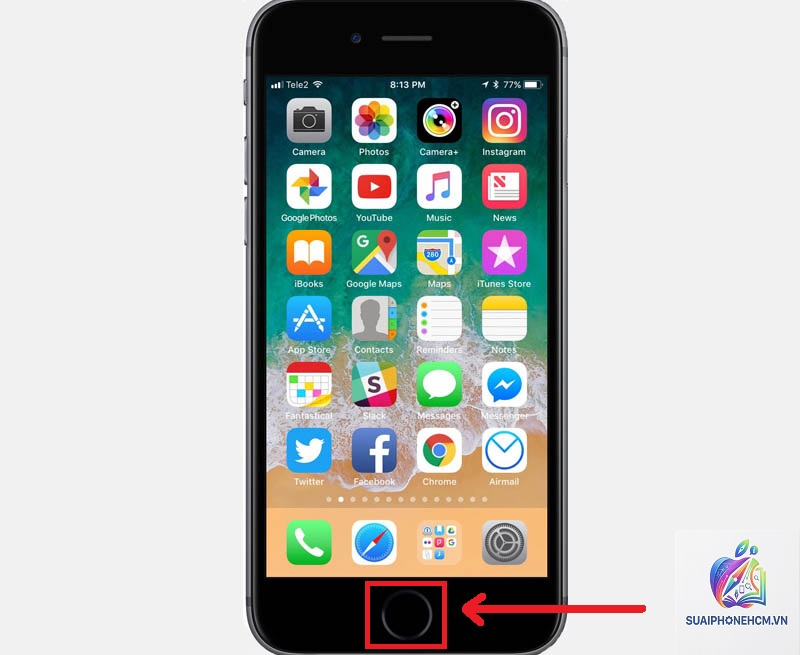
Trước tiên, hãy vuốt ứng dụng lên để tắt hoàn toàn, sau đó mở lại. Nếu vẫn bị văng, tiến hành khởi động lại iPhone. Giữ nút nguồn và nút âm lượng (đối với iPhone X trở lên) cho đến khi xuất hiện thanh trượt tắt nguồn. Chờ 30 giây rồi bật lại. Thao tác này giải phóng RAM tạm thời và làm mới hệ thống.
Bước 2: Cập nhật ứng dụng và iOS
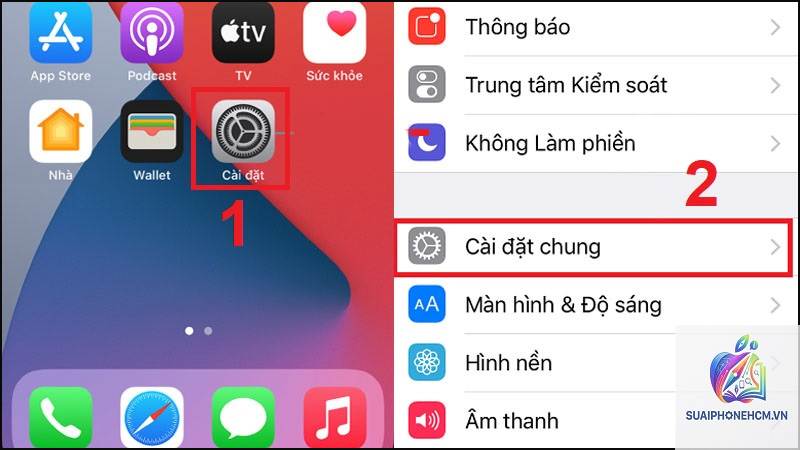
Mở App Store, nhấn vào biểu tượng tài khoản ở góc trên bên phải, kéo xuống và chọn “Cập nhật tất cả”. Đồng thời vào Cài đặt > Cài đặt chung > Cập nhật phần mềm để kiểm tra phiên bản iOS mới. Việc cập nhật cả hai giúp loại bỏ các xung đột về tương thích.
Bước 3: Giải phóng bộ nhớ và dọn dẹp cache
Vào Cài đặt > Cài đặt chung > Bộ nhớ iPhone. Xem ứng dụng nào chiếm nhiều dung lượng và cân nhắc xóa bớt. Đặc biệt, các app chat như Zalo, Messenger tích lũy cache rất lớn.
Thông thường do ứng dụng chưa kịp tương thích với phiên bản iOS mới. Hãy kiểm tra App Store để xem có bản cập nhật cho ứng dụng đó không. Nếu chưa có,
Trừ khi dữ liệu chưa kịp lưu, còn lại hầu hết các ứng dụng đều tự động lưu định kỳ. Tuy nhiên, nếu ứng dụng crash ở giữa quá trình ghi file, dữ liệu đó có thể bị hỏng. Luôn bật tính năng tự động lưu trong các ứng dụng quan trọng.
Có nên dùng phần mềm sửa lỗi iPhone app bị văng trên máy tính không?
Các công cụ như ReiBoot, Tenorshare là những lựa chọn phổ biến. Chúng có thể giúp sửa một số lỗi hệ thống mà không mất dữ liệu. Tuy nhiên, chỉ nên dùng khi các phương pháp thủ công thất bại, và phải tải từ nguồn chính thức.
iPhone app bị văng có phải dấu hiệu máy hỏng phần cứng không?
Rất hiếm. Chỉ khoảng 2-3% trường hợp liên quan đến lỗi RAM vật lý hoặc chip nhớ. Nếu iPhone bị văng app kèm theo hiện tượng sọc màn, tự restart hoặc nóng bất thường, hãy mang đến trung tâm bảo hành Apple.
Làm sao để xem báo cáo lỗi iPhone app bị văng?
Vào Cài đặt > Quyền riêng tư > Phân tích & Cải tiến > Dữ liệu phân tích. Bạn sẽ thấy các file có đuôi.crash hoặc.panic-full. Gửi những file này cho nhà phát triển hoặc kỹ thuật viên để được hỗ trợ chuyên sâu.
Kết luận
iPhone app bị văng là vấn đề kỹ thuật có thể khắc phục bằng nhiều cách, từ đơn giản đến phức tạp. Điều quan trọng là bạn xác định đúng nguyên nhân và thực hiện các bước sửa lỗi một cách có hệ thống. Đừng vội vàng xóa dữ liệu hay nâng cấp iOS khi chưa chắc chắn. Với những hướng dẫn chi tiết trong bài viết, hy vọng bạn có thể tự tin xử lý triệt để và giữ cho chiếc iPhone của mình hoạt động ổn định, mượt mà.