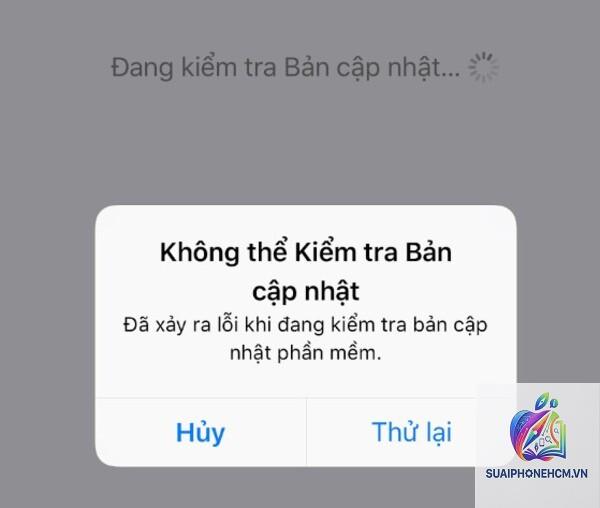
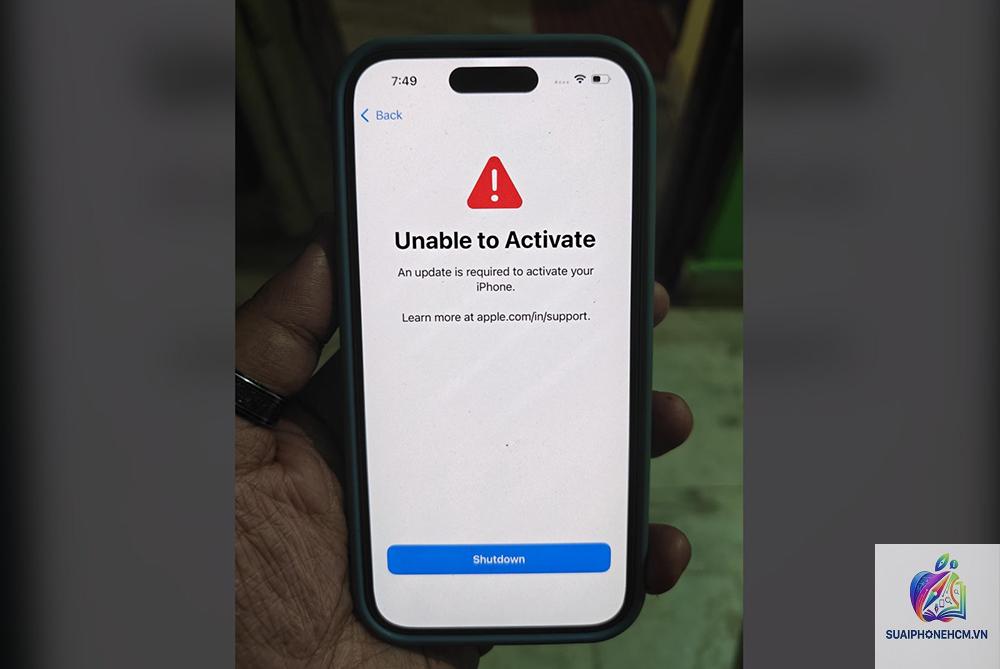
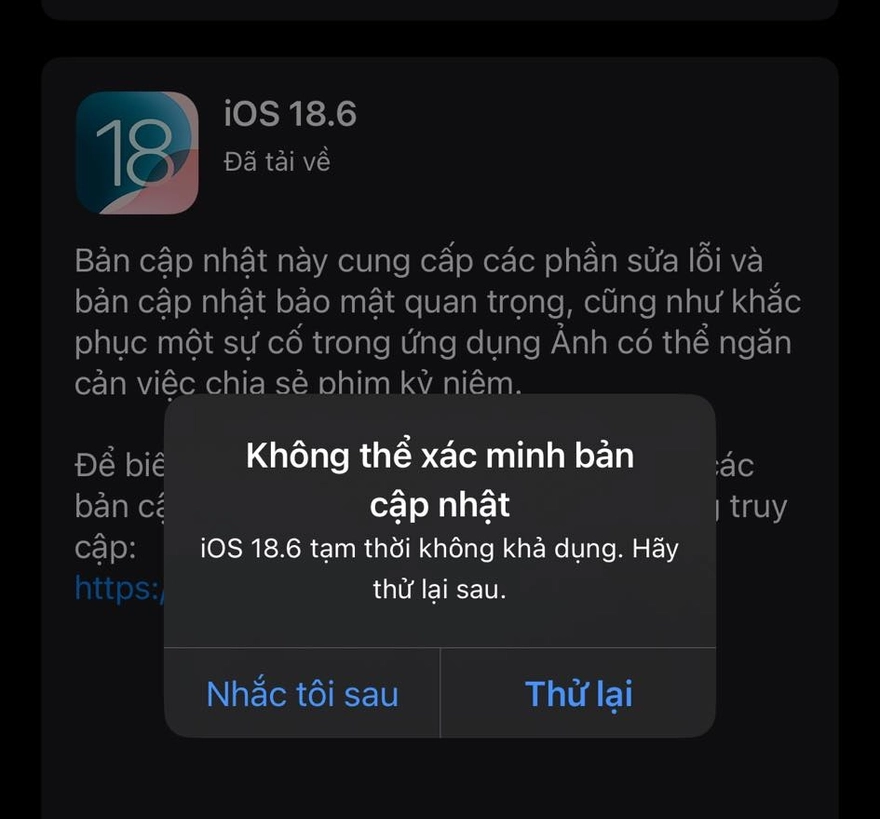
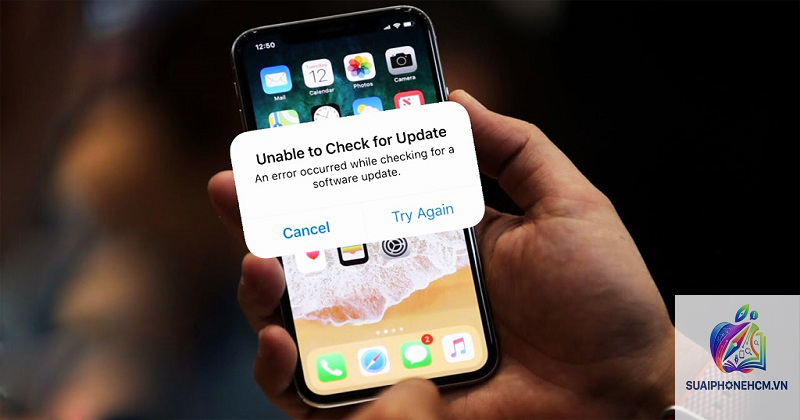
Việc cập nhật iOS luôn mang đến những tính năng mới, bản vá bảo mật quan trọng và cải thiện hiệu năng cho iPhone. Tuy nhiên, không ít người dùng gặp phải tình trạng iPhone báo lỗi khi cập nhật iOS, khiến quá trình nâng cấp bị gián đoạn, thậm chí khiến máy rơi vào trạng thái treo logo, recovery mode hay brick nhẹ. Những lỗi này có thể xuất phát từ kết nối mạng, dung lượng bộ nhớ, xung đột phần mềm hoặc lỗi từ phía máy chủ Apple. Bài viết này sẽ phân tích toàn bộ các lỗi thường gặp khi cập nhật iOS, nguyên nhân gốc rễ và hướng dẫn cách xử lý triệt để, giúp bạn tự tin cập nhật mà không lo gián đoạn.
Lỗi cập nhật iOS là hiện tượng iPhone không thể hoàn tất quá trình nâng cấp hệ điều hành, xuất hiện thông báo lỗi với mã số cụ thể hoặc thông báo chung chung như “Không thể cài đặt bản cập nhật”, “Có lỗi xảy ra khi tải về”, “iPhone bị kẹt ở thanh trượt cập nhật”. Các lỗi này xảy ra ở nhiều giai đoạn khác nhau: trong lúc tải file cập nhật (OTA hoặc qua iTunes/Finder), khi xác minh, khi giải nén, hoặc khi khởi động lại sau cài đặt.
Theo thống kê từ các diễn đàn hỗ trợ của Apple, khoảng 20-30% người dùng từng gặp ít nhất một lần iPhone báo lỗi khi cập nhật iOS trong quá trình sử dụng. Tần suất này cao hơn ở các bản cập nhật lớn (iOS 17, iOS 18) do dung lượng lớn và thay đổi sâu về hệ thống. Việc hiểu rõ bản chất của từng loại lỗi giúp bạn tiết kiệm thời gian và tránh các thao tác sai lầm có thể gây mất dữ liệu.
Nguyên Nhân Khiến iPhone Báo Lỗi Khi Cập Nhật iOS
1. Kết nối mạng không ổn định
iOS cần tải file cập nhật có dung lượng từ 1GB đến hơn 5GB tùy phiên bản. Nếu Wi-Fi yếu, bị gián đoạn hoặc chuyển đổi giữa các băng tần, quá trình tải xuống có thể bị hỏng file. Lỗi thường gặp nhất là “Unable to Install Update” hoặc mã lỗi 3200 (kết nối với máy chủ Apple bị timeout).
2. Dung lượng bộ nhớ không đủ
iPhone cần một lượng dung lượng trống đáng kể để giải nén và cài đặt bản cập nhật. Thông thường cần ít nhất gấp đôi dung lượng file cập nhật. Ví dụ: file iOS 18 nặng 3GB, bạn cần tối thiểu 6GB trống. Nếu bộ nhớ gần đầy, iPhone báo lỗi khi cập nhật iOS ngay từ bước kiểm tra dung lượng.
3. Pin quá thấp hoặc iPhone quá nóng
Apple yêu cầu pin iPhone phải trên 50% khi cập nhật. Nếu pin yếu, quá trình có thể dừng giữa chừng. Ngoài ra, nếu iPhone bị nóng trong lúc cập nhật (do sạc hoặc để dưới ánh nắng), hệ thống sẽ tự động tạm dừng để bảo vệ linh kiện, dẫn đến lỗi.
4. Lỗi từ máy chủ Apple (Server Error)
Ngay sau khi Apple phát hành bản cập nhật chính thức, lượng truy cập tập trung rất lớn khiến máy chủ quá tải, đặc biệt trong 24-48 giờ đầu. Kết quả là iPhone báo lỗi khi cập nhật iOS với mã lỗi 100, 5000 hoặc “Software Update Failed” do không thể kết nối đến Apple.
5. Xung đột phần mềm, cấu hình mạng (VPN, Proxy) hoặc thiết bị jailbreak
Các cấu hình mạng tùy chỉnh như VPN, proxy, hoặc DNS thay đổi có thể chặn kết nối đến máy chủ Apple. iPhone đã jailbreak hoặc can thiệp sâu vào hệ thống cũng thường gặp lỗi khi cập nhật vì file hệ thống bị thay đổi.
6. Lỗi do beta profile hoặc cấu hình thử nghiệm
Nếu
Có thể mất một phần hoặc toàn bộ dữ liệu nếu lỗi nghiêm trọng. Tốt nhất hãy đưa máy vào Recovery Mode và chọn “Cập nhật” thay vì “Khôi phục” để giữ lại dữ liệu. Nếu phải khôi phục, bạn sẽ mất hết dữ liệu chưa sao lưu.
Lỗi 100 khi cập nhật iOS là gì và khắc phục thế nào?
Mã lỗi 100 thường xuất hiện khi iPhone không thể kết nối máy chủ Apple. Nguyên nhân do server quá tải hoặc mạng bị chặn. Cách khắc phục: kiểm tra kết nối mạng, tắt VPN, khởi động lại router, hoặc thử lại sau vài giờ.
Tại sao iPhone báo không đủ dung lượng để cập nhật dù đã xóa nhiều ảnh?
iPhone cần dung lượng trống để giải nén file tạm, thường gấp đôi dung lượng file cập nhật. Ngoài ra, ảnh đã xóa vẫn nằm trong mục “Đã xóa gần đây” 30 ngày. Hãy vào album “Đã xóa gần đây” để xóa vĩnh viễn. Bạn cũng có thể xóa bộ nhớ cache của Safari và các ứng dụng không dùng.
Cập nhật iOS qua iTunes/Finder có an toàn hơn OTA không?
Về mặt kỹ thuật, cập nhật qua máy tính an toàn hơn vì file được xác minh kỹ hơn và ít bị gián đoạn do mạng. Tuy nhiên, bạn cần đảm bảo máy tính ổn định, cáp tốt và không tắt máy giữa chừng. OTA tiện lợi hơn nhưng dễ gặp lỗi nếu Wi-Fi yếu.
Làm sao để biết iPhone đang ở chế độ Recovery Mode khác DFU Mode?
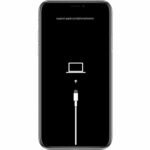
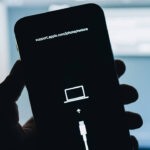
Recovery Mode hiển thị logo iTunes hoặc biểu tượng Macbook trên màn hình iPhone và yêu cầu kết nối với máy tính. DFU Mode màn hình đen hoàn toàn, máy tính không nhận iPhone nhưng iTunes sẽ báo “đã phát hiện iPhone ở chế độ khôi phục”. DFU Mode có mức độ can thiệp sâu hơn, dùng để khôi phục firmware khi Recovery Mode không hoạt động.
Kết Luận
iPhone báo lỗi khi cập nhật iOS không phải là hiện tượng hiếm gặp, nhưng hoàn toàn có thể xử lý nếu bạn hiểu nguyên nhân và làm đúng các bước. Từ việc kiểm tra kết nối mạng, dung lượng, pin, cho đến các thao tác nâng cao như Recovery Mode hay DFU Mode, mỗi tình huống đều có giải pháp riêng. Điều quan trọng nhất là luôn sao lưu dữ liệu trước khi cập nhật và không thực hiện các thao tác thiếu kiểm soát. Hãy áp dụng các hướng dẫn trong bài viết này để đảm bảo lần cập nhật iOS tiếp theo của bạn diễn ra suôn sẻ, tránh được những phiền toái không đáng có.