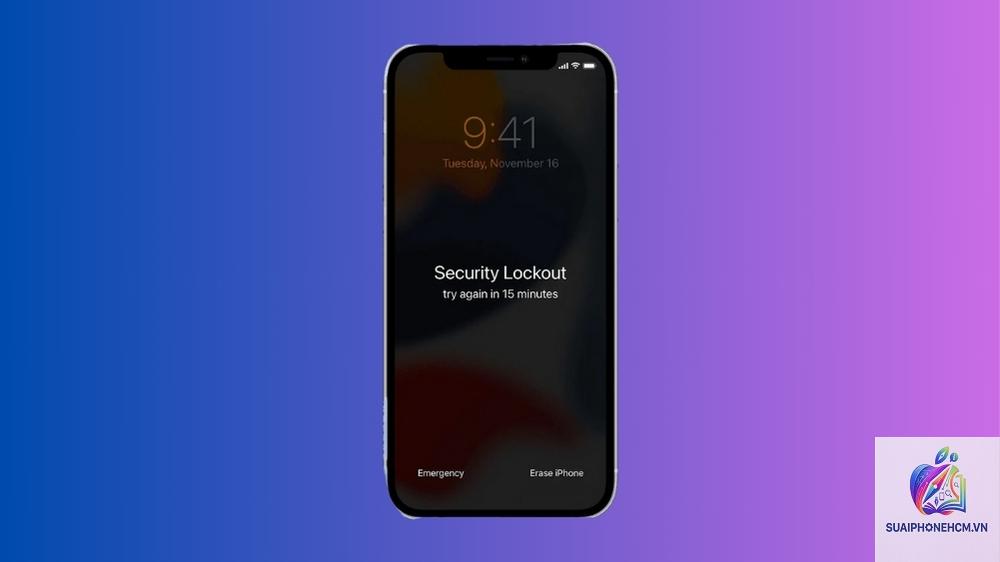
iPhone bị khóa bảo mật là tình trạng chiếc điện thoại thông minh của bạn không thể truy cập được vào màn hình chính do các lớp bảo vệ như mật khẩu, Face ID, Touch ID, iCloud hoặc các hạn chế thời gian sử dụng. Đây không chỉ là vấn đề kỹ thuật mà còn ảnh hưởng trực tiếp đến quyền sở hữu, dữ liệu cá nhân và trải nghiệm người dùng. Bài viết này sẽ giúp bạn hiểu rõ từng dạng khóa bảo mật, cách xử lý an toàn và biện pháp phòng ngừa để không rơi vào tình cảnh “dở khóc dở cười”.
iPhone bị khóa bảo mật là gì? Bản chất và cơ chế hoạt động
“Khóa bảo mật” trên iPhone thực chất là một cơ chế bảo vệ nhiều lớp do Apple thiết kế nhằm ngăn chặn truy cập trái phép. Khi kích hoạt, hệ thống sẽ yêu cầu thông tin xác thực như mật mã, vân tay, khuôn mặt hoặc mật khẩu tài khoản iCloud trước khi cho phép sử dụng máy. Các lớp bảo vệ này được tích hợp sâu vào phần cứng và phần mềm, tạo nên hàng rào vững chắc nhưng đôi khi cũng gây phiền toái cho chính chủ sở hữu khi quên thông tin hoặc mua phải máy đã qua sử dụng có kích hoạt khóa từ chủ cũ.
Về mặt kỹ thuật, iPhone bị khóa bảo mật có thể do năm nguyên nhân chính: nhập sai mật mã quá nhiều lần, kích hoạt Find My iPhone với iCloud của người khác, bật Screen Time với mật khẩu hạn chế, khóa SIM do nhà mạng và lỗi phần mềm gây treo màn hình khóa. Mỗi loại đều có cơ chế riêng, và cách giải quyết hoàn toàn khác nhau nếu không muốn mất dữ liệu hoặc biến máy thành cục gạch.
Phân loại các dạng khóa bảo mật trên iPhone
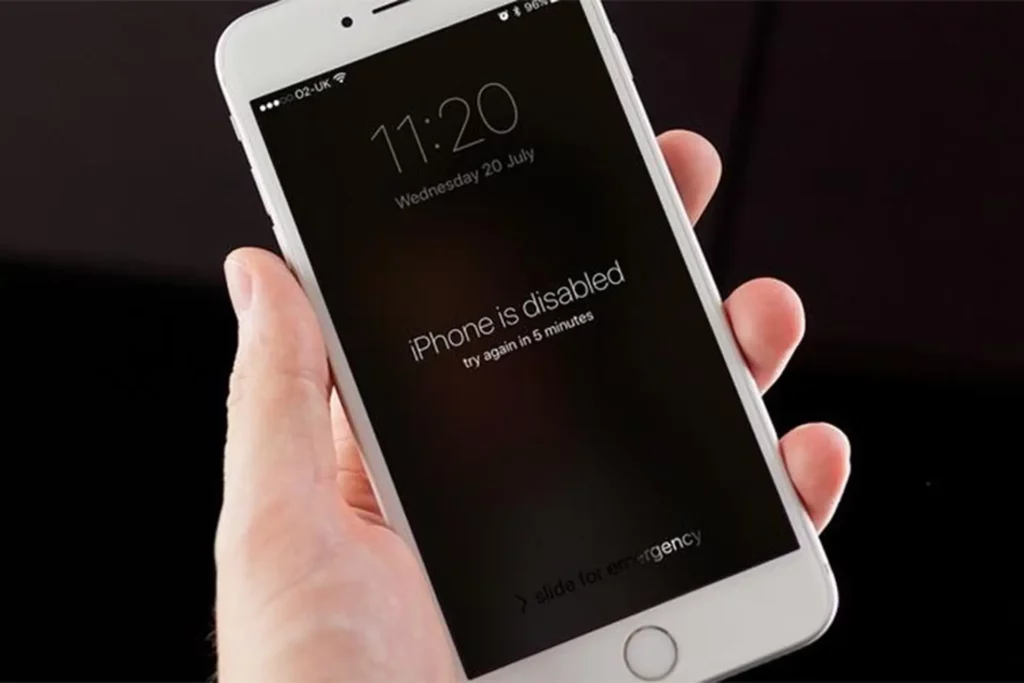
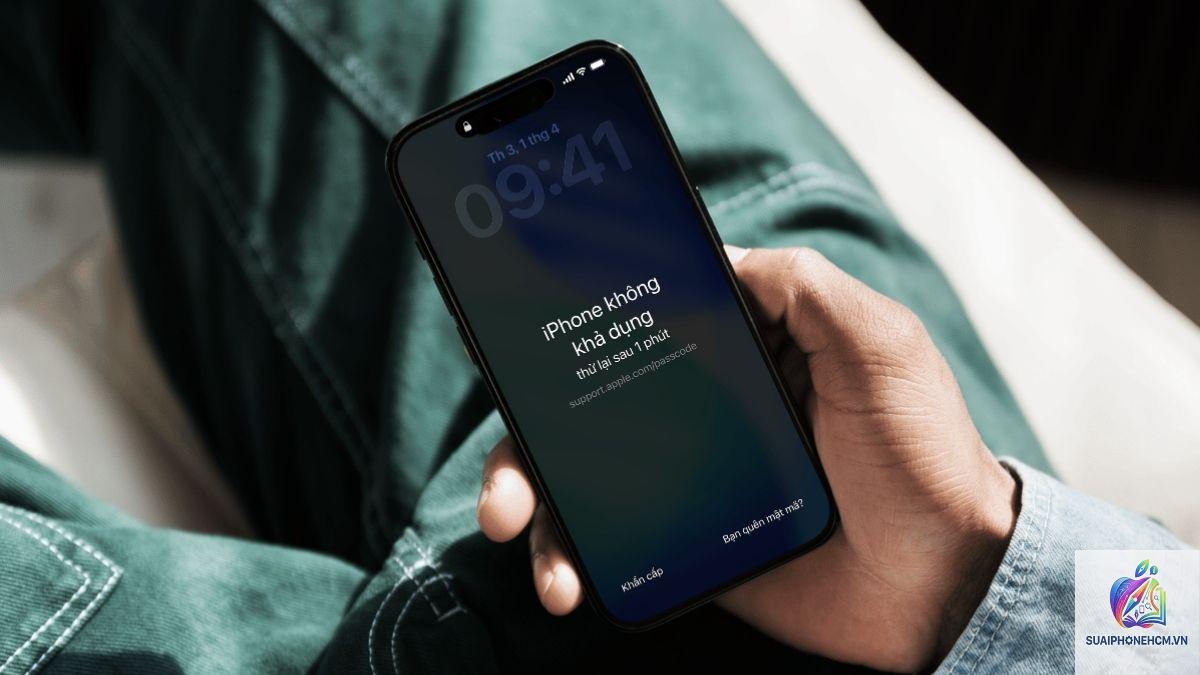
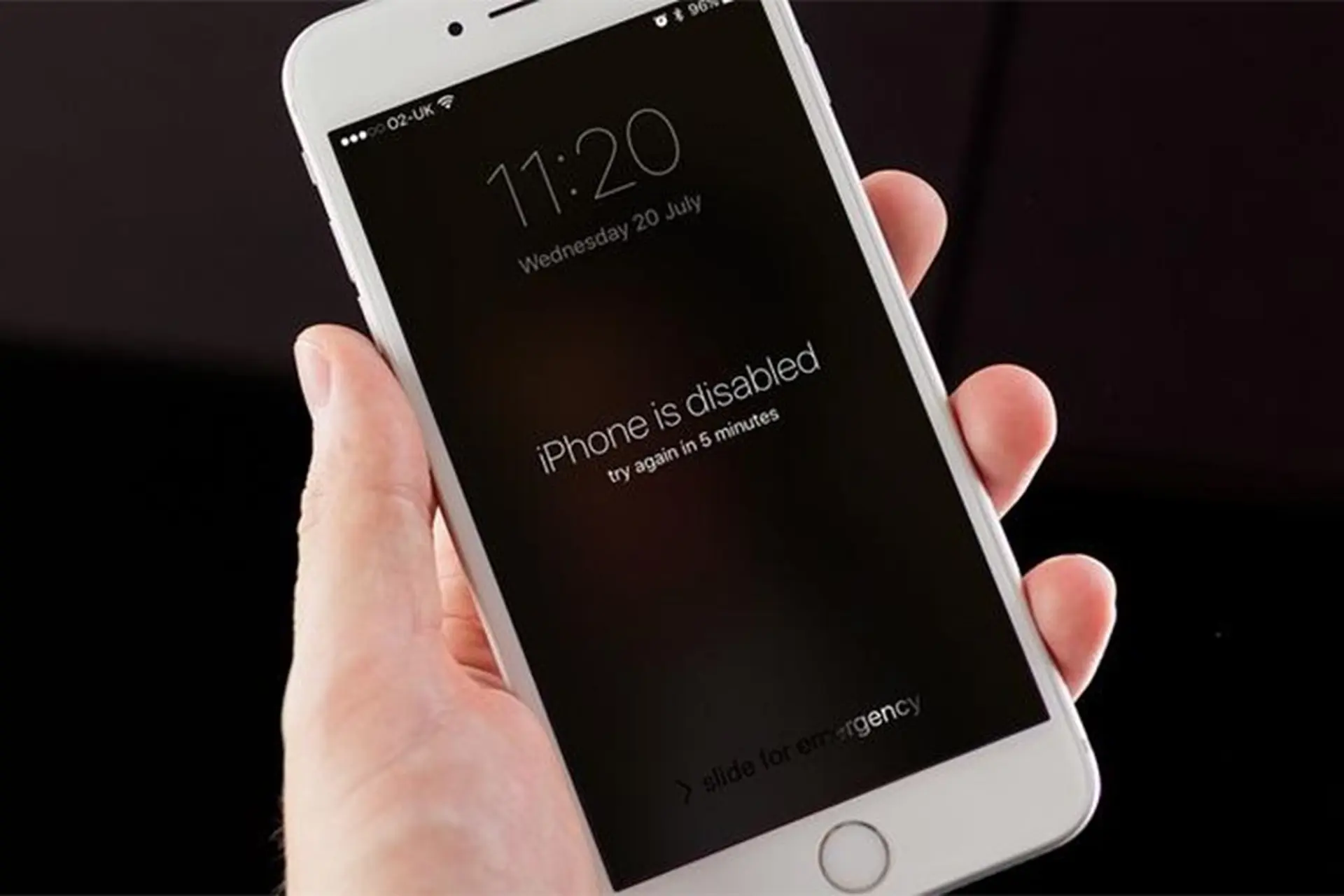
Việc xác định đúng loại khóa đang gặp phải là bước quan trọng đầu tiên. Khi bạn hoặc con trẻ nhập sai mật mã liên tục, iPhone sẽ tăng thời gian chờ giữa các lần nhập. Nếu đạt đến ngưỡng 10 lần sai, máy sẽ hiển thị thông báo “iPhone is disabled” và yêu cầu kết nối với iTunes. Lúc này, cách duy nhất là khôi phục lại máy qua máy tính, nhưng nếu chưa từng sao lưu, toàn bộ dữ liệu sẽ biến mất. Vì vậy, việc bật tính năng sao lưu iCloud hoặc iTunes định kỳ là cực kỳ quan trọng.
Khóa iCloud (Activation Lock) – Rào cản bảo mật cao nhất
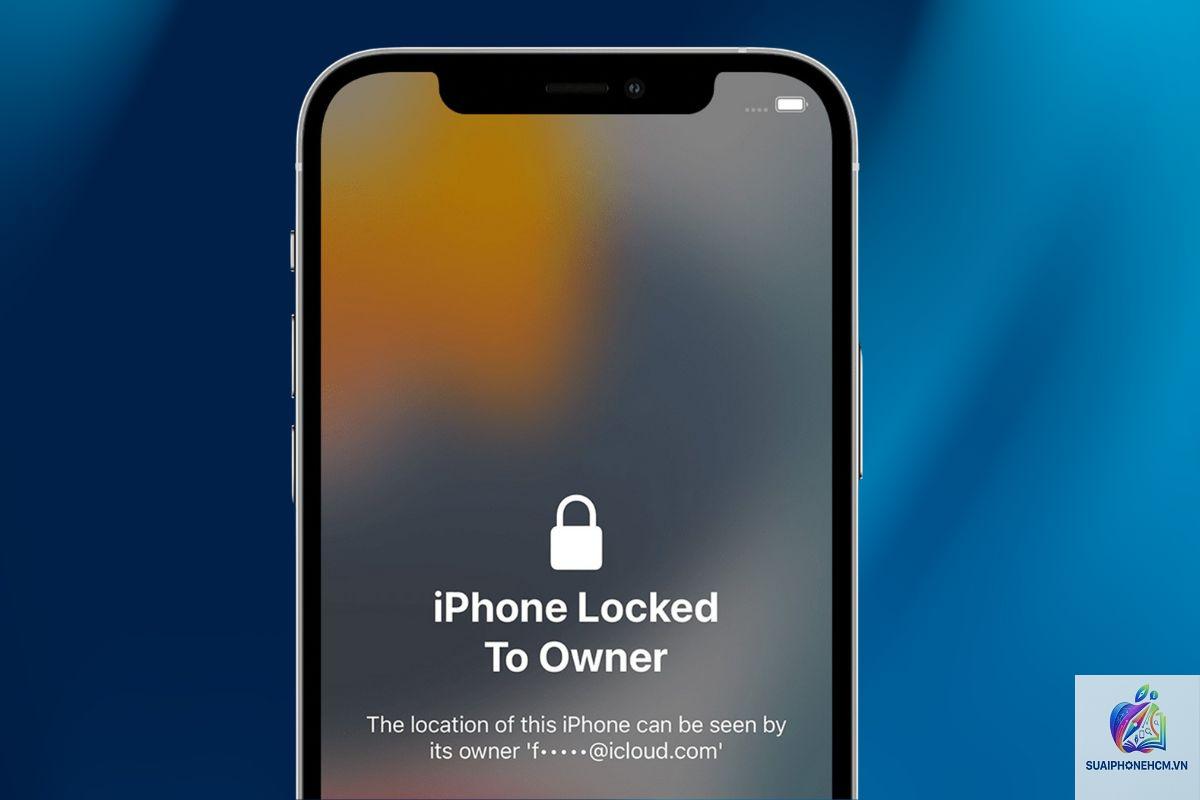
Khi bạn mua iPhone cũ hoặc nhặt được máy, nếu chủ cũ chưa đăng xuất iCloud, máy sẽ bị khóa kích hoạt vĩnh viễn. Apple đã thiết kế tính năng này để chống trộm cắp, nhưng nó cũng khiến người dùng thứ hai gặp rắc rối lớn. Trên thực tế, Activation Lock liên kết với số IMEI của máy, và chỉ có thể mở khóa bằng cách nhập đúng Apple ID và mật khẩu gốc hoặc cung cấp hóa đơn mua hàng cho Apple. Mọi dịch vụ mở khóa iCloud trái phép đều tiềm ẩn rủi ro lừa đảo hoặc làm hỏng phần cứng.
Khóa Screen Time – Hạn chế do quên mật khẩu phụ huynh
Screen Time (Thời gian sử dụng) là tính năng kiểm soát thời gian dùng thiết bị, thường được cha mẹ cài đặt cho con. Khi quên mật khẩu Screen Time, bạn không thể thay đổi cài đặt giới hạn hoặc tắt hoàn toàn. Đây là dạng khóa nhẹ nhất, và cách xử lý đơn giản: vào Cài đặt > Thời gian sử dụng > Quên mật khẩu? và dùng Apple ID để reset. Nếu không nhớ Apple ID,
Bước 2: Nhập Apple ID và mật khẩu bạn dùng để đăng nhập iCloud. Hệ thống sẽ tạo mật khẩu mới.
Bước 3: Nếu không nhớ Apple ID, bạn phải khôi phục iPhone qua iTunes như cách trên, và chọn “Restore” để xóa dữ liệu. Sau đó, thiết lập lại máy và không khôi phục từ bản sao lưu cũ (vì sẽ đưa lại mật khẩu Screen Time cũ).
Khi bị khóa SIM (Carrier Lock)
Nếu iPhone hiển thị “SIM không hợp lệ” khi dùng thẻ của nhà mạng khác, bạn cần liên hệ nhà mạng gốc (nhà mạng đã bán máy) để yêu cầu mở khóa. Ở Việt Nam, các nhà mạng như Viettel, Mobifone, Vinaphone thường có dịch vụ mở khóa mất phí cho máy đã qua sử dụng. Bạn cũng có thể kiểm tra tình trạng khóa SIM bằng cách vào Cài đặt > Cài đặt chung > Giới thiệu, xem mục “Khóa nhà mạng”.
Khi máy bị lỗi phần mềm dẫn đến khởi động vô hạn (Boot Loop)
Trường hợp này thường xảy ra sau khi jailbreak, cập nhật iOS thất bại hoặc do lỗi bản quyền. Cách xử lý: đưa máy vào chế độ DFU (Device Firmware Update) – nhấn giữ nút nguồn và nút home (hoặc nút giảm âm lượng trên máy không nút home) trong 10 giây, sau đó thả nút nguồn nhưng giữ nút home thêm 5 giây. Kết nối với iTunes và chọn “Restore iPhone”. Toàn bộ dữ liệu sẽ bị xóa.
Những sai lầm thường gặp khi xử lý iPhone bị khóa bảo mật
Tự ý nhập lại mật mã sau khi máy đã hiện “disabled”: Điều này chỉ làm tăng thời gian chờ và có thể kích hoạt xóa dữ liệu tự động nếu bạn bật tính năng “Xóa dữ liệu sau 10 lần nhập sai”.
Sử dụng các phần mềm mở khóa iCloud trái phép: Hầu hết đều là lừa đảo. Một số yêu cầu bạn cung cấp số IMEI và mật khẩu Apple ID, sau đó chiếm đoạt tài khoản. Một số khác can thiệp vào phần cứng, làm hỏng bo mạch chủ.
Mua iPhone khóa mạng (carrier lock) mà không biết: Nhiều máy giá rẻ đến từ thị trường Mỹ hoặc Nhật bị khóa nhà mạng, khi dùng SIM Việt Nam sẽ không thể gọi điện. Người dùng mới thường bỏ qua bước kiểm tra này.
Đặt mật mã quá phức tạp và không ghi nhớ: Apple cho phép đặt mật mã chữ và số, nhưng nếu quên, hậu quả rất nặng nề. Hãy cân nhắc sử dụng mật mã gồm 6 chữ số đơn giản kết hợp với Face ID hoặc Touch ID.
Không sao lưu dữ liệu thường xuyên: Đa số người dùng chỉ sao lưu khi nhớ hoặc khi máy sắp hỏng. Một lần iPhone bị khóa bảo mật buộc phải restore là bạn mất sạch ảnh, danh bạ, tin nhắn nếu không có bản sao lưu.
Lợi ích và hạn chế của các lớp bảo mật trên iPhone
Không thể phủ nhận rằng các tính năng bảo mật trên iPhone giúp bảo vệ dữ liệu người dùng tốt hơn bất kỳ hệ điều hành di động nào. Tính năng Activation Lock đã giảm đáng kể tỷ lệ trộm cắp iPhone trên toàn cầu. Theo thống kê từ Apple, hơn 80% iPhone bị đánh cắp không thể sử dụng được vì khóa iCloud. Bảo mật Passcode với chip Secure Enclave đảm bảo không ai có thể đọc được dữ liệu từ bộ nhớ flash nếu không có mật mã. Face ID và Touch ID là hai chuẩn sinh trắc học an toàn nhất hiện nay.
Tuy nhiên, mặt trái là nếu chính chủ sở hữu quên thông tin hoặc mua phải máy đã qua sử dụng, họ sẽ phải đối mặt với rào cản gần như không thể vượt qua. Apple gần như không có cơ chế “mở khóa từ xa” nào ngoài việc cung cấp hóa đơn mua hàng. Điều này đôi khi gây bức xúc cho người dùng hợp pháp, đặc biệt khi họ không còn giữ hóa đơn sau nhiều năm sử dụng.
Biện pháp phòng ngừa iPhone bị khóa bảo mật
Phòng bệnh hơn chữa bệnh, Vào Cài đặt > [tên] > iCloud > iCloud Backup và bật tự động sao lưu.
Ghi nhớ mật mã Passcode và Apple ID ở một nơi an toàn (ví dụ: sổ tay hoặc ứng dụng quản lý mật khẩu). Không dùng chung mật mã cho nhiều tài khoản.
Kiểm tra khóa iCloud trước khi mua máy cũ: Yêu cầu chủ cũ đăng xuất iCloud (Cài đặt > [tên] > Đăng xuất) và tắt Find My iPhone ngay trước mặt.
Bật xác thực hai yếu tố (Two-Factor Authentication) cho Apple ID để tăng cường bảo mật, tránh bị hack tài khoản.
Hạn chế đặt mật mã Screen Time cho trẻ nhỏ nếu bạn không chắc sẽ nhớ. Thay vào đó, dùng tính năng Downtime với Apple ID của phụ huynh để dễ khôi phục.
Cập nhật iOS thường xuyên để vá các lỗi bảo mật, nhưng trước khi cập nhật hãy sao lưu máy.
Câu hỏi thường gặp về iPhone bị khóa bảo mật
iPhone bị khóa bảo mật có mở được không? Có mất dữ liệu không?
Có thể mở được nếu bạn đúng chủ sở hữu hợp pháp. Đối với khóa passcode,
Vào Cài đặt > Cài đặt chung > Giới thiệu. Nếu thấy dòng “Khóa nhà mạng” hiển thị “Không có hạn chế SIM” thì máy không bị khóa mạng. Để kiểm tra iCloud,
Rất khó nếu không có sự hợp tác của người bán. Bạn cần liên hệ người bán để lấy Apple ID và mật khẩu. Nếu không được, bạn chỉ còn cách thử gửi yêu cầu mở khóa lên Apple với hóa đơn mua hàng gốc. Nếu hóa đơn không hợp lệ hoặc không có, máy chỉ còn giá trị linh kiện.
iPhone báo “iPhone is disabled connect to iTunes” có cách nào không mất dữ liệu?
Không có cách nào khả thi nếu bạn chưa từng sao lưu. Một số công cụ bên thứ ba quảng cáo “mở khóa không mất dữ liệu” thường không hoạt động với các mẫu iPhone đời mới từ 5s trở lên. Cách duy nhất là restore và mất dữ liệu. Vì vậy, hãy luôn sao lưu thường xuyên.
Có nên dùng dịch vụ mở khóa iCloud trên mạng?
Không nên. Phần lớn các dịch vụ này là lừa đảo. Một số yêu cầu bạn chuyển tiền trước rồi mất hút. Một số khác làm giả hóa đơn để gửi Apple, nếu bị phát hiện, tài khoản của bạn có thể bị khóa vĩnh viễn. Nếu bạn có máy chính chủ, hãy liên hệ trực tiếp Apple qua số hotline 1800 1173 (tại Việt Nam).
Kết luận
iPhone bị khóa bảo mật là tình huống ai cũng có thể gặp, từ việc quên mật mã đơn giản đến mua phải máy dính khóa iCloud từ chủ cũ. Mỗi loại khóa có cách xử lý khác nhau, nhưng nguyên tắc vàng luôn là: sao lưu dữ liệu thường xuyên, ghi nhớ thông tin tài khoản Apple và kiểm tra kỹ trước khi mua máy cũ. Nếu bạn đang trong tình trạng kẹt, hãy bình tĩnh xác định đúng loại khóa, làm theo hướng dẫn trong bài viết và tuyệt đối tránh xa các dịch vụ mở khóa bất hợp pháp. Đầu tư vài phút để phòng ngừa sẽ giúp bạn tiết kiệm hàng giờ đau đầu và tránh mất dữ liệu quý giá. Hãy hành động ngay hôm nay: bật sao lưu iCloud, ghi lại mật mã và kiểm tra trạng thái khóa của máy bạn.