iPhone sau một thời gian sử dụng thường gặp tình trạng giật lag, thao tác chậm chạp. Đây là vấn đề phổ biến khiến nhiều người dùng lo lắng. Câu hỏi “iPhone bị lag phải làm sao” luôn nằm trong top tìm kiếm của người dùng Apple. Thực tế, có nhiều nguyên nhân gây ra tình trạng này từ lỗi phần mềm, dung lượng lưu trữ đầy, đến các ứng dụng ngốn RAM. Bài viết này sẽ phân tích chi tiết từng nguyên nhân và đưa ra giải pháp cụ thể, giúp chiếc iPhone của bạn vận hành mượt mà như mới.
Trước khi tìm cách khắc phục, người dùng cần hiểu rõ các yếu tố khiến iPhone hoạt động chậm chạp. Mỗi nguyên nhân đều có cơ chế tác động riêng đến hiệu năng tổng thể của máy.
Nguyên nhân phần mềm
iOS lỗi thời hoặc xung đột: Phiên bản iOS cũ chưa được tối ưu hóa cho các ứng dụng mới, gây ra tình trạng giật lag khi chuyển đổi tác vụ.
Ứng dụng chạy nền quá nhiều: Các ứng dụng như Facebook, Messenger, Zalo thường xuyên làm mới dữ liệu nền, chiếm dụng bộ nhớ RAM và CPU.
Cache và dữ liệu tích tụ: Sau thời gian dài sử dụng, bộ nhớ đệm của Safari, App Store và các ứng dụng khác tích tụ, làm chậm tốc độ xử lý.
Nguyên nhân phần cứng
Pin xuống cấp: iPhone khi pin chai thường bị giảm hiệu năng để bảo vệ thiết bị, đặc biệt trên các dòng iPhone 6, 7, 8 và X.
Dung lượng lưu trữ gần đầy: Khi bộ nhớ trong còn dưới 1-2GB, hệ thống không còn đủ không gian để ghi tạm file và xử lý tác vụ nhanh.
Nhiệt độ cao: Sử dụng iPhone khi đang sạc hoặc dưới ánh nắng mặt trời khiến máy nóng, hệ thống tự động giảm tần số CPU để hạ nhiệt.
Hướng dẫn chi tiết: iPhone bị lag phải làm sao?
Các giải pháp được sắp xếp từ đơn giản đến nâng cao, phù hợp với nhiều đối tượng người dùng. Thực hiện lần lượt từng bước để kiểm tra hiệu quả.
Giải pháp cơ bản không cần chuyên môn
1. Khởi động lại iPhone thường xuyên
Thao tác đơn giản nhưng cực kỳ hiệu quả trong việc giải phóng RAM và làm mới hệ thống. Trên iPhone có Face ID, nhấn giữ nút nguồn và nút tăng âm lượng cho đến khi xuất hiện thanh trượt tắt nguồn. Với iPhone có nút Home, nhấn giữ nút nguồn. Nên khởi động lại ít nhất một lần mỗi tuần.
2. Xóa bộ nhớ đệm Safari và ứng dụng
Vào Cài đặt > Safari > Xóa lịch sử và dữ liệu website. Thao tác này xóa cache trình duyệt, giải phóng hàng trăm MB bộ nhớ. Đối với ứng dụng thông thường, vào Cài đặt > Từng ứng dụng > Xóa bộ nhớ cache (nếu có tùy chọn).
3. Tắt làm mới ứng dụng nền
Vào Cài đặt > Cài đặt chung > Làm mới ứng dụng nền. Tắt hoàn toàn hoặc chọn từng ứng dụng không cần thiết như Facebook, Instagram. Thao tác này giảm tải đáng kể cho CPU và kéo dài thời lượng pin.
4. Giải phóng dung lượng lưu trữ
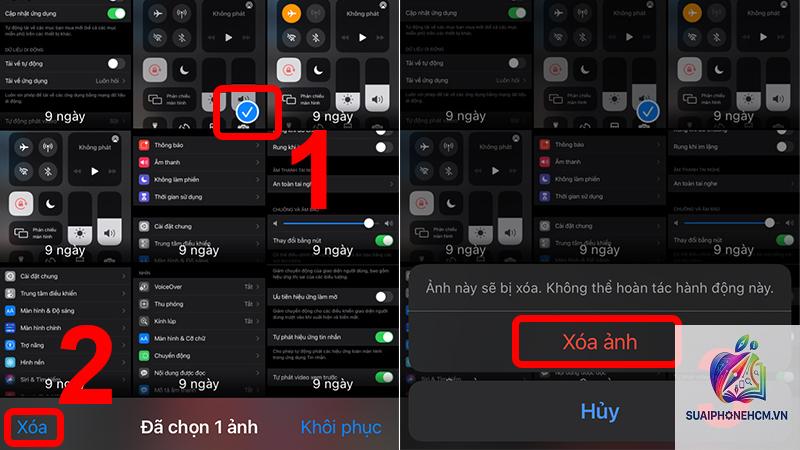
Vào Cài đặt > Cài đặt chung > Dung lượng iPhone. Xóa các ứng dụng không dùng, xóa ảnh và video trùng lặp. Duy trì ít nhất 5-10% dung lượng trống để hệ thống hoạt động ổn định.
Giải pháp nâng cao cho người dùng am hiểu
5. Cập nhật iOS lên phiên bản mới nhất
Apple thường xuyên phát hành bản cập nhật sửa lỗi và tối ưu hiệu năng. Vào Cài đặt > Cài đặt chung > Cập nhật phần mềm. Kiểm tra và cài đặt phiên bản iOS mới nhất. Lưu ý sao lưu dữ liệu trước khi cập nhật.
6. Khôi phục cài đặt gốc (Reset)
Đây là giải pháp cuối cùng khi các cách trên không hiệu quả. Hai tùy chọn chính: Reset tất cả cài đặt (không mất dữ liệu cá nhân) và Xóa toàn bộ nội dung và cài đặt (xóa sạch máy). Nên chọn Reset tất cả cài đặt trước, chỉ thực hiện xóa toàn bộ khi đã sao lưu đầy đủ.
7. Giảm hiệu ứng chuyển động
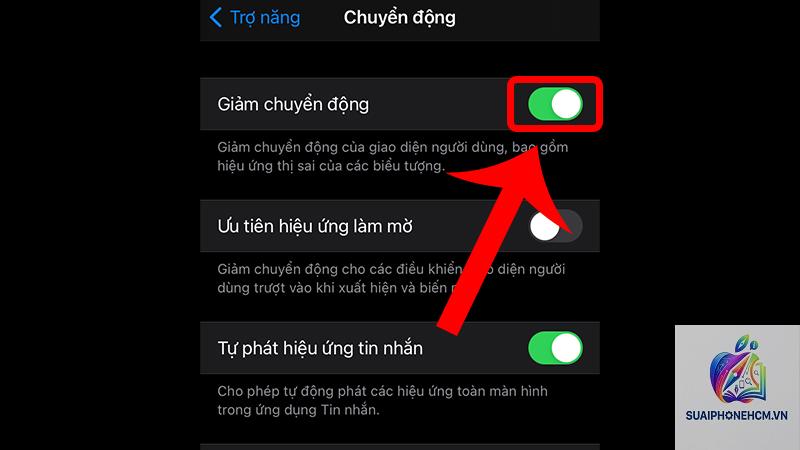
Vào Cài đặt > Trợ năng > Chuyển động > Bật Giảm chuyển động. Thao tác này giảm hiệu ứng parallax và làm mờ, giúp iPhone cũ chạy mượt hơn rõ rệt.
8. Kiểm tra tình trạng pin và thay thế
Vào Cài đặt > Pin > Tình trạng pin. Nếu dung lượng tối đa dưới 80%, pin đã chai và cần thay thế. Pin chai khiến iPhone bị giảm hiệu năng đột ngột, đặc biệt khi thực hiện tác vụ nặng.
So sánh các phương pháp khắc phục iPhone bị lag
Phương pháp
Hiệu quả
Thời gian thực hiện
Rủi ro mất dữ liệu
Khởi động lại
Tạm thời, cải thiện RAM
1 phút
Không
Xóa cache Safari
Trung bình, giải phóng bộ nhớ đệm
2 phút
Không (mất lịch sử)
Tắt làm mới ứng dụng nền
Cao, giảm tải CPU
3 phút
Không
Giải phóng dung lượng
Cao, cải thiện tốc độ ghi
10-30 phút
Có thể mất dữ liệu nếu xóa nhầm
Cập nhật iOS
Cao, sửa lỗi hệ thống
20-60 phút
Thấp nếu sao lưu
Khôi phục cài đặt gốc
Rất cao, đưa máy về trạng thái mới
30-60 phút
Cao nếu không sao lưu
Thay pin mới
Cao nếu pin đã chai
1-2 giờ
Không
Sai lầm thường gặp khi xử lý iPhone bị lag
Nhiều người dùng mắc phải các lỗi phổ biến khiến tình trạng lag thêm trầm trọng.
Tự ý xóa file hệ thống: Dùng các ứng dụng dọn dẹp không chính thống có thể xóa nhầm file quan trọng, gây lỗi iOS.
Ép xung hoặc can thiệp phần cứng: Các thao tác như chỉnh tần số CPU, can thiệp phần cứng trái phép làm mất bảo hành và gây hư hỏng.
Không sao lưu trước khi reset: Nhiều người quên sao lưu iCloud hoặc iTunes, dẫn đến mất ảnh, danh bạ và dữ liệu quan trọng.
Liên tục cập nhật iOS beta: Phiên bản beta thường chưa ổn định, gây ra nhiều lỗi lag hơn so với phiên bản chính thức.
Ứng dụng thực tế: Cách kiểm tra và khắc phục cho từng dòng iPhone
iPhone 6, 6s, 7, 8 và SE thế hệ cũ
Các dòng máy này có cấu hình thấp, dễ bị lag khi lên iOS mới. Giải pháp tốt nhất là giữ nguyên phiên bản iOS phù hợp, giảm hiệu ứng chuyển động và tắt hết ứng dụng nền. Nên dừng cập nhật iOS nếu máy đang chạy ổn định.
iPhone X, XR, XS, 11 series
Dòng này thường gặp lag do pin chai sau 2-3 năm sử dụng. Kiểm tra tình trạng pin và thay pin chính hãng là ưu tiên hàng đầu. Ngoài ra, xóa bớt ảnh/video không cần thiết và reset cài đặt mạng cũng giúp cải thiện.
iPhone 12, 13, 14, 15 series
Máy đời mới ít khi lag do cấu hình mạnh. Nếu gặp lag, nguyên nhân thường đến từ ứng dụng không tương thích hoặc iOS lỗi. Cập nhật iOS và kiểm tra ứng dụng vừa cài đặt là cách xử lý nhanh nhất.
Lưu ý quan trọng khi thực hiện các giải pháp
Người dùng cần nắm rõ một số điểm quan trọng để tránh hỏng máy hoặc mất dữ liệu.
Sao lưu dữ liệu vào iCloud hoặc iTunes trước khi thực hiện cập nhật iOS, reset máy.
Chỉ tải ứng dụng từ App Store chính thống, tránh cài đặt từ nguồn không rõ ràng.
Không sử dụng iPhone khi đang sạc và chơi game nặng cùng lúc để tránh quá nhiệt.
Nếu đã thử hết cách mà iPhone vẫn lag, hãy mang đến trung tâm bảo hành ủy quyền Apple để kiểm tra phần cứng.
Câu hỏi thường gặp về iPhone bị lag phải làm sao
iPhone bị lag có phải do virus không?
iOS là hệ điều hành đóng, rất khó bị nhiễm virus. Nguyên nhân lag thường đến từ phần mềm lỗi, dung lượng đầy hoặc pin chai. Chỉ khi người dùng jailbreak hoặc cài ứng dụng ngoài App Store mới có nguy cơ nhiễm mã độc.
Tại sao iPhone mới mua đã bị lag?
Máy mới thường đang cài đặt dữ liệu từ bản sao lưu iCloud hoặc đang tải xuống hàng loạt ứng dụng. Quá trình đồng bộ dữ liệu khiến CPU hoạt động hết công suất gây lag tạm thời. Chờ hoàn tất đồng bộ rồi khởi động lại máy sẽ hết.
iPhone bị lag có nên reset máy không?
Reset là giải pháp cuối cùng khi các cách khác không hiệu quả. Nên reset tất cả cài đặt trước, chỉ xóa toàn bộ dữ liệu khi thực sự cần thiết và đã sao lưu đầy đủ.
Có nên mua iPhone cũ bị lag không?
iPhone cũ bị lag thường do pin chai hoặc phần mềm. Nếu thay pin và reset máy, thiết bị có thể hoạt động tốt trở lại. Tuy nhiên, cần kiểm tra kỹ tình trạng pin, màn hình và pin trước khi mua.
Kết luận
iPhone bị lag phải làm sao không còn là câu hỏi khó nếu người dùng nắm rõ nguyên nhân và áp dụng đúng giải pháp. Từ việc khởi động lại đơn giản, xóa cache, tắt ứng dụng nền cho đến thay pin mới hay khôi phục cài đặt gốc, mỗi phương pháp đều có tác dụng nhất định. Quan trọng nhất là thực hiện tuần tự từ dễ đến khó và luôn sao lưu dữ liệu trước các thao tác can thiệp sâu. Với những hướng dẫn chi tiết trên, người dùng hoàn toàn có thể tự khắc phục tình trạng giật lag trên iPhone tại nhà, tiết kiệm thời gian và chi phí mang ra tiệm sửa chữa. Hãy duy trì thói quen vệ sinh máy định kỳ, quản lý dung lượng hợp lý và cập nhật phần mềm đúng cách để chiếc iPhone luôn vận hành mượt mà nhất.